

Ajoutez des textures aux photos en ligne : 39 superpositions, du grain de pellicule au givre
Superposez à votre photo du grain de pellicule, de la poussière et des rayures, de la neige qui tombe, du givre, de la pluie ou des ombres de feuilles. L'outil de textures de Facelab propose 39 superpositions en six collections. Chacune peut être redimensionnée, tournée, inversée en miroir et placée sur toute l'image, uniquement sur la personne ou uniquement sur l'arrière-plan.
Déposez votre photo ici
JPG, PNG, WEBP, HEIC · jusqu'à 25 Mo
Obtenez 25+ outils d'édition IA, filtres et effets créatifs — gratuit sur iOS et Android.


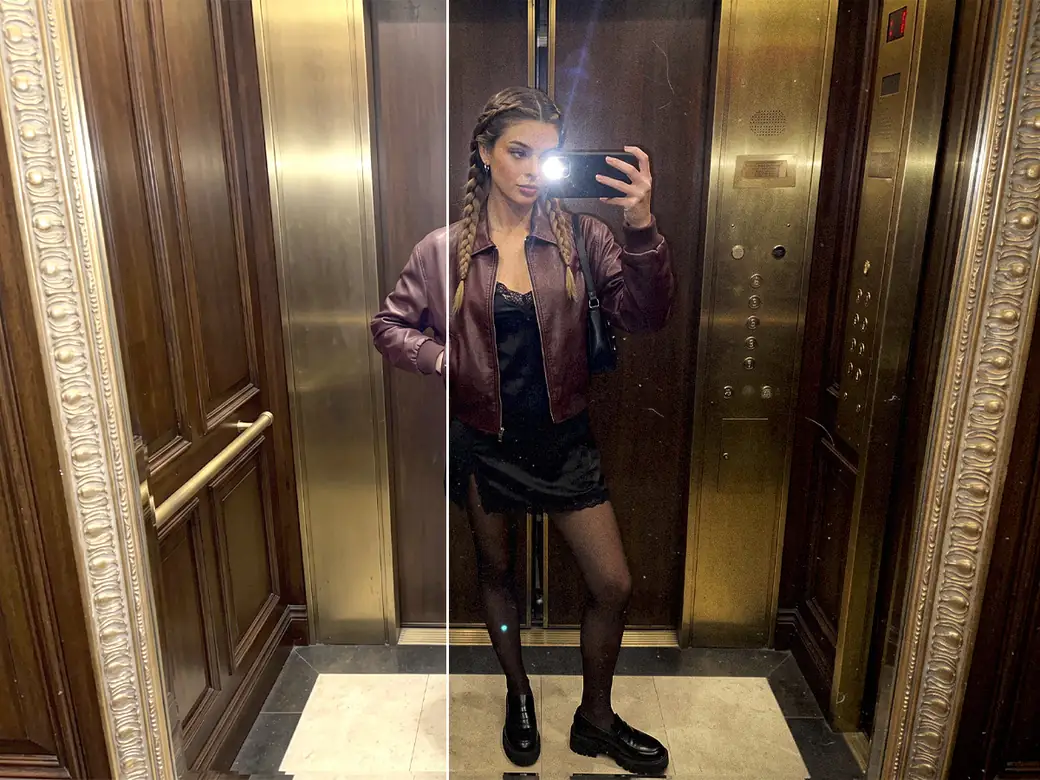
Les textures sont utiles lorsqu'une photo paraît trop lisse et numérique, lorsqu'une publication saisonnière a besoin de neige ou de feuilles qui tombent, ou lorsque vous recherchez l'aspect d'une ancienne pellicule. Tout fonctionne dans votre navigateur, sans rien installer pour essayer les superpositions sur votre propre photo.
Comment ajouter une texture à une photo en ligne

Étape 1
Importez une photo
Choisissez un fichier JPG, PNG ou WEBP.

Étape 2
Choisissez une collection et une superposition
Spring, Dust, Noise, Nature, Other et Winter ont chacune leur propre grille. Appuyez sur une miniature pour placer cette texture sur votre photo.

Étape 3
Ajustez la texture
Intensity détermine la visibilité de la superposition. Scale et Rotation modifient sa taille et son angle, Flip l'inverse en miroir, et Area la place sur toute l'image (All), sur la personne (Foreground) ou sur l'arrière-plan (Background).

Étape 4
Appliquez et téléchargez
Appliquez la retouche et enregistrez la photo au format PNG, JPEG ou WebP.
Découvrez plus d'outils Facelab
Éditeur de Maquillage IA
Appliquez rouge à lèvres, fard à paupières et blush virtuels instantanément.
Ouvrir l'outil →Coiffure IA
Essayez n'importe quelle coiffure et couleur — du subtil à l'audacieux.
Ouvrir l'outil →Suppresseur d'Objets
Effacez les objets indésirables de vos photos avec la précision de l'IA.
Ouvrir l'outil →Suppresseur d'Arrière-Plan
Supprimez n'importe quel arrière-plan en quelques secondes avec la précision de l'IA.
Ouvrir l'outil →Suppresseur de Filigrane
Effacez les filigranes et logos de n'importe quelle image instantanément.
Ouvrir l'outil →Blanchiment Dentaire IA
Illuminez votre sourire avec un blanchiment réaliste en un geste.
Ouvrir l'outil →Couleur des Yeux IA
Changez la couleur des yeux de façon naturelle — n'importe quelle teinte, n'importe quelle photo.
Ouvrir l'outil →Améliorateur d'Image
Agrandissez vos photos jusqu'à 4× sans perte de qualité.
Ouvrir l'outil →Éditeur de Corps
Affinez, remodelez ou ajustez les proportions du corps avec des outils IA.
Ouvrir l'outil →Retouche de Peau
Lissez la peau, réduisez les imperfections et perfectionnez votre teint.
Ouvrir l'outil →Éditeur de Forme du Visage
Remodelez subtilement les traits du visage avec une précision naturelle.
Ouvrir l'outil →Redimensionneur d'Image
Redimensionnez vos photos à n'importe quelle taille sans perte de qualité.
Ouvrir l'outil →Éditeur Photo Instagram IA
Modifiez vos photos pour Instagram avec des préréglages IA en un geste.
Ouvrir l'outil →Remplacement du ciel
Remplacez un ciel terne par un coucher de soleil ou des nuages d'orage.
Ouvrir l'outil →Flou d'arrière-plan
Floutez l'arrière-plan comme un objectif portrait ou ajoutez du bokeh.
Ouvrir l'outil →Effets de lumière
Ajoutez des fuites de lumière, des reflets et un halo chaud.
Ouvrir l'outil →Textures photo
Superposez grain argentique, poussière ou papier sur n'importe quelle photo.
Ouvrir l'outil →Correction des couleurs
Corrigez l'exposition, la couleur et le ton avec 16 réglages.
Ouvrir l'outil →39 superpositions en six collections
- Spring (6) : des traînées évoquant la pluie sur une vitre, des feuilles sur les bords, des ombres de feuilles sur un mur, des silhouettes de fleurs sauvages, des ombres douces de plantes et une branche fleurie dans un coin
- Dust (7) : de la poussière et des points sur la pellicule, des rayures, du papier vieilli et une surface usée
- Noise (6) : du grain de pellicule monochrome et coloré, ainsi que des lignes de balayage
- Nature (6) : des feuilles d'automne qui tombent, une brume basse, de la pluie, des flocons de neige, de petits points et un bokeh doux de neige
- Other (4) : des pétales roses, un enduit fissuré, une texture grunge de rouille et des bandes sombres de pellicule
- Winter (10) : plusieurs types de neige qui tombe, des cadres givrés, de la neige portée par le vent et des points rouges festifs
Dust et Noise couvrent le rendu argentique. Nature et Winter ajoutent des effets météo, Spring apporte des plantes et leurs ombres dans l'image, et Other contient les surfaces les plus rugueuses et les pétales.
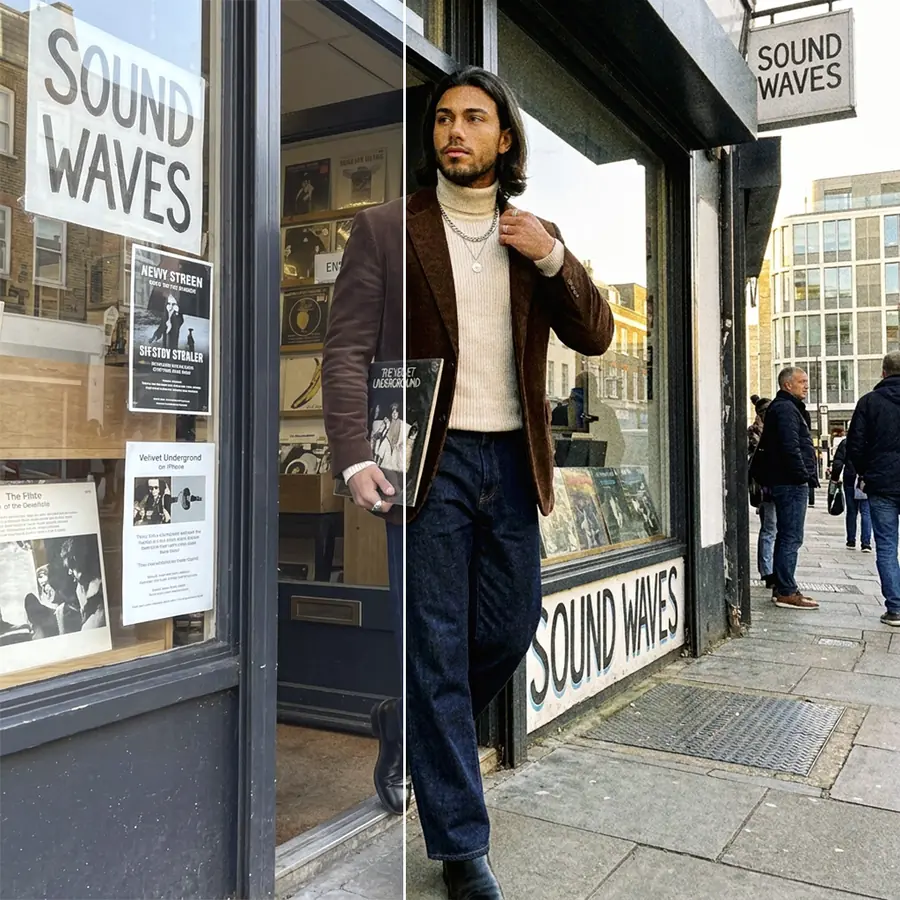
Du grain de pellicule pour un rendu moins numérique
Les appareils photo des téléphones lissent souvent fortement les images, et la peau retouchée peut finir par paraître plastique. Un grain fin de la collection Noise redonne de la texture aux zones lisses, comme la peau, le ciel et les murs unis, pour leur rendre un aspect photographique.
La collection contient du grain monochrome et coloré, ainsi que des lignes de balayage (N6) pour reproduire l'aspect d'un ancien écran. Le grain dépend aussi de la taille d'affichage : sur un écran de téléphone, un grain fin disparaît presque, tandis qu'en plein écran chaque point devient visible. Vérifiez la photo à la taille à laquelle elle sera vue avant de l'enregistrer.
Poussière et rayures pour l'aspect d'un ancien tirage
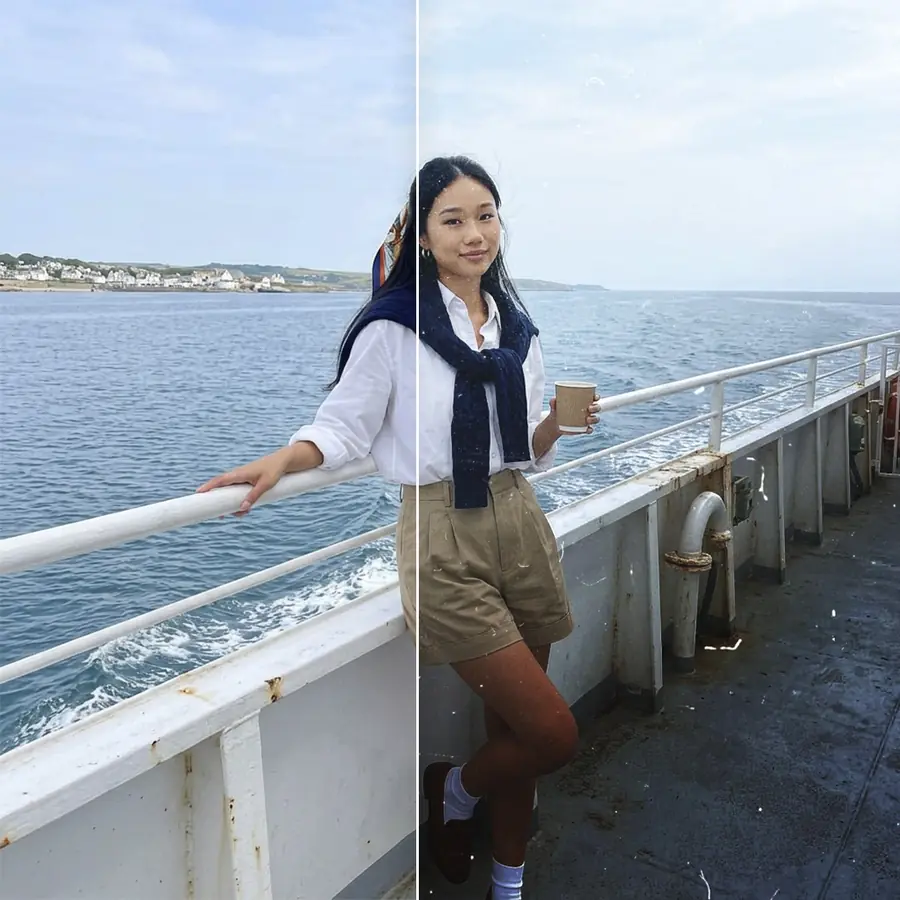
La collection Dust imite les effets du temps sur la pellicule et le papier : points, rayures, surface de papier vieilli et usure. Associée à des couleurs légèrement délavées, elle donne à une photo récente l'aspect d'un ancien tirage.
Utilisez-la avec précaution sur les visages. Une rayure sur un œil ou un point sur le bout du nez attire l'attention. Redimensionnez donc la superposition ou faites-la pivoter jusqu'à ce que les marques les plus fortes se trouvent sur l'arrière-plan, ou réglez Area sur Background.
Superpositions saisonnières : neige, feuilles et pétales
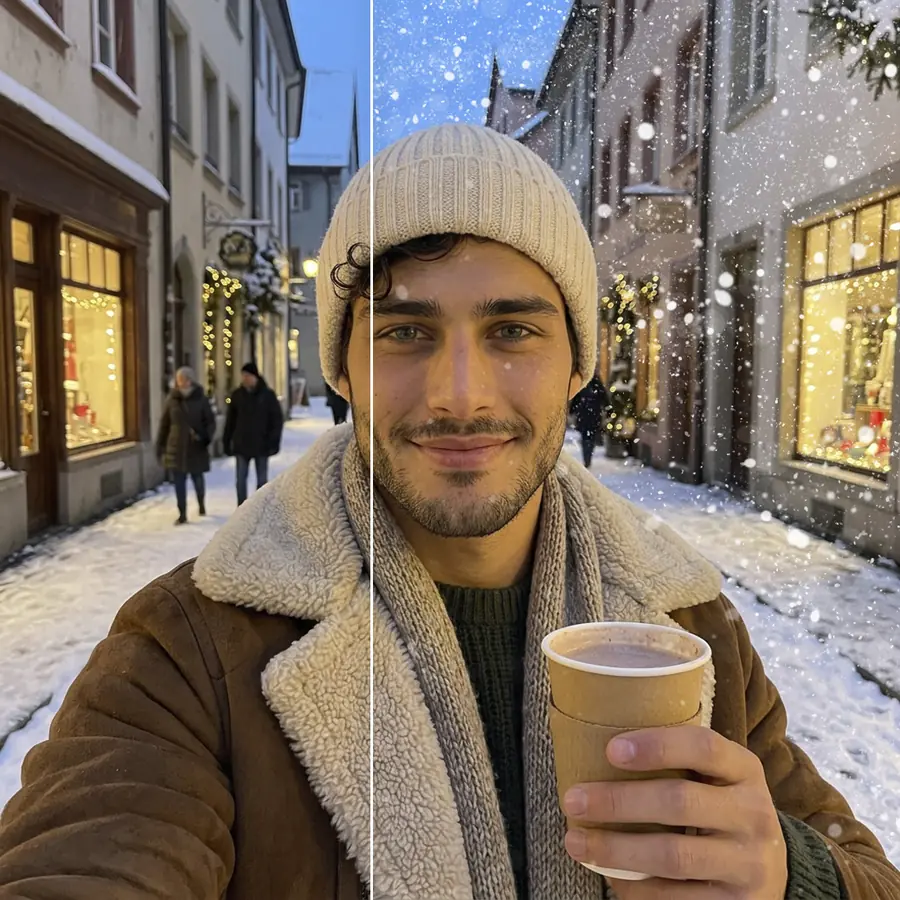
Winter contient dix superpositions avec plusieurs types de neige qui tombe, du givre autour des bords et de la neige portée par le vent. Nature ajoute des feuilles d'automne, de la pluie, de la brume et des flocons de neige, tandis qu'Other propose des pétales roses pour les photos de printemps.
Les superpositions météo fonctionnent mieux lorsqu'elles sont cohérentes avec la scène. De la neige sur une rue ensoleillée en été ou des feuilles d'automne dans un parc enneigé sembleront ajoutées. Lorsque les flocons ou les feuilles recouvrent trop le visage, réglez Area sur Background pour qu'ils tombent derrière la personne.
Ombres de feuilles et silhouettes de plantes
Deux superpositions de Spring ajoutent des ombres de feuilles et de plantes. Sur un mur uni derrière quelqu'un, elles recréent la lumière du soleil traversant le feuillage. Avec All, les ombres tombent aussi sur le visage et les vêtements, comme le font les ombres réelles. Avec Background, elles restent sur le mur et laissent le visage dégagé.
Les silhouettes de fleurs sauvages et la branche fleurie encadrent la photo depuis les bords, ce qui convient à un portrait avec de l'espace vide autour du sujet.
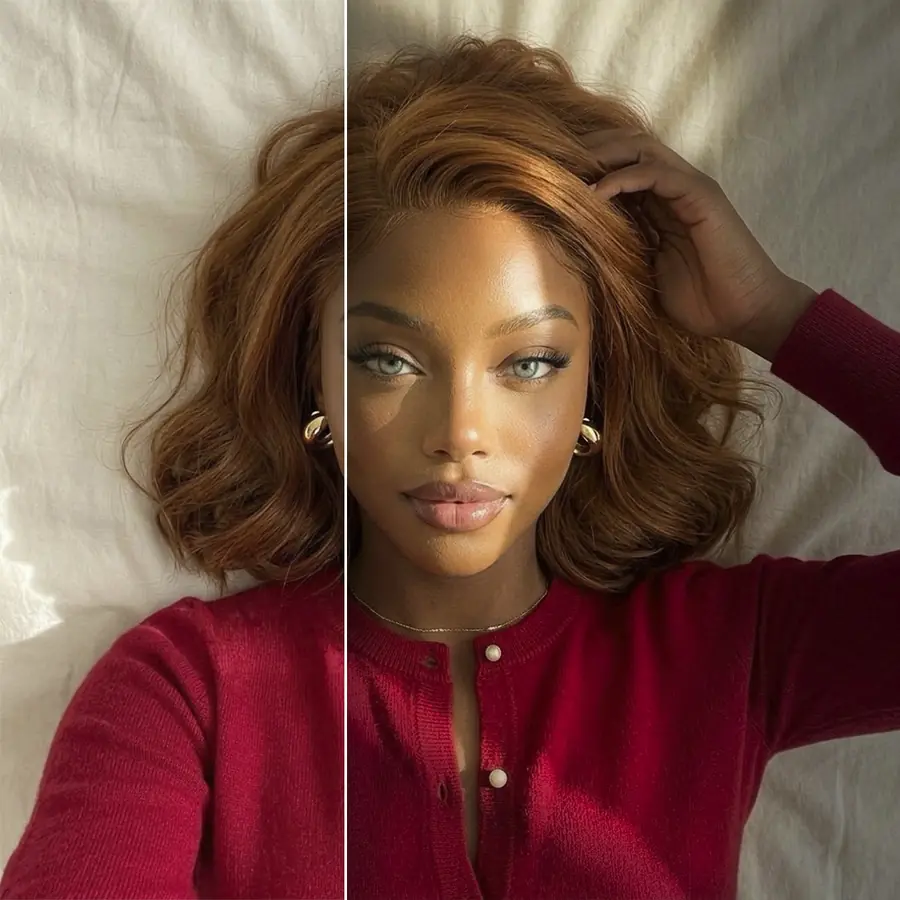
Ajoutez des textures aux photos en ligne et essayez gratuitement
L'outil de textures fonctionne dans un onglet du navigateur, sans application à télécharger. Vous pouvez essayer les 39 superpositions sur votre propre photo.
Finalisez avec les autres outils Facelab
Effets de lumière ajoute des fuites de lumière et des reflets, qui se marient bien avec le grain et la poussière pour un rendu argentique. Correction des couleurs propose Fade et Vignette pour une finition mate et vieillie. Pour lisser la peau avant d'ajouter du grain, commencez par Retouche de la peau.
Ce que disent nos utilisateurs
“Avant, je passais 20 minutes à retoucher mes photos à la main. Maintenant, cela prend 5 secondes. Et les résultats sont plus soignés.”
“Parfait pour ma boutique e-commerce. Mes fiches produits ont l'air bien plus professionnelles maintenant — et c'est instantané.”
“J'ai essayé tous les outils gratuits qui existent. Facelab gère les cas difficiles — cheveux, détails fins — mieux que tout le reste.”
“Je photographie mes produits sur ma table de cuisine. Facelab leur donne à chaque fois l'allure d'une vraie photo de studio.”
“Avant, je sous-traitais à 5 $ la photo. Maintenant, c'est instantané et gratuit. La qualité est identique — les clients n'y voient que du feu.”
“Je retouche les photos pour mes supports marketing en quelques minutes. Cela a complètement changé la vitesse à laquelle je peux livrer du contenu créatif.”


Faites plus avec l'app Facelab
Obtenez 25+ outils d'édition IA, filtres et effets créatifs — gratuit sur iOS et Android.
Textures pour photos : questions fréquentes
Ce que comprennent les 39 superpositions, comment garder les détails visibles et comment combiner les textures.
Quels types de textures à superposer Facelab propose-t-il ?
Il y a 39 superpositions en six collections : Spring (ombres de feuilles, plantes et traînées de pluie sur une vitre), Dust (points, rayures et papier vieilli), Noise (grain de pellicule et lignes de balayage), Nature (feuilles, brume, pluie et neige), Other (pétales, enduit fissuré, grunge et bandes de pellicule) et Winter (neige qui tombe et givre).
Une texture superposée masquera-t-elle les détails de ma photo ?
À pleine intensité, certaines superpositions sont marquées. Réduisez l'intensité jusqu'à ce que la texture reste visible sur la photo sans la masquer. Area permet aussi d'exclure la personne de la texture (Background) ou de l'appliquer uniquement sur elle (Foreground).
Puis-je utiliser ces superpositions pour un effet photo vintage ou rétro ?
Oui. Le grain de pellicule de Noise et les points ou rayures de Dust sont la base d'un rendu de pellicule ancienne. Appliquez l'un, ajoutez l'autre, puis terminez avec Fade dans Correction des couleurs pour éclaircir les noirs.
Ai-je besoin de Photoshop ou de compétences en design pour ajouter des textures à mes photos ?
Non. Vous choisissez une texture et réglez deux paramètres, Intensity et Area. Aucun calque ni mode de fusion à configurer.
Puis-je essayer gratuitement les textures à superposer ?
Oui. Elles fonctionnent dans votre navigateur, sans application. L'offre gratuite comprend 3 retouches en pleine qualité et sans filigrane.
Essayez Facelab dès maintenant !
Maquillage virtuel, retouche de la peau et amélioration IA — à essayer gratuitement dès maintenant.
Téléchargement gratuit · Aucun engagement requis