

Aggiungi texture alle foto online: 39 sovrapposizioni, dalla grana della pellicola alla brina
Sovrapponi alla tua foto grana della pellicola, polvere e graffi, neve che cade, brina, pioggia o ombre di foglie. Lo strumento texture di Facelab offre 39 sovrapposizioni in sei raccolte: puoi ridimensionare, ruotare e specchiare ciascuna e posizionarla sull'intera immagine, solo sulla persona o solo sullo sfondo.
Trascina qui la tua foto
JPG, PNG, WEBP, HEIC · fino a 25 MB
Ottieni 25+ strumenti di editing basati sull'IA, filtri ed effetti creativi — gratis su iOS e Android.


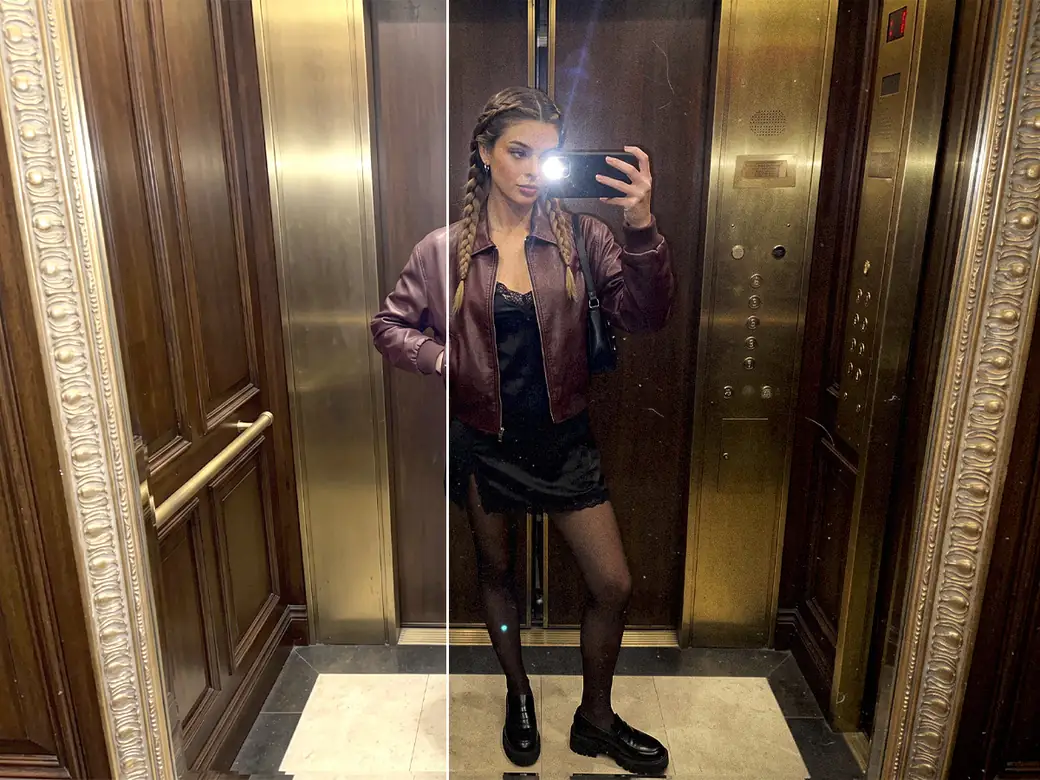
Le texture aiutano quando una foto appare troppo pulita e digitale, quando un post stagionale ha bisogno di neve o foglie che cadono o quando vuoi il look di una vecchia pellicola. Tutto funziona nel browser, senza installare nulla per provare le sovrapposizioni sulla tua foto.
Come aggiungere una texture a una foto online

Passaggio 1
Carica una foto
Scegli un file JPG, PNG o WEBP.

Passaggio 2
Scegli una raccolta e una sovrapposizione
Spring, Dust, Noise, Nature, Other e Winter hanno ciascuna la propria griglia. Tocca una miniatura per applicare quella texture sulla tua foto.

Passaggio 3
Regola la texture
Intensity determina quanto è visibile la sovrapposizione. Scale e Rotation ne cambiano dimensioni e angolazione, Flip la specchia e Area la posiziona sull'intera immagine (All), sulla persona (Foreground) o sullo sfondo (Background).

Passaggio 4
Applica e scarica
Applica la modifica e salva la foto in PNG, JPEG o WebP.
Esplora altri strumenti Facelab
Editor di Trucco IA
Applica rossetto, ombretto e fard virtuali all'istante.
Apri strumento →Acconciatura IA
Prova qualsiasi acconciatura e colore — dal sobrio all'audace.
Apri strumento →Rimuovi Oggetti
Cancella gli oggetti indesiderati dalle foto con la precisione dell'IA.
Apri strumento →Rimuovi Sfondo
Rimuovi qualsiasi sfondo in pochi secondi con la precisione dell'IA.
Apri strumento →Rimuovi Filigrana
Cancella filigrane e loghi da qualsiasi immagine all'istante.
Apri strumento →Sbiancamento Denti IA
Illumina il tuo sorriso con uno sbiancamento realistico in un tocco.
Apri strumento →Colore Occhi IA
Cambia il colore degli occhi in modo naturale — qualsiasi tonalità, qualsiasi foto.
Apri strumento →Upscaler Immagini
Ingrandisci le foto fino a 4× senza perdere qualità.
Apri strumento →Editor Corpo
Snellisci, rimodella o regola le proporzioni del corpo con strumenti IA.
Apri strumento →Ritocco Pelle
Leviga la pelle, riduci le imperfezioni e perfeziona l'incarnato.
Apri strumento →Editor Forma Viso
Rimodella sottilmente i lineamenti del viso con precisione naturale.
Apri strumento →Ridimensiona Immagine
Ridimensiona le foto a qualsiasi dimensione senza perdere qualità.
Apri strumento →Editor Foto IA Instagram
Modifica le foto per Instagram con preset IA in un tocco.
Apri strumento →Sostituisci il cielo
Sostituisci un cielo spento con un tramonto o nuvole temporalesche.
Apri strumento →Sfoca lo sfondo
Sfoca lo sfondo come un obiettivo da ritratto o aggiungi il bokeh.
Apri strumento →Effetti di luce
Aggiungi light leak, riflessi e un bagliore caldo.
Apri strumento →Texture per foto
Sovrapponi grana, polvere o carta a qualsiasi foto.
Apri strumento →Correzione colore
Correggi esposizione, colore e tono con 16 regolazioni.
Apri strumento →39 sovrapposizioni in sei raccolte
- Spring (6): scie simili alla pioggia sul vetro, foglie lungo i bordi, ombre di foglie su una parete, sagome di fiori di campo, ombre morbide di piante e un ramo fiorito nell'angolo
- Dust (7): polvere e puntini sulla pellicola, graffi, carta invecchiata e una superficie consumata
- Noise (6): grana della pellicola monocromatica e a colori, più linee di scansione
- Nature (6): foglie autunnali che cadono, nebbia bassa, pioggia, fiocchi di neve, puntini sottili e bokeh morbido di neve
- Other (4): petali rosa, intonaco crepato, texture grunge di ruggine e strisce scure di pellicola
- Winter (10): diversi tipi di neve che cade, cornici di brina, neve trascinata dal vento e puntini rossi festivi
Dust e Noise coprono il look analogico. Nature e Winter aggiungono effetti atmosferici, Spring porta piante e ombre nell'inquadratura e Other contiene le superfici più ruvide e i petali.
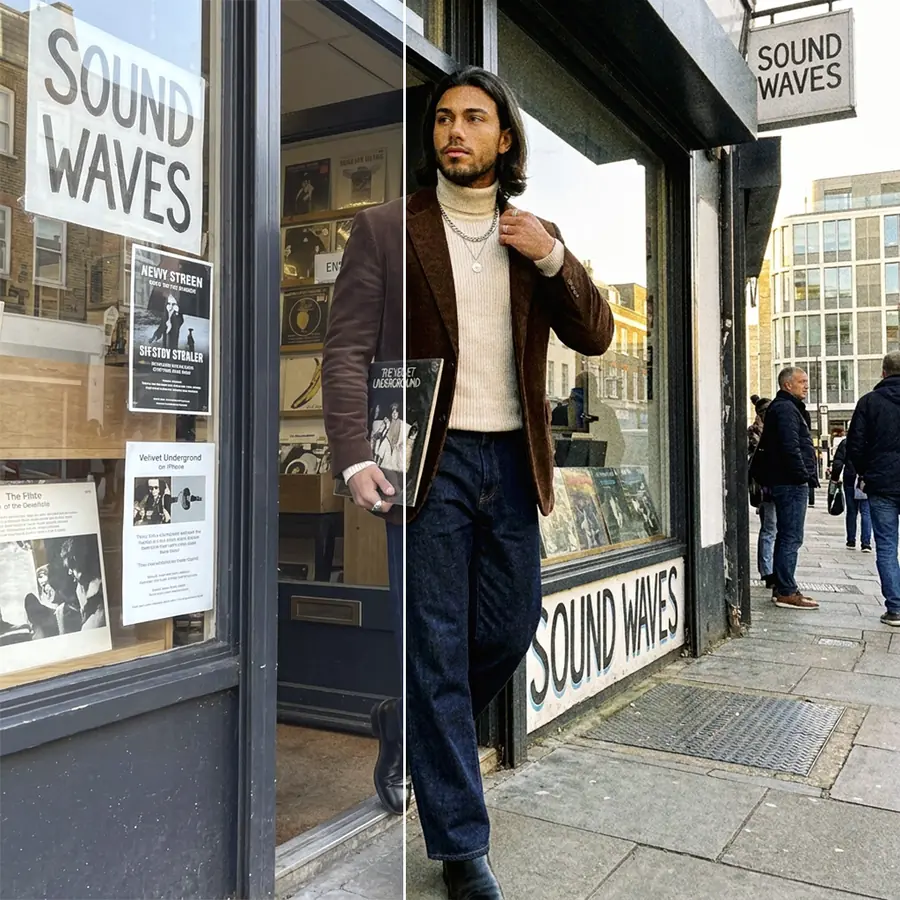
Grana della pellicola per un look meno digitale
Le fotocamere dei telefoni spesso levigano molto le foto e la pelle ritoccata può finire per sembrare di plastica. Una grana fine della raccolta Noise restituisce texture alle zone lisce, come pelle, cielo e pareti uniformi, perché tornino ad avere un aspetto fotografico.
La raccolta contiene grana monocromatica e a colori, oltre a linee di scansione (N6) per il look di un vecchio schermo. La grana dipende anche dalle dimensioni di visualizzazione: sullo schermo di un telefono quella fine quasi scompare, mentre a schermo intero si vede ogni puntino. Controlla la foto alle dimensioni in cui verrà vista prima di salvarla.
Polvere e graffi per il look di una vecchia stampa
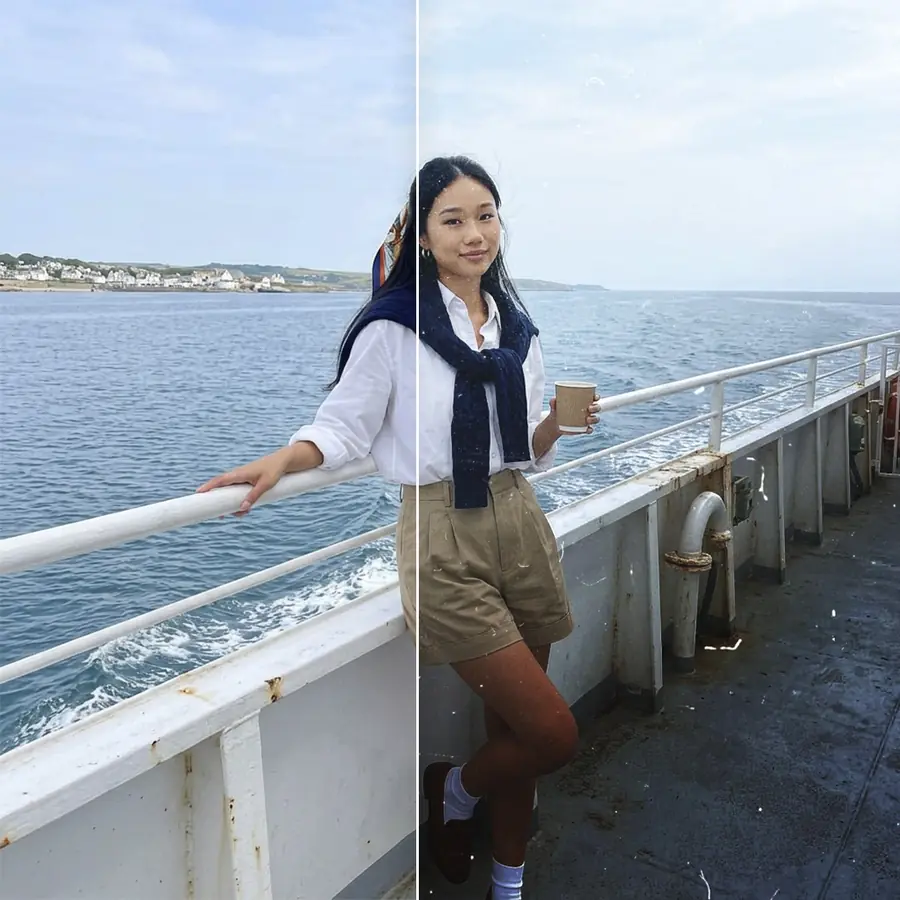
La raccolta Dust imita gli effetti del tempo sulla pellicola e sulla carta: puntini, graffi, una superficie di carta invecchiata e usura. Abbinata a colori leggermente sbiaditi, fa sembrare una foto nuova una vecchia stampa.
Usala con attenzione sui volti. Un graffio su un occhio o un puntino sulla punta del naso attirano l'attenzione, quindi ridimensiona o ruota la sovrapposizione finché i segni più marcati finiscono sullo sfondo, oppure imposta Area su Background.
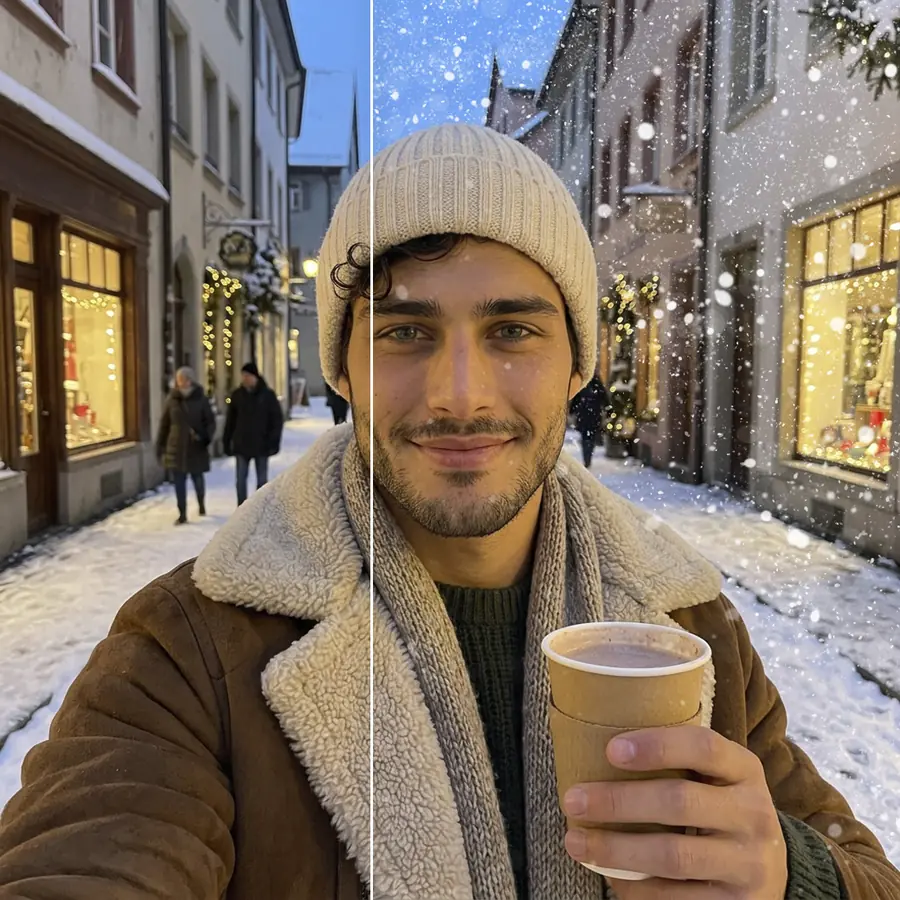
Sovrapposizioni stagionali: neve, foglie e petali
Winter contiene dieci sovrapposizioni con diversi tipi di neve che cade, brina intorno ai bordi e neve trascinata dal vento. Nature aggiunge foglie autunnali, pioggia, nebbia e fiocchi di neve; Other contiene petali rosa per le foto primaverili.
Le sovrapposizioni atmosferiche funzionano meglio quando sono coerenti con la scena. La neve su una strada estiva soleggiata o le foglie autunnali in un parco innevato sembreranno aggiunte. Quando fiocchi o foglie coprono troppo il volto, imposta Area su Background perché cadano dietro la persona.
Ombre di foglie e sagome di piante
Due sovrapposizioni di Spring aggiungono ombre di foglie e piante: su una parete uniforme dietro qualcuno ricreano la luce del sole che passa attraverso il fogliame. Con All, le ombre cadono anche sul volto e sui vestiti, come accade con le ombre reali. Con Background, restano sulla parete e lasciano libero il volto.
Le sagome di fiori di campo e il ramo fiorito incorniciano la foto dai bordi, una soluzione adatta a un ritratto con spazio vuoto intorno al soggetto.
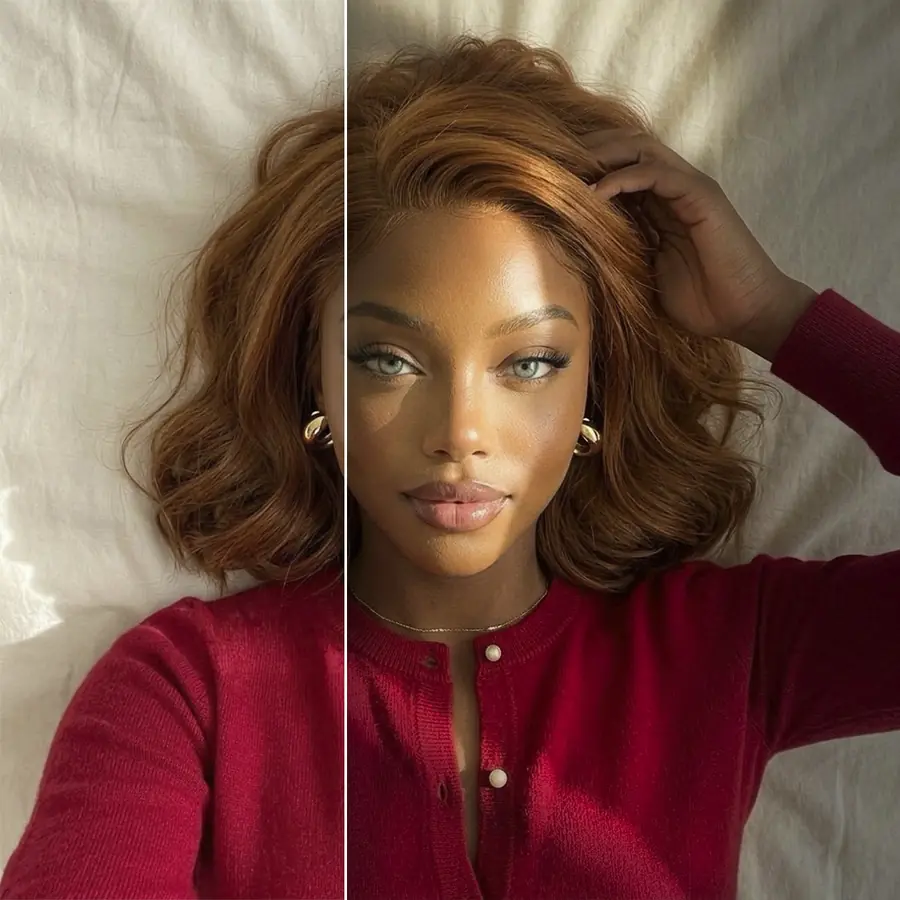
Aggiungi texture alle foto online e prova gratis
Lo strumento texture funziona in una scheda del browser, senza scaricare un'app. Puoi provare tutte le 39 sovrapposizioni sulla tua foto.
Completa la foto con gli altri strumenti Facelab
Effetti di luce aggiunge infiltrazioni di luce e riflessi, che si abbinano bene a grana e polvere per un look da pellicola. Correzione colore offre Fade e Vignette per una finitura opaca e invecchiata. Per levigare la pelle prima di aggiungere la grana, inizia con Ritocco della pelle.
Cosa dicono i nostri utenti
“Prima passavo 20 minuti a ritoccare le foto a mano. Ora ci vogliono 5 secondi. E i risultati sono anche più curati.”
“Perfetto per il mio negozio e-commerce. I miei annunci ora sembrano molto più professionali — ed è istantaneo.”
“Ho provato tutti gli strumenti gratuiti in circolazione. Facelab gestisce i casi difficili — capelli, dettagli fini — meglio di qualsiasi altro.”
“Fotografo i prodotti sul tavolo della cucina. Facelab li fa sembrare ogni volta uno scatto da studio vero e proprio.”
“Prima esternalizzavo a 5 $ a foto. Ora è istantaneo e gratuito. La qualità è identica — i clienti non notano la differenza.”
“Modifico le foto per i materiali di marketing in pochi minuti. Ha cambiato completamente la velocità con cui posso consegnare contenuti creativi.”


Fai di più con l'app Facelab
Ottieni 25+ strumenti di editing basati sull'IA, filtri ed effetti creativi — gratis su iOS e Android.
Texture per foto: domande frequenti
Cosa includono le 39 sovrapposizioni, come mantenere visibili i dettagli e come combinare le texture.
Quali tipi di texture da sovrapporre offre Facelab?
Ci sono 39 sovrapposizioni in sei raccolte: Spring (ombre di foglie, piante e scie di pioggia sul vetro), Dust (puntini, graffi e carta invecchiata), Noise (grana della pellicola e linee di scansione), Nature (foglie, nebbia, pioggia e neve), Other (petali, intonaco crepato, grunge e strisce di pellicola) e Winter (neve che cade e brina).
Una texture sovrapposta nasconderà i dettagli della mia foto?
Alla massima intensità, alcune sovrapposizioni sono marcate. Riduci l'intensità finché la texture resta visibile sopra la foto senza coprirla. Area permette anche di escludere la persona dalla texture (Background) o di applicarla solo su di lei (Foreground).
Posso usare queste sovrapposizioni per un effetto fotografico vintage o rétro?
Sì. La grana della pellicola di Noise e i puntini o i graffi di Dust sono la base di un look da vecchia pellicola. Applica un effetto, aggiungi l'altro e completa con Fade in Correzione colore per schiarire i neri.
Mi serve Photoshop o devo avere competenze di design per aggiungere texture alle mie foto?
No. Scegli una texture e regoli due controlli, Intensity e Area. Non ci sono livelli né metodi di fusione da impostare.
Posso provare gratis le texture da sovrapporre?
Sì. Funzionano nel browser senza app. Il piano gratuito include 3 modifiche a piena qualità e senza filigrana.
Prova Facelab adesso!
Trucco virtuale, ritocco della pelle e miglioramento con IA — da provare gratis subito.
Download gratuito · Nessun impegno richiesto