

Correction des couleurs en ligne : ajustez l'exposition, la balance des blancs et les tons
Corrigez une photo trop sombre, trop jaune ou plate. La correction des couleurs de Facelab propose 16 curseurs pour la lumière, les détails, la couleur et la finition, d'Exposure et Shadows à Temperature, Tint et Vibrance. Chaque changement apparaît sur la photo à mesure que vous déplacez les curseurs.
Déposez votre photo ici
JPG, PNG, WEBP, HEIC · jusqu'à 25 Mo
Obtenez 25+ outils d'édition IA, filtres et effets créatifs — gratuit sur iOS et Android.


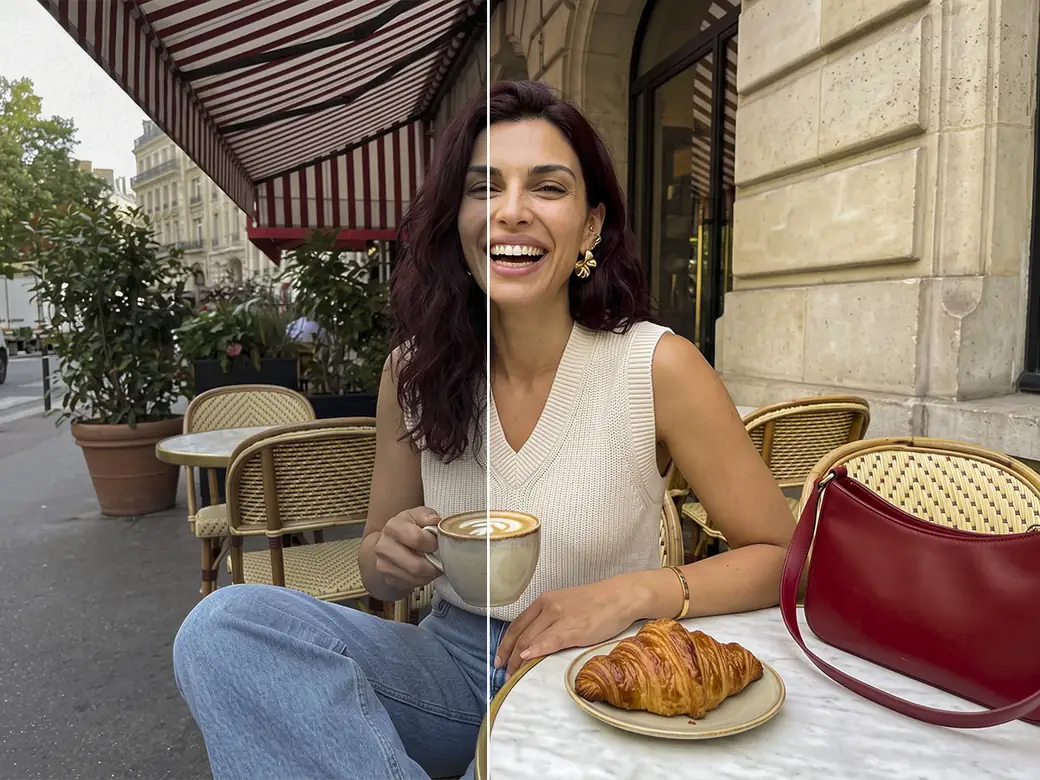
Elle fonctionne dans votre navigateur : vous n'avez rien à installer et vous pouvez l'essayer sur votre propre photo. Utilisez-la pour les photos en intérieur avec une dominante jaune, les portraits à contre-jour au visage sombre ou les images qui ont besoin d'une finition mate et délavée.
Comment corriger les couleurs d'une photo en ligne

Étape 1
Importez une photo
Choisissez un fichier JPG, PNG ou WEBP.

Étape 2
Ajustez la lumière
Commencez par l'exposition (Exposure), puis les hautes lumières (Highlights) et les ombres (Shadows), puis le contraste (Contrast).

Étape 3
Corrigez la couleur
Réglez la balance des blancs avec la température (Temperature) et la teinte (Tint), puis renforcez les couleurs avec la vibrance (Vibrance) ou la saturation (Saturation).

Étape 4
Finalisez et téléchargez
Ajoutez de la clarté (Clarity), du grain (Grain), un effet délavé (Fade) ou du vignettage (Vignette) si la photo en a besoin, puis appliquez la retouche et enregistrez la photo au format PNG, JPEG ou WebP.
Découvrez plus d'outils Facelab
Éditeur de Maquillage IA
Appliquez rouge à lèvres, fard à paupières et blush virtuels instantanément.
Ouvrir l'outil →Coiffure IA
Essayez n'importe quelle coiffure et couleur — du subtil à l'audacieux.
Ouvrir l'outil →Suppresseur d'Objets
Effacez les objets indésirables de vos photos avec la précision de l'IA.
Ouvrir l'outil →Suppresseur d'Arrière-Plan
Supprimez n'importe quel arrière-plan en quelques secondes avec la précision de l'IA.
Ouvrir l'outil →Suppresseur de Filigrane
Effacez les filigranes et logos de n'importe quelle image instantanément.
Ouvrir l'outil →Blanchiment Dentaire IA
Illuminez votre sourire avec un blanchiment réaliste en un geste.
Ouvrir l'outil →Couleur des Yeux IA
Changez la couleur des yeux de façon naturelle — n'importe quelle teinte, n'importe quelle photo.
Ouvrir l'outil →Améliorateur d'Image
Agrandissez vos photos jusqu'à 4× sans perte de qualité.
Ouvrir l'outil →Éditeur de Corps
Affinez, remodelez ou ajustez les proportions du corps avec des outils IA.
Ouvrir l'outil →Retouche de Peau
Lissez la peau, réduisez les imperfections et perfectionnez votre teint.
Ouvrir l'outil →Éditeur de Forme du Visage
Remodelez subtilement les traits du visage avec une précision naturelle.
Ouvrir l'outil →Redimensionneur d'Image
Redimensionnez vos photos à n'importe quelle taille sans perte de qualité.
Ouvrir l'outil →Éditeur Photo Instagram IA
Modifiez vos photos pour Instagram avec des préréglages IA en un geste.
Ouvrir l'outil →Remplacement du ciel
Remplacez un ciel terne par un coucher de soleil ou des nuages d'orage.
Ouvrir l'outil →Flou d'arrière-plan
Floutez l'arrière-plan comme un objectif portrait ou ajoutez du bokeh.
Ouvrir l'outil →Effets de lumière
Ajoutez des fuites de lumière, des reflets et un halo chaud.
Ouvrir l'outil →Textures photo
Superposez grain argentique, poussière ou papier sur n'importe quelle photo.
Ouvrir l'outil →Correction des couleurs
Corrigez l'exposition, la couleur et le ton avec 16 réglages.
Ouvrir l'outil →16 curseurs, de la lumière à la finition
Les curseurs apparaissent dans cet ordre, regroupés ici selon leur fonction :
- Lumière : Exposure, Brightness, Contrast, Highlights, Shadows et Auto
- Détails : Clarity, Sharpen et Grain
- Couleur : Temperature, Tint, Vibrance, Saturation et Color
- Finition : Fade et Vignette
Dix d'entre eux démarrent au milieu et se déplacent dans les deux sens, pour éclaircir ou assombrir, réchauffer ou refroidir, ajouter de la couleur ou en retirer. Clarity, Sharpen, Grain, Fade et Vignette démarrent à zéro et ajoutent leur effet à mesure que vous les déplacez.

Exposition, hautes lumières et ombres
Exposure et Brightness éclaircissent ou assombrissent l'ensemble de l'image. Highlights et Shadows agissent chacun sur une extrémité de la gamme tonale. Réduisez Highlights pour atténuer un ciel lumineux ou un front brillant, et augmentez Shadows pour éclaircir un visage dans l'ombre.
Shadows éclaircit les parties sombres de l'image sans modifier les tons moyens ni les zones claires, pour que la photo garde sa profondeur. Augmenter Brightness éclaircit tout à la fois, ce qui peut donner un aspect délavé à une photo sombre. Il existe une limite physique : les zones entièrement blanches dans l'original ne contiennent plus de détails, donc Highlights peut seulement les rendre grises.
Corrigez un portrait à contre-jour
Une personne devant une fenêtre lumineuse ou un coucher de soleil apparaît souvent avec un visage sombre et un fond clair. Commencez avec Shadows pour éclaircir le visage, réduisez Highlights pour maîtriser l'arrière-plan et ajoutez un peu d'Exposure si le visage en a encore besoin. Si le résultat semble plat, une touche de Contrast ou de Clarity redonne du volume.
Vérifiez les zones sombres à la fin. Éclaircir fortement les ombres peut révéler du bruit, et une petite quantité de Grain lui donne un aspect plus proche de la pellicule.
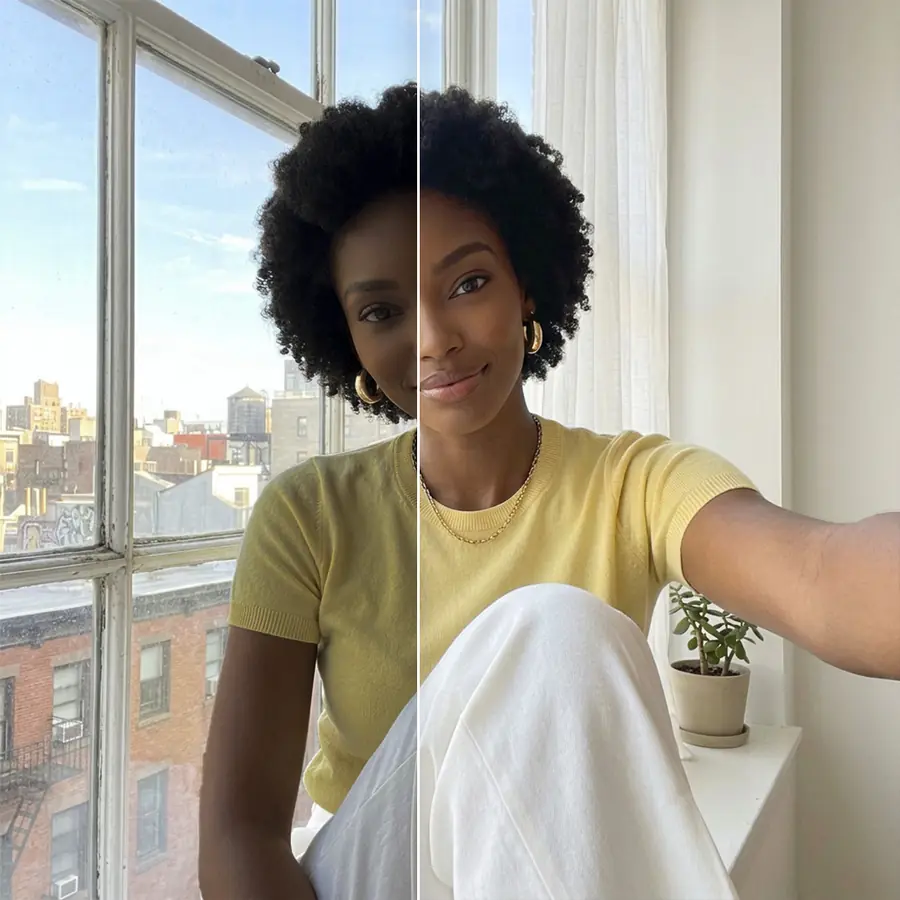
Balance des blancs avec Temperature et Tint
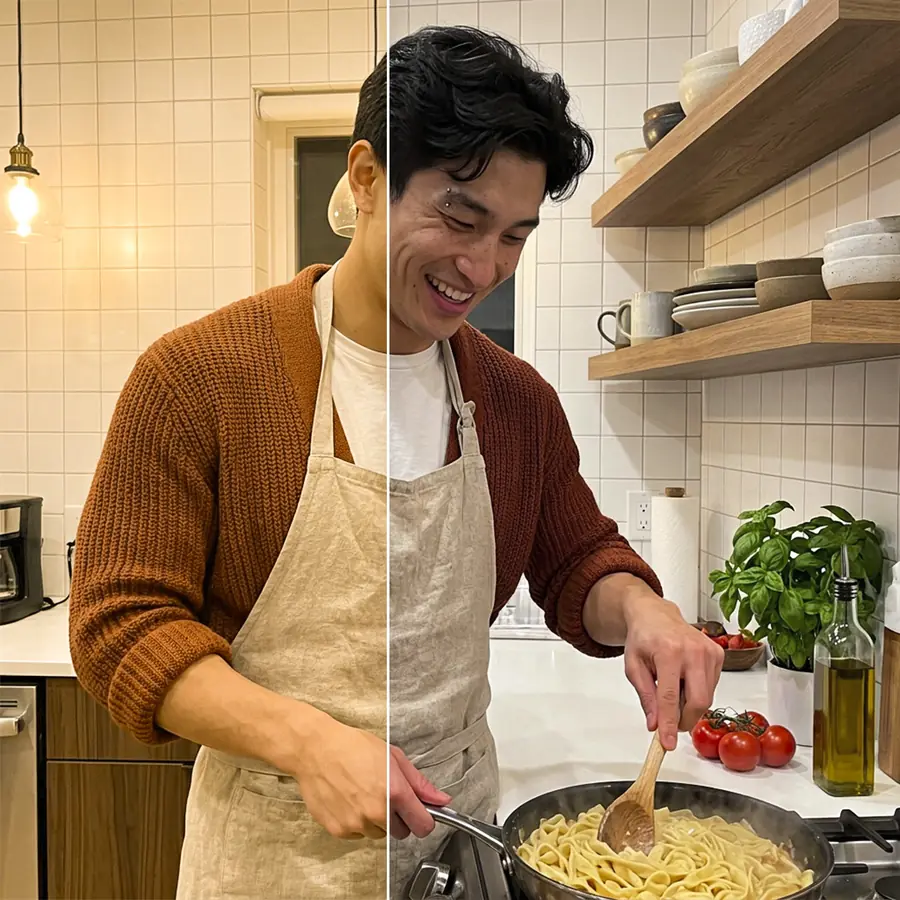
Les lampes d'intérieur donnent souvent aux photos des tons jaunes ou orange ; l'ombre et les journées nuageuses les rendent bleues, tandis que certaines lumières fluorescentes et LED laissent une dominante verte. Temperature déplace l'image entre le bleu et l'ambre, et Tint entre le vert et le magenta.
La façon la plus rapide d'évaluer le résultat est de repérer un élément qui devrait être neutre, comme une chemise blanche, un mur gris ou une feuille de papier, puis de déplacer les curseurs jusqu'à ce qu'il paraisse neutre. Regardez ensuite la peau. Beaucoup de personnes préfèrent les visages légèrement plus chauds que le neutre : revenez donc un peu en arrière si la peau semble froide.
Vibrance ou Saturation ?
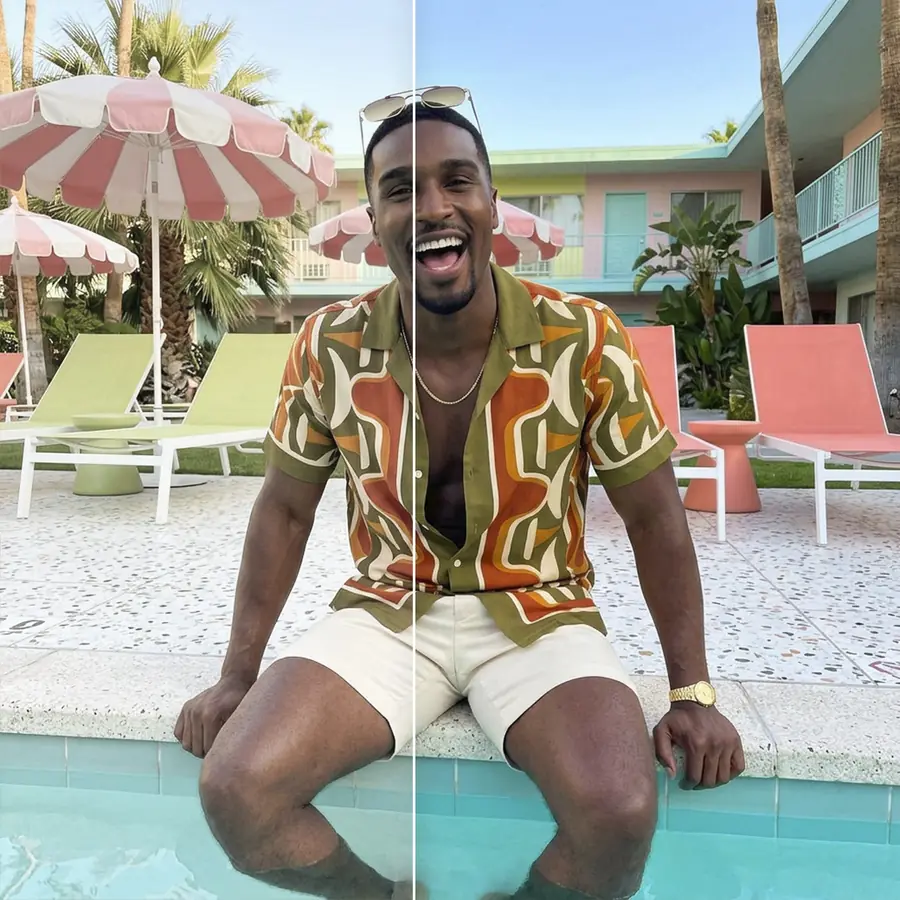
Les deux renforcent les couleurs, mais fonctionnent différemment. Vibrance accentue les couleurs atténuées, comme un ciel pâle ou une végétation terne, bien plus que les couleurs déjà intenses, et modifie peu les tons de peau. Saturation renforce toutes les couleurs, peau comprise, si bien que les visages deviennent rapidement orange.
Pour les portraits, Vibrance est le choix le plus sûr. Saturation convient à un rendu intense sur l'ensemble de l'image et, déplacé complètement à gauche, transforme la photo en noir et blanc.
Touches finales
Clarity ajoute du contraste aux contours et aux textures. Cela aide une photo voilée, mais fait aussi ressortir les pores et les ridules : gardez donc une valeur faible pour les portraits rapprochés. Fade éclaircit les tons les plus sombres pour un rendu mat, et Vignette assombrit les bords pour garder l'attention sur le sujet. Grain ajoute un bruit semblable au grain de pellicule, et Textures photo propose davantage de types de grain, de poussière et de rayures.
Corrigez les couleurs des photos en ligne et essayez gratuitement
La correction des couleurs fonctionne dans un onglet du navigateur, sans application à télécharger. Vous pouvez essayer chaque curseur sur votre propre photo.
Associez la correction des couleurs aux autres outils Facelab
Les curseurs modifient toute la photo. Pour les corrections locales, comme les imperfections ou une peau irrégulière, utilisez Retouche de la peau. Une fois les couleurs équilibrées, Effets de lumière ajoute une lueur chaude ou un reflet, et Agrandissement d'image agrandit la photo corrigée jusqu'à 4×.
Ce que disent nos utilisateurs
“Avant, je passais 20 minutes à retoucher mes photos à la main. Maintenant, cela prend 5 secondes. Et les résultats sont plus soignés.”
“Parfait pour ma boutique e-commerce. Mes fiches produits ont l'air bien plus professionnelles maintenant — et c'est instantané.”
“J'ai essayé tous les outils gratuits qui existent. Facelab gère les cas difficiles — cheveux, détails fins — mieux que tout le reste.”
“Je photographie mes produits sur ma table de cuisine. Facelab leur donne à chaque fois l'allure d'une vraie photo de studio.”
“Avant, je sous-traitais à 5 $ la photo. Maintenant, c'est instantané et gratuit. La qualité est identique — les clients n'y voient que du feu.”
“Je retouche les photos pour mes supports marketing en quelques minutes. Cela a complètement changé la vitesse à laquelle je peux livrer du contenu créatif.”


Faites plus avec l'app Facelab
Obtenez 25+ outils d'édition IA, filtres et effets créatifs — gratuit sur iOS et Android.
Correction des couleurs : questions fréquentes
Ce que font les 16 curseurs, par où commencer et comment garder des tons de peau naturels.
Que règle exactement l'outil de correction des couleurs ?
La lumière (Exposure, Brightness, Contrast, Highlights, Shadows, Auto), les détails (Clarity, Sharpen, Grain), la couleur (Temperature, Tint, Vibrance, Saturation, Color) et la finition (Fade, Vignette). Cela représente 16 curseurs, et aucun ne nécessite de pinceau ni de sélection.
Par où commencer si je débute en correction des couleurs ?
Ajustez d'abord la lumière : Exposure, puis Highlights et Shadows, puis Contrast. Ensuite, corrigez la balance des blancs avec Temperature et Tint, et seulement après ajoutez de la couleur avec Vibrance. De petits ajustements sont souvent plus efficaces que de grands déplacements.
Puis-je corriger la balance des blancs et supprimer une dominante de couleur ?
Oui. Temperature déplace la photo entre le bleu et l'ambre, et Tint entre le vert et le magenta. Ajustez-les jusqu'à ce qu'un élément neutre de l'image, comme une chemise blanche ou un mur gris, paraisse neutre.
La correction des couleurs peut-elle rendre les tons de peau peu naturels ?
Cela peut arriver si vous augmentez trop Saturation, qui renforce la peau comme toutes les autres couleurs. Vibrance accentue les couleurs atténuées et modifie peu les tons de peau : c'est donc le meilleur choix pour les portraits. Vérifiez le visage après chaque changement de couleur.
Ai-je besoin de Photoshop ou d'une expérience en design pour utiliser cet outil ?
Non. Chaque réglage se fait avec un seul curseur, et vous voyez le résultat sur votre photo pendant que vous l'ajustez.
La correction des couleurs en ligne est-elle gratuite ?
Oui, vous pouvez l'essayer gratuitement dans votre navigateur, sans application. L'offre gratuite comprend 3 retouches en pleine qualité et sans filigrane.
Essayez Facelab dès maintenant !
Maquillage virtuel, retouche de la peau et amélioration IA — à essayer gratuitement dès maintenant.
Téléchargement gratuit · Aucun engagement requis