

Effets de lumière en ligne : 32 reflets d'objectif, lueurs et fuites de lumière
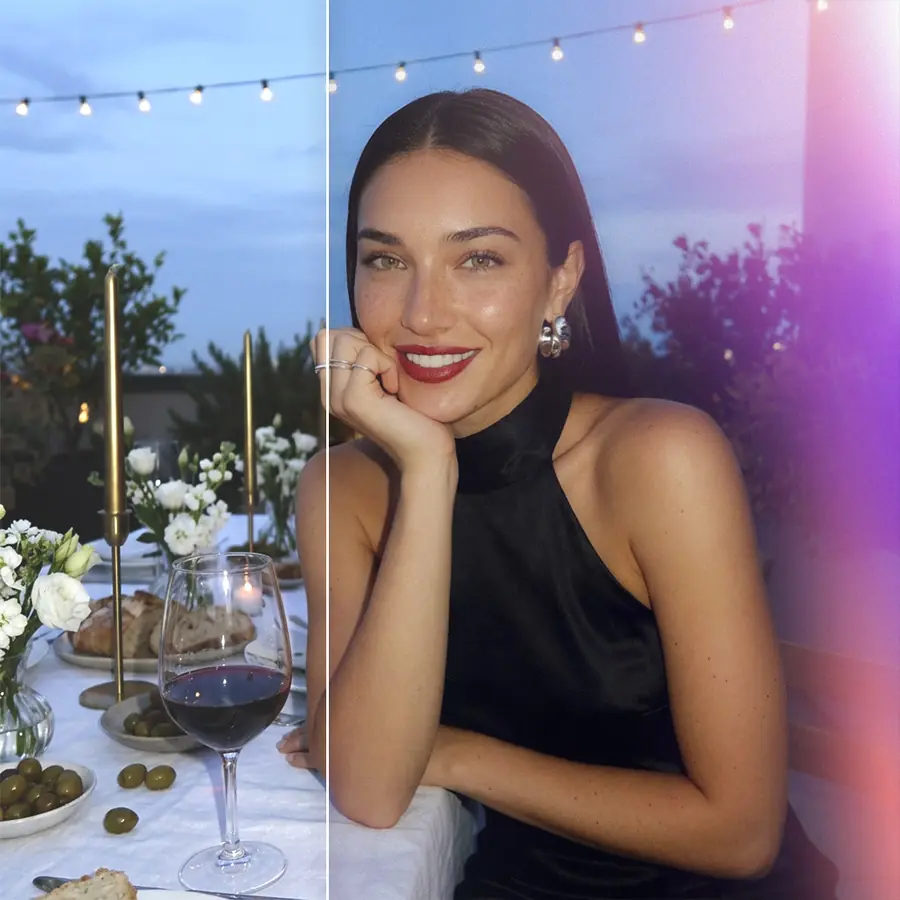
Ajoutez un reflet d'objectif, une douce fuite de lumière, une lueur ou un voile de lumière colorée à votre photo avec les effets de lumière de Facelab. Il y a 32 effets en trois collections. Vous pouvez redimensionner, faire pivoter et inverser chacun d'eux, et choisir s'il couvre toute la photo, uniquement la personne ou uniquement l'arrière-plan.
Déposez votre photo ici
JPG, PNG, WEBP, HEIC · jusqu'à 25 Mo
Obtenez 25+ outils d'édition IA, filtres et effets créatifs — gratuit sur iOS et Android.


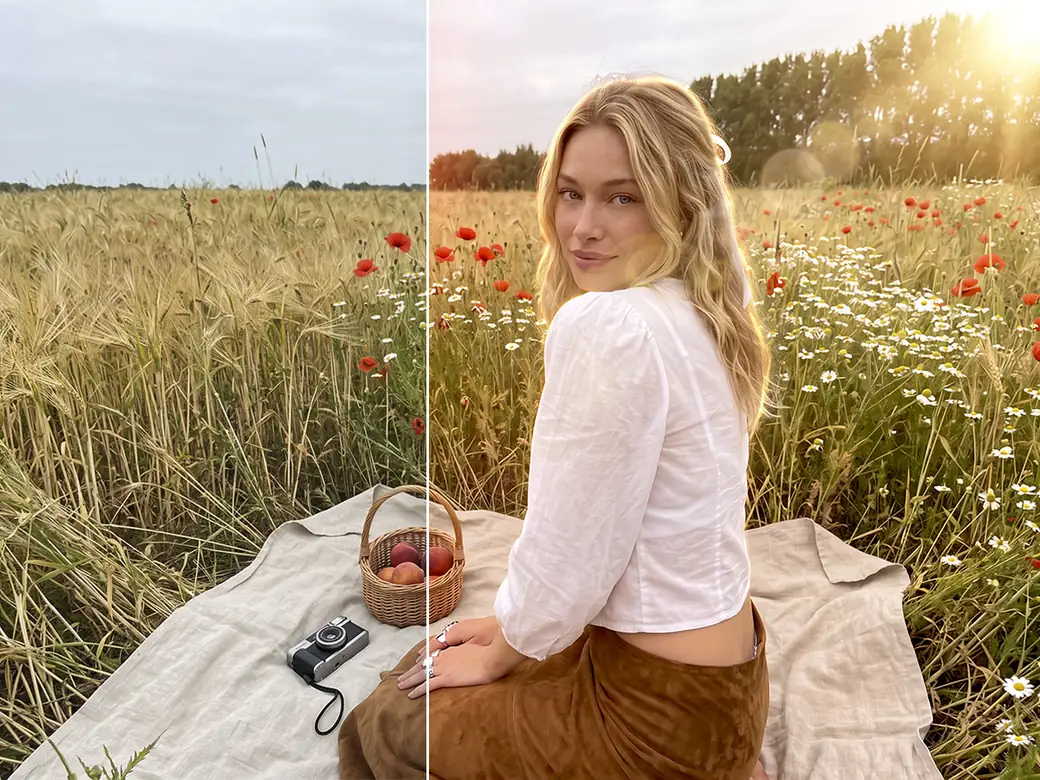
Utilisez-les pour réchauffer un portrait, suggérer le soleil entrant par le côté ou ajouter des scintillements à une photo hivernale. Tout fonctionne dans votre navigateur : vous n'avez rien à installer.
Comment ajouter des effets de lumière à une photo en ligne

Étape 1
Importez une photo
Choisissez un fichier JPG, PNG ou WEBP.

Étape 2
Ouvrez une collection et appuyez sur un effet
Spring, Gradients et Winter ont chacune leur propre grille. Appuyez sur une miniature pour voir l'effet sur votre photo.

Étape 3
Placez la lumière
Intensity règle l'intensité, Scale la taille et Rotation l'angle. Flip inverse l'effet en miroir, et Area détermine où il apparaît : All, Foreground ou Background.

Étape 4
Appliquez et téléchargez
Lorsque la lumière est à l'endroit souhaité, appliquez la retouche et enregistrez la photo au format PNG, JPEG ou WebP.
Chaque effet démarre à 100 % d'intensité. La réduire est souvent le premier ajustement utile, surtout pour les portraits rapprochés.
Découvrez plus d'outils Facelab
Éditeur de Maquillage IA
Appliquez rouge à lèvres, fard à paupières et blush virtuels instantanément.
Ouvrir l'outil →Coiffure IA
Essayez n'importe quelle coiffure et couleur — du subtil à l'audacieux.
Ouvrir l'outil →Suppresseur d'Objets
Effacez les objets indésirables de vos photos avec la précision de l'IA.
Ouvrir l'outil →Suppresseur d'Arrière-Plan
Supprimez n'importe quel arrière-plan en quelques secondes avec la précision de l'IA.
Ouvrir l'outil →Suppresseur de Filigrane
Effacez les filigranes et logos de n'importe quelle image instantanément.
Ouvrir l'outil →Blanchiment Dentaire IA
Illuminez votre sourire avec un blanchiment réaliste en un geste.
Ouvrir l'outil →Couleur des Yeux IA
Changez la couleur des yeux de façon naturelle — n'importe quelle teinte, n'importe quelle photo.
Ouvrir l'outil →Améliorateur d'Image
Agrandissez vos photos jusqu'à 4× sans perte de qualité.
Ouvrir l'outil →Éditeur de Corps
Affinez, remodelez ou ajustez les proportions du corps avec des outils IA.
Ouvrir l'outil →Retouche de Peau
Lissez la peau, réduisez les imperfections et perfectionnez votre teint.
Ouvrir l'outil →Éditeur de Forme du Visage
Remodelez subtilement les traits du visage avec une précision naturelle.
Ouvrir l'outil →Redimensionneur d'Image
Redimensionnez vos photos à n'importe quelle taille sans perte de qualité.
Ouvrir l'outil →Éditeur Photo Instagram IA
Modifiez vos photos pour Instagram avec des préréglages IA en un geste.
Ouvrir l'outil →Remplacement du ciel
Remplacez un ciel terne par un coucher de soleil ou des nuages d'orage.
Ouvrir l'outil →Flou d'arrière-plan
Floutez l'arrière-plan comme un objectif portrait ou ajoutez du bokeh.
Ouvrir l'outil →Effets de lumière
Ajoutez des fuites de lumière, des reflets et un halo chaud.
Ouvrir l'outil →Textures photo
Superposez grain argentique, poussière ou papier sur n'importe quelle photo.
Ouvrir l'outil →Correction des couleurs
Corrigez l'exposition, la couleur et le ton avec 16 réglages.
Ouvrir l'outil →32 effets de lumière en trois collections
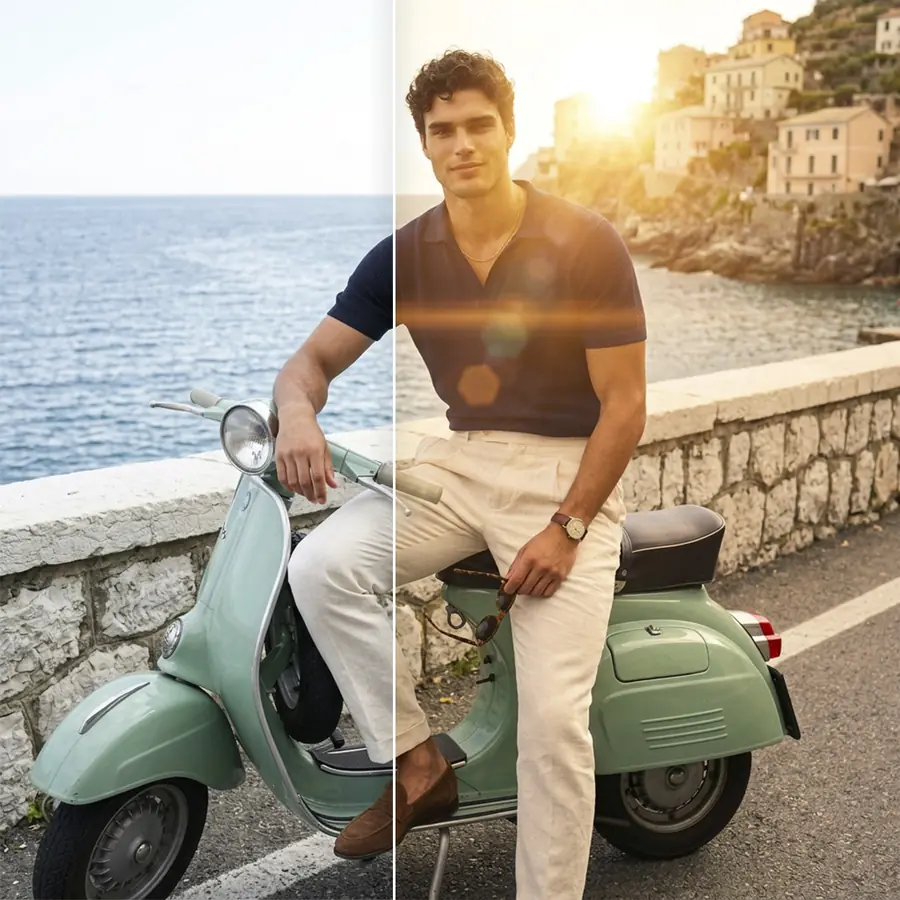
- Spring (8) : quatre voiles de lumière bicolores et quatre reflets d'objectif, dont un reflet violet avec des sphères lumineuses, des éclats en étoile dorés et roses, et des rayons de soleil orange-rouge
- Gradients (15) : une lueur circulaire, un spot lumineux, un cercle assombri, deux types de brouillard et des voiles de lumière venant d'un côté ou d'un coin, plusieurs en bleu, or, bleu-vert, rose, orange ou violet
- Winter (9) : des faisceaux de lumière venant du haut avec des scintillements, une fuite de lumière rose-violet, des paillettes dorées, un cadre lumineux, un voile de couleur et quatre types de bokeh
Les options sont nommées par collection et par numéro, de SP1 à WM9 : les miniatures sont donc le guide le plus rapide. Spring contient les reflets classiques, Gradients façonne la lumière dans l'image et Winter privilégie les scintillements et le bokeh.
Placez la lumière en fonction de sa source
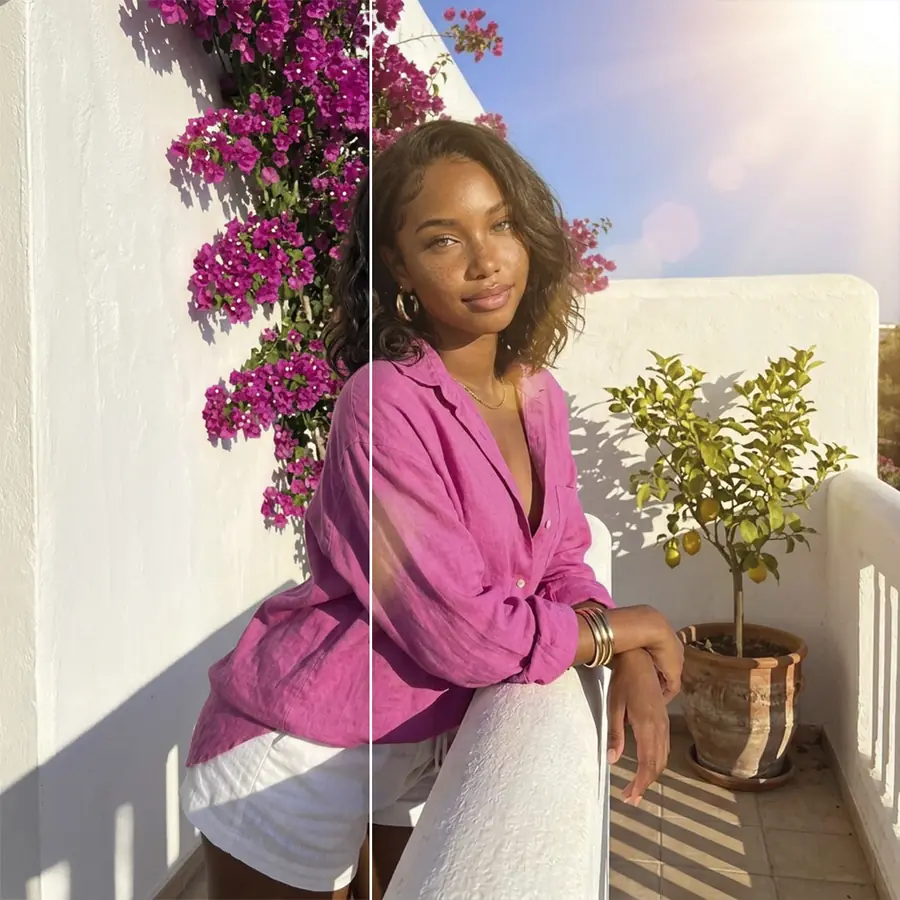
Un reflet paraît crédible lorsqu'il se trouve du côté de l'image où est située la source de lumière. Si le soleil ou une fenêtre est à droite dans la photo d'origine, un reflet venant de la gauche semblera ajouté. Flip inverse l'effet en miroir d'un seul geste, et Rotation le fait pivoter pour suivre l'angle de la lumière.
Les ombres indiquent où se trouve la source. Elles se projettent à l'opposé de la lumière : le reflet doit donc être du côté opposé à la direction des ombres. Dans une photo prise sous une lumière uniforme de ciel couvert, sans source bien définie, un voile doux de Gradients est plus crédible qu'un éclat net en étoile.
Sur la personne ou derrière elle
Le réglage Area utilise la détection des personnes pour décider où placer l'effet. All couvre toute l'image, comme le ferait une lumière réelle. Foreground limite l'effet à la personne, ce qui convient à une lueur chaude sur le visage et les épaules. Background le garde derrière la personne, pour qu'un reflet intense ou des paillettes éclairent la scène sans délaver la peau.
Pour les reflets lumineux et le bokeh dans les portraits, Background est généralement le choix le plus sûr. Une lumière ajoutée sur les yeux réduit le contraste du visage, et c'est le visage qui attire d'abord le regard.
Gradients façonne la lumière dans l'image
La plupart des effets de Gradients ajoutent de la lumière, tandis que deux en retirent. Le cercle assombri et le spot lumineux assombrissent les alentours et attirent l'attention sur le sujet, ce qui aide pour un portrait sur un fond chargé. Les deux effets de brouillard adoucissent le contraste comme une brume, et la lueur circulaire ajoute une zone lumineuse douce.
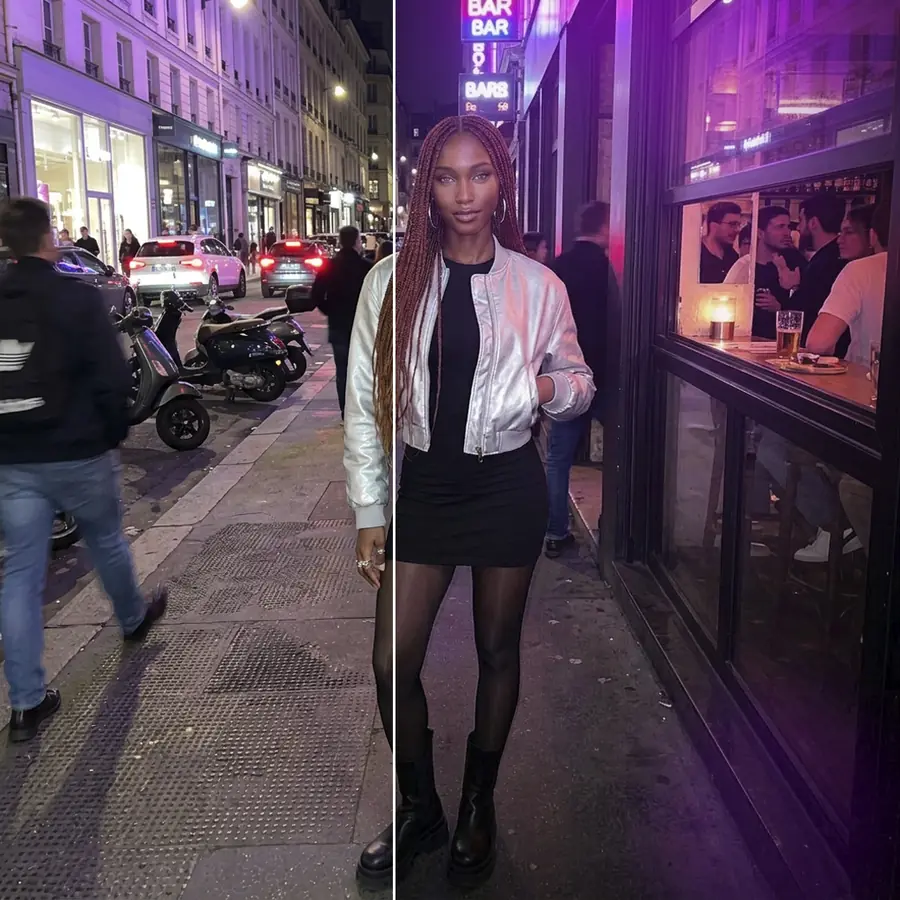
Les autres sont des voiles de lumière venant d'un côté ou d'un coin, souvent colorés. Choisissez un voile proche de la couleur de la lumière déjà présente dans la photo : doré pour le soleil de fin de journée, bleu ou violet pour le crépuscule ou les enseignes au néon. Gardez une intensité plus faible lorsqu'un voile coloré traverse un visage, car il teinte la peau comme le reste de l'image.
Quelle intensité donner à l'effet ?
Il est facile d'exagérer les effets de lumière, et une vérification aide à l'éviter. Après avoir appliqué un effet, observez la partie la plus claire du visage. Si elle est devenue entièrement blanche ou a perdu sa texture, réduisez l'intensité ou éloignez la lumière avec Scale et Rotation. Faites la même vérification sur les zones brillantes des cheveux et sur les vêtements clairs.
Ajoutez un reflet d'objectif à une photo en ligne et essayez gratuitement
Les effets de lumière fonctionnent dans un onglet du navigateur, sans application à télécharger. Vous pouvez essayer les 32 effets sur votre propre photo.
Poursuivez avec les autres outils Facelab
Les fuites de lumière se marient bien avec le grain de pellicule et la poussière de Textures photo pour un rendu argentique. Flou d'arrière-plan adoucit la scène derrière vous avant d'ajouter une lueur. Après un effet intense, Correction des couleurs rééquilibre l'exposition et les couleurs.
Ce que disent nos utilisateurs
“Avant, je passais 20 minutes à retoucher mes photos à la main. Maintenant, cela prend 5 secondes. Et les résultats sont plus soignés.”
“Parfait pour ma boutique e-commerce. Mes fiches produits ont l'air bien plus professionnelles maintenant — et c'est instantané.”
“J'ai essayé tous les outils gratuits qui existent. Facelab gère les cas difficiles — cheveux, détails fins — mieux que tout le reste.”
“Je photographie mes produits sur ma table de cuisine. Facelab leur donne à chaque fois l'allure d'une vraie photo de studio.”
“Avant, je sous-traitais à 5 $ la photo. Maintenant, c'est instantané et gratuit. La qualité est identique — les clients n'y voient que du feu.”
“Je retouche les photos pour mes supports marketing en quelques minutes. Cela a complètement changé la vitesse à laquelle je peux livrer du contenu créatif.”


Faites plus avec l'app Facelab
Obtenez 25+ outils d'édition IA, filtres et effets créatifs — gratuit sur iOS et Android.
Effets de lumière : questions fréquentes
Quels sont les 32 effets, comment les placer et comment garder un résultat naturel.
Quels types d'effets de lumière puis-je ajouter avec Facelab ?
Il y a 32 effets en trois collections. Spring propose des voiles de lumière bicolores et des reflets d'objectif. Gradients contient une lueur circulaire, un spot lumineux, du brouillard et des voiles de lumière colorée. Winter propose des faisceaux de lumière, des paillettes, un cadre lumineux et du bokeh.
Dois-je télécharger un logiciel pour utiliser ces effets de lumière ?
Non. Les effets fonctionnent dans votre navigateur, sans rien installer.
L'effet de lumière paraîtra-t-il naturel ou ressemblera-t-il à un autocollant ?
La position et l'intensité déterminent une grande partie du résultat. Placez la lumière du côté de la source lumineuse (Flip et Rotation vous y aident), réduisez l'intensité jusqu'à ce que le visage garde sa texture et utilisez Background pour éviter que les reflets intenses recouvrent la personne.
Puis-je utiliser les effets de lumière sur des portraits ou seulement sur des paysages ?
Ils fonctionnent sur les deux. Pour les portraits, le réglage Area détecte la personne : vous pouvez donc placer la lumière sur elle (Foreground), derrière elle (Background) ou sur toute l'image (All).
L'outil Effets de lumière est-il gratuit ?
Oui, vous pouvez l'essayer gratuitement dans votre navigateur, sans application. L'offre gratuite comprend 3 retouches en pleine qualité et sans filigrane.
Essayez Facelab dès maintenant !
Maquillage virtuel, retouche de la peau et amélioration IA — à essayer gratuitement dès maintenant.
Téléchargement gratuit · Aucun engagement requis