

Adicione textura às fotos online: 39 sobreposições, do grão de filme à geada
Sobreponha à sua foto grão de filme, pó e riscos, neve caindo, geada, chuva ou sombras de folhas. A ferramenta de texturas do Facelab oferece 39 sobreposições em seis conjuntos. Você pode alterar a escala, girar e espelhar cada uma, além de colocá-la sobre a imagem inteira, apenas sobre a pessoa ou apenas no fundo.
Largue aqui a sua foto
JPG, PNG, WEBP, HEIC · até 25 MB
Obtenha 25+ ferramentas de edição com IA, filtros e efeitos criativos — grátis no iOS e Android.


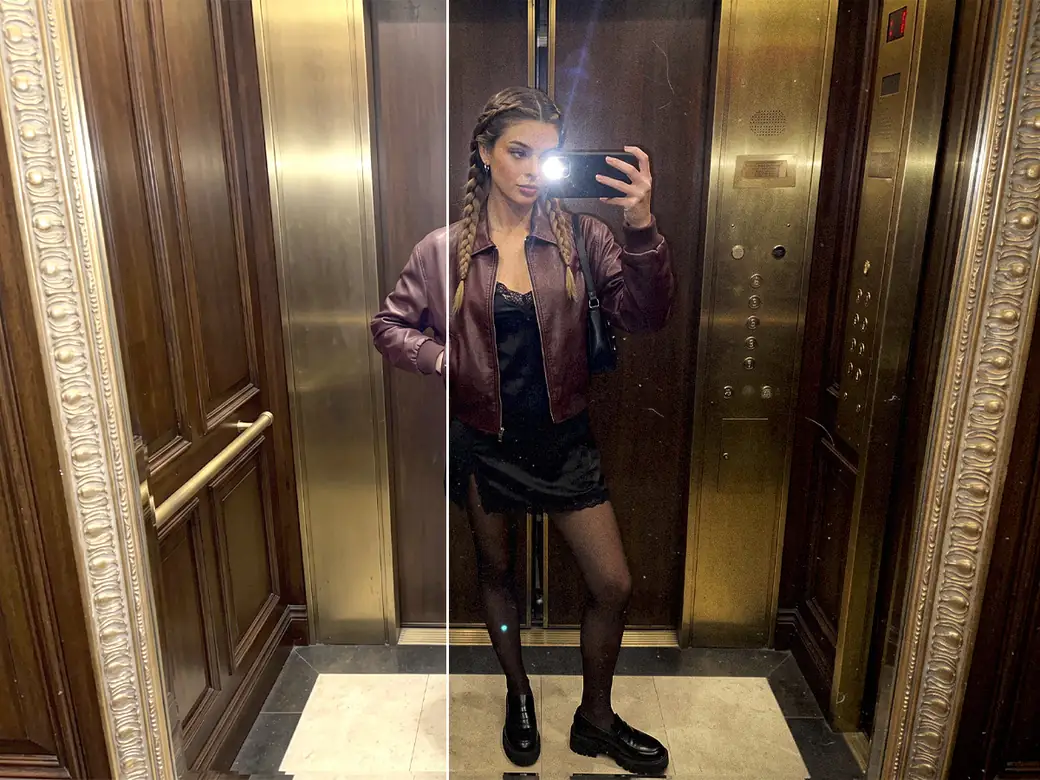
As texturas ajudam quando uma foto parece limpa e digital demais, quando uma publicação sazonal precisa de neve ou folhas caindo ou quando você quer o visual de um filme antigo. Tudo funciona no seu navegador, sem instalar nada para experimentar as sobreposições na sua própria foto.
Como adicionar textura a uma foto online

Passo 1
Envie uma foto
Escolha um arquivo JPG, PNG ou WEBP.

Passo 2
Escolha um conjunto e uma sobreposição
Spring, Dust, Noise, Nature, Other e Winter têm cada um sua própria grade. Toque em uma miniatura para colocar a textura sobre sua foto.

Passo 3
Ajuste a textura
Intensity define quanto a sobreposição aparece. Scale e Rotation alteram seu tamanho e ângulo; Flip a espelha, e Area a coloca na imagem inteira (All), sobre a pessoa (Foreground) ou no fundo (Background).

Passo 4
Aplique e baixe
Aplique a edição e salve a foto como PNG, JPEG ou WebP.
Explore mais ferramentas Facelab
Editor de Maquilhagem IA
Aplique batom, sombra e blush virtuais num instante.
Abrir ferramenta →Penteado IA
Experimente qualquer penteado e cor — do subtil ao ousado.
Abrir ferramenta →Removedor de Objetos
Apague objetos indesejados das fotos com a precisão da IA.
Abrir ferramenta →Removedor de Fundo
Remova qualquer fundo em segundos com a precisão da IA.
Abrir ferramenta →Removedor de Marca d'Água
Apague marcas d'água e logótipos de qualquer imagem num instante.
Abrir ferramenta →Clareamento Dental IA
Ilumine o seu sorriso com um branqueamento realista num toque.
Abrir ferramenta →Cor dos Olhos IA
Mude a cor dos olhos de forma natural — qualquer tom, qualquer foto.
Abrir ferramenta →Ampliador de Imagem
Amplie fotos até 4× sem perder qualidade.
Abrir ferramenta →Editor de Corpo
Afine, remodele ou ajuste as proporções do corpo com ferramentas de IA.
Abrir ferramenta →Retoque de Pele
Suavize a pele, reduza imperfeições e aperfeiçoe a sua tez.
Abrir ferramenta →Editor de Formato do Rosto
Remodele subtilmente os traços faciais com precisão natural.
Abrir ferramenta →Redimensionador de Imagem
Redimensione fotos para qualquer tamanho sem perda de qualidade.
Abrir ferramenta →Editor de Fotos IA Instagram
Edite fotos para o Instagram com predefinições de IA num toque.
Abrir ferramenta →Substituir o céu
Troque um céu sem graça por um pôr do sol ou nuvens de tempestade.
Abrir ferramenta →Desfocar o fundo
Desfoque o fundo como uma lente de retrato ou adicione bokeh.
Abrir ferramenta →Efeitos de luz
Adicione fugas de luz, reflexos e um brilho quente.
Abrir ferramenta →Texturas para fotos
Aplique grão de filme, pó ou papel a qualquer foto.
Abrir ferramenta →Correção de cor
Corrija exposição, cor e tom com 16 controlos.
Abrir ferramenta →39 sobreposições em seis conjuntos
- Spring (6): rastros que imitam chuva no vidro, folhas ao longo das bordas, sombras de folhas em uma parede, silhuetas de flores silvestres, sombras suaves de plantas e um ramo florido no canto
- Dust (7): pó e pontos de sujeira de filme, riscos, papel envelhecido e uma superfície desgastada
- Noise (6): grão de filme monocromático e colorido, além de linhas de varredura
- Nature (6): folhas de outono caindo, névoa baixa, chuva, flocos de neve, pontos finos e bokeh suave de neve
- Other (4): pétalas rosas, reboco rachado, uma textura grunge de ferrugem e faixas escuras de filme
- Winter (10): vários tipos de neve caindo, molduras de geada, neve levada pelo vento e pontos vermelhos festivos
Dust e Noise cobrem o visual analógico. Nature e Winter adicionam efeitos de tempo; Spring traz plantas e suas sombras para a imagem, e Other reúne as superfícies mais ásperas e as pétalas.
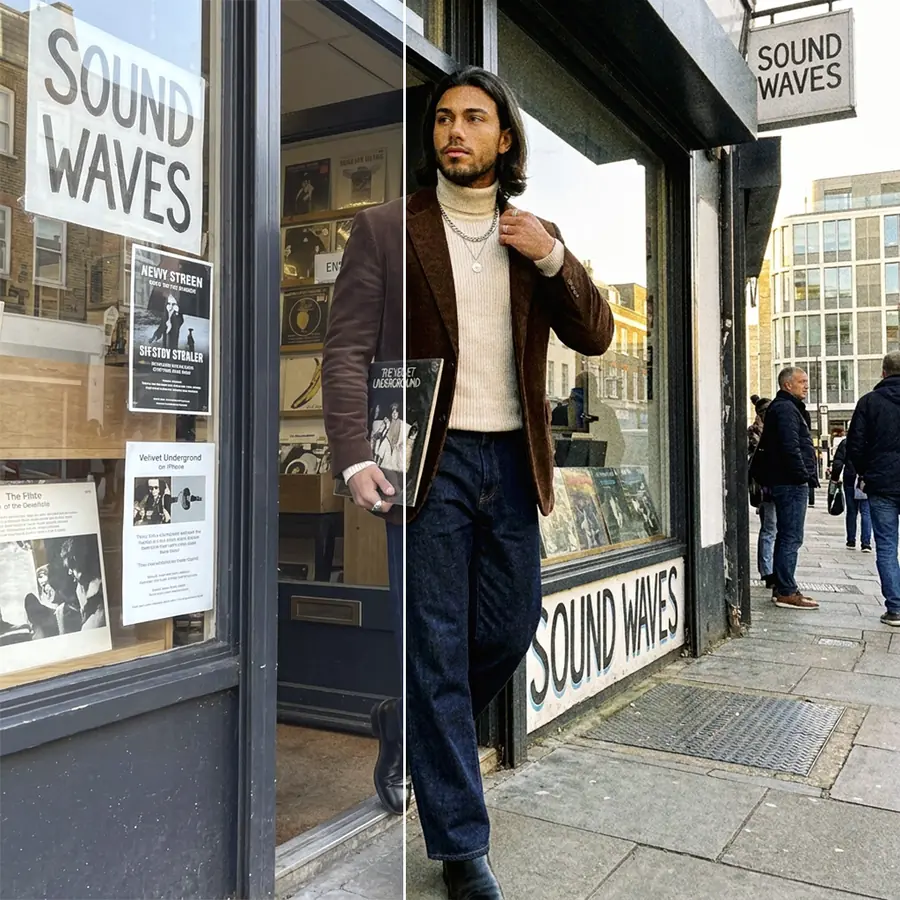
Grão de filme para um visual menos digital
As câmeras dos celulares costumam suavizar bastante as fotos, e a pele retocada pode acabar parecendo de plástico. Um grão fino do conjunto Noise devolve textura a áreas lisas, como a pele, o céu e paredes uniformes, para que voltem a ter um aspecto fotográfico.
O conjunto inclui grão monocromático e colorido, além de linhas de varredura (N6) para imitar uma tela antiga. O grão também depende do tamanho de visualização: na tela de um celular, o grão fino quase desaparece, enquanto em tela cheia cada ponto fica visível. Confira a foto no tamanho em que as pessoas vão vê-la antes de salvar.
Pó e riscos para um visual de foto impressa antiga
O conjunto Dust imita o que o tempo faz com o filme e o papel: pontos de sujeira, riscos, uma superfície de papel envelhecido e desgaste. Combinado com cores levemente desbotadas, faz uma foto nova parecer uma impressão antiga.
Use com cuidado sobre os rostos. Um risco passando pelo olho ou um ponto de sujeira na ponta do nariz chama a atenção. Por isso, altere a escala ou gire a sobreposição até que as marcas mais fortes fiquem no fundo, ou mude Area para Background.
Sobreposições sazonais: neve, folhas e pétalas
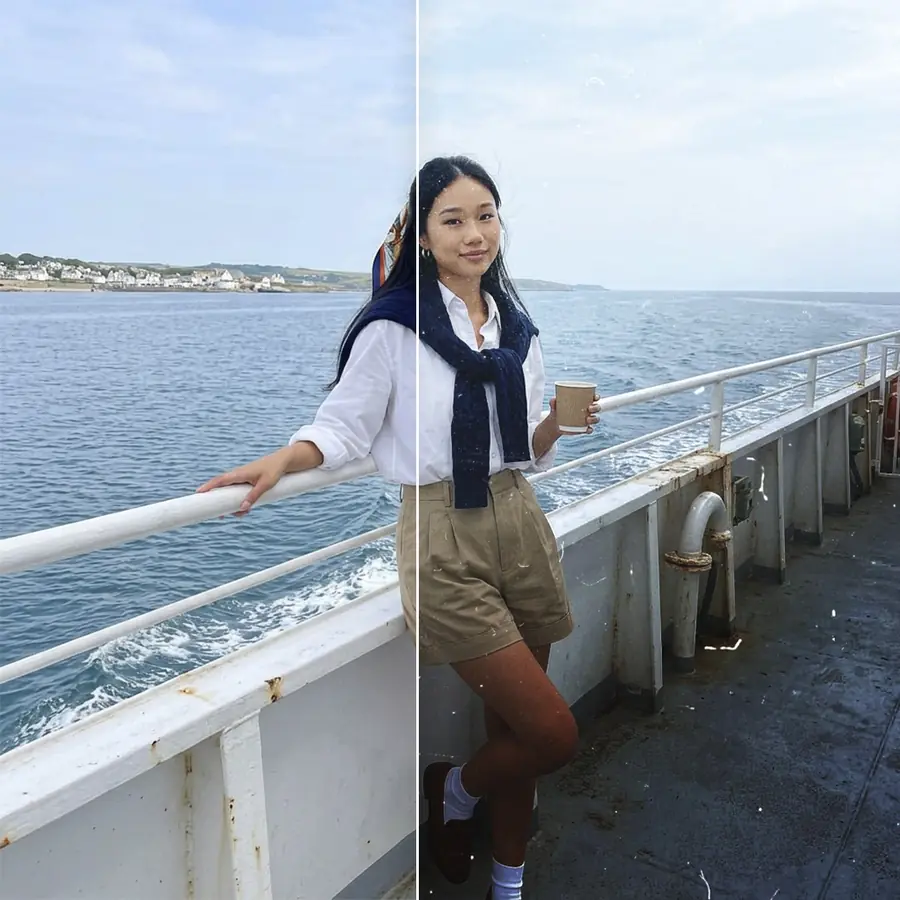
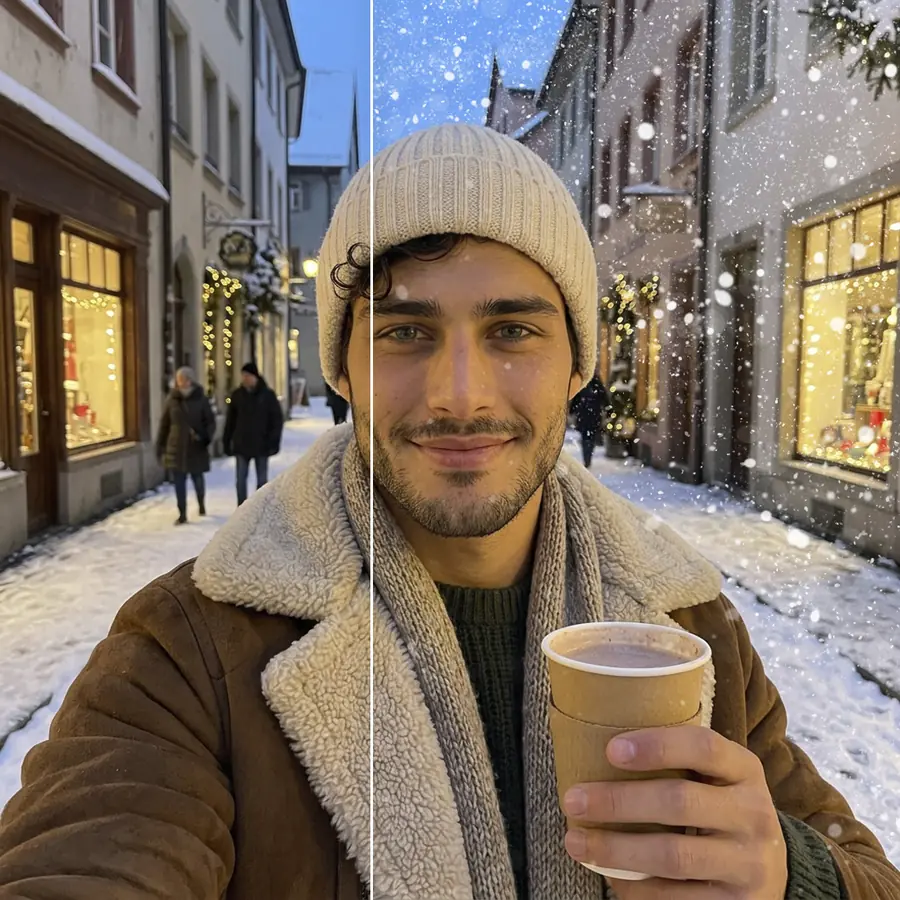
Winter tem dez sobreposições com vários tipos de neve caindo, geada ao redor das bordas e neve levada pelo vento. Nature adiciona folhas de outono, chuva, névoa e flocos de neve, e Other tem pétalas rosas para fotos de primavera.
As sobreposições de tempo funcionam melhor quando combinam com a cena. Neve sobre uma rua ensolarada no verão ou folhas de outono em um parque coberto de neve vão parecer acrescentadas. Quando os flocos ou as folhas cobrirem demais o rosto, defina Area como Background para que caiam atrás da pessoa.
Sombras de folhas e silhuetas de plantas
Duas sobreposições de Spring adicionam sombras de folhas e plantas. Sobre uma parede lisa atrás de alguém, elas recriam a luz do sol passando pela folhagem. Com All, as sombras também caem sobre o rosto e as roupas, como acontece com sombras reais. Com Background, ficam na parede e deixam o rosto livre.
As silhuetas de flores silvestres e o ramo florido emolduram a foto pelas bordas, o que combina com um retrato com espaço vazio ao redor da pessoa.
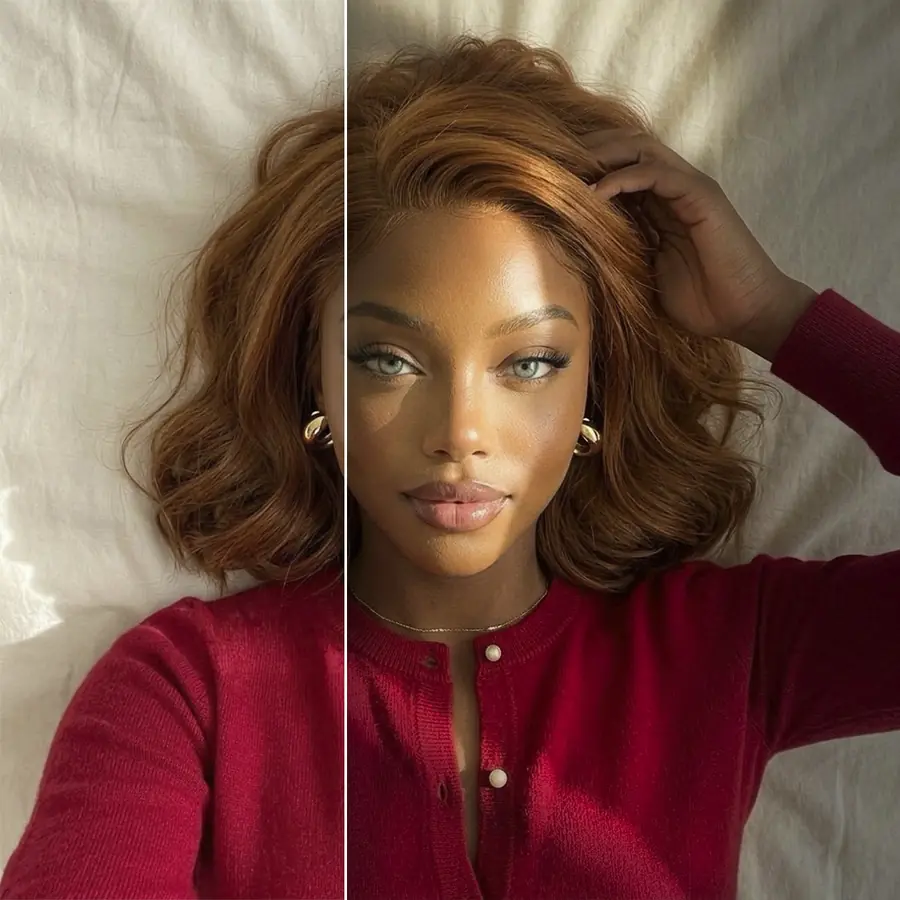
Adicione texturas às fotos online e experimente grátis
A ferramenta de texturas funciona em uma aba do navegador, sem baixar nenhum app. Você pode experimentar as 39 sobreposições na sua própria foto.
Finalize com outras ferramentas do Facelab
Efeitos de luz adiciona vazamentos de luz e reflexos, que combinam bem com grão e pó para criar um visual de filme. Correção de cor oferece Fade e Vignette para um acabamento fosco e envelhecido. Para suavizar a pele antes de adicionar grão, comece com Retoque de pele.
O que dizem os nossos utilizadores
“Antes passava 20 minutos a editar fotos à mão. Agora demora 5 segundos. E os resultados também ficam mais polidos.”
“Perfeito para a minha loja de e-commerce. Os meus anúncios parecem muito mais profissionais agora — e é instantâneo.”
“Experimentei todas as ferramentas gratuitas que existem. O Facelab lida com os casos difíceis — cabelo, detalhes finos — melhor do que qualquer outra.”
“Fotografo produtos na mesa da cozinha. O Facelab faz com que pareçam uma verdadeira foto de estúdio sempre.”
“Antes subcontratava a 5 $ por foto. Agora é instantâneo e gratuito. A qualidade é idêntica — os clientes não notam a diferença.”
“Edito fotos para materiais de marketing em minutos. Mudou completamente a rapidez com que consigo entregar conteúdo criativo.”


Faça mais com o app Facelab
Obtenha 25+ ferramentas de edição com IA, filtros e efeitos criativos — grátis no iOS e Android.
Texturas para fotos: perguntas frequentes
O que as 39 sobreposições incluem, como manter os detalhes visíveis e como combinar texturas.
Que tipos de sobreposições de texturas o Facelab oferece?
São 39 sobreposições em seis conjuntos: Spring (sombras de folhas, plantas e rastros de chuva no vidro), Dust (pontos de sujeira, riscos e papel envelhecido), Noise (grão de filme e linhas de varredura), Nature (folhas, névoa, chuva e neve), Other (pétalas, reboco rachado, grunge e faixas de filme) e Winter (neve caindo e geada).
Uma sobreposição de textura vai esconder os detalhes da minha foto?
Na intensidade máxima, algumas sobreposições são fortes. Reduza a intensidade até que a textura apareça sobre a foto sem encobri-la. Area também permite manter a textura fora da pessoa (Background) ou aplicá-la apenas sobre ela (Foreground).
Posso usar essas sobreposições para criar um efeito vintage ou retrô?
Sim. O grão de filme de Noise e os pontos de sujeira ou riscos de Dust são a base de um visual de filme antigo. Aplique um, adicione o outro e finalize com Fade em Correção de cor para clarear os tons pretos.
Preciso de Photoshop ou de conhecimentos de design para adicionar texturas às minhas fotos?
Não. Você escolhe uma textura e ajusta dois controles, Intensity e Area. Não há camadas nem modos de mesclagem para configurar.
Posso experimentar as sobreposições de texturas grátis?
Sim. Elas funcionam no seu navegador, sem instalar um app. O plano gratuito inclui 3 edições com qualidade total e sem marca d'água.
Experimente o Facelab agora!
Maquilhagem virtual, retoque de pele e aprimoramento com IA — experimente grátis agora mesmo.
Download gratuito · Sem compromisso