

Añade textura a tus fotos online: 39 superposiciones, desde grano de película hasta escarcha
Superpone a tu foto grano de película, polvo y arañazos, nieve, escarcha, lluvia o sombras de hojas. La herramienta de texturas de Facelab ofrece 39 superposiciones en seis colecciones; puedes cambiar la escala de cada una, girarla, invertirla y colocarla sobre toda la imagen, solo sobre la persona o solo en el fondo.
Suelta aquí tu foto
JPG, PNG, WEBP, HEIC · hasta 25 MB
Obtén 25+ herramientas de edición con IA, filtros y efectos creativos — gratis en iOS y Android.


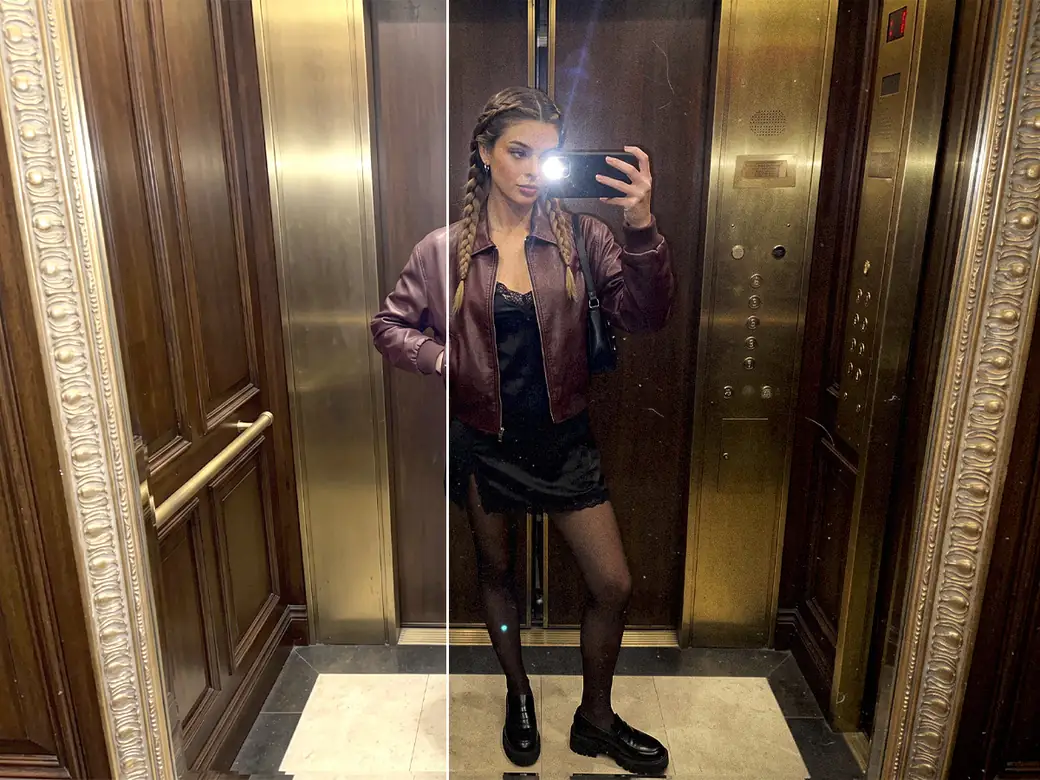
Las texturas ayudan cuando una foto parece demasiado limpia y digital, cuando una publicación de temporada necesita nieve u hojas cayendo o cuando quieres el aspecto de una película antigua. Todo funciona en tu navegador, sin instalar nada para probar las superposiciones en tu propia foto.
Cómo añadir textura a una foto online

Paso 1
Sube una foto
Elige un archivo JPG, PNG o WEBP.

Paso 2
Elige una colección y una superposición
Spring, Dust, Noise, Nature, Other y Winter tienen cada una su propia cuadrícula. Pulsa una miniatura para colocar esa textura sobre tu foto.

Paso 3
Ajusta la textura
Intensity determina cuánto se ve la superposición. Scale y Rotation cambian su tamaño y su ángulo; Flip la invierte como en un espejo, y Area la coloca en toda la imagen (All), sobre la persona (Foreground) o en el fondo (Background).

Paso 4
Aplica la edición y descarga la foto
Aplica la edición y guarda la foto como PNG, JPEG o WebP.
Explora más herramientas de Facelab
Editor de Maquillaje IA
Aplica labial, sombra y rubor virtuales al instante.
Abrir herramienta →Peinado IA
Prueba cualquier peinado y color — de lo sutil a lo atrevido.
Abrir herramienta →Eliminador de Objetos
Borra objetos no deseados de las fotos con la precisión de la IA.
Abrir herramienta →Eliminador de Fondo
Elimina cualquier fondo en segundos con la precisión de la IA.
Abrir herramienta →Eliminador de Marca de Agua
Borra marcas de agua y logotipos de cualquier imagen al instante.
Abrir herramienta →Blanqueamiento Dental IA
Ilumina tu sonrisa con un blanqueamiento realista en un toque.
Abrir herramienta →Color de Ojos IA
Cambia el color de ojos de forma natural — cualquier tono, cualquier foto.
Abrir herramienta →Ampliador de Imagen
Amplía fotos hasta 4× sin perder calidad.
Abrir herramienta →Editor de Cuerpo
Adelgaza, remodela o ajusta las proporciones del cuerpo con herramientas de IA.
Abrir herramienta →Retoque de Piel
Suaviza la piel, reduce las imperfecciones y perfecciona tu cutis.
Abrir herramienta →Editor de Forma del Rostro
Remodela sutilmente los rasgos faciales con precisión natural.
Abrir herramienta →Redimensionador de Imagen
Cambia el tamaño de las fotos a cualquier dimensión sin pérdida de calidad.
Abrir herramienta →Editor de Fotos IA Instagram
Edita fotos para Instagram con ajustes preestablecidos de IA en un toque.
Abrir herramienta →Cambiar el cielo
Cambia un cielo apagado por un atardecer o nubes de tormenta.
Abrir herramienta →Desenfocar fondo
Desenfoca el fondo como un objetivo de retrato o añade bokeh.
Abrir herramienta →Efectos de luz
Añade fugas de luz, destellos y un brillo cálido.
Abrir herramienta →Texturas para fotos
Añade grano de película, polvo o papel a cualquier foto.
Abrir herramienta →Corrección de color
Corrige exposición, color y tono con 16 controles.
Abrir herramienta →39 superposiciones en seis colecciones
- Spring (6): trazos que imitan lluvia sobre cristal, hojas en los bordes, sombras de hojas sobre una pared, siluetas de flores silvestres, sombras suaves de plantas y una rama en flor en una esquina
- Dust (7): polvo y motas de película, arañazos, papel envejecido y una superficie desgastada
- Noise (6): grano de película monocromo y de color, además de líneas de barrido
- Nature (6): hojas otoñales cayendo, niebla baja, lluvia, copos de nieve, motas finas y bokeh suave de nieve
- Other (4): pétalos rosas, yeso agrietado, una textura grunge de óxido y trazos oscuros de película
- Winter (10): varios tipos de nieve cayendo, marcos de escarcha, nieve arrastrada por el viento y motas rojas festivas
Dust y Noise cubren el aspecto analógico. Nature y Winter añaden efectos meteorológicos; Spring incorpora plantas y sus sombras a la imagen, y Other contiene las superficies más ásperas y los pétalos.
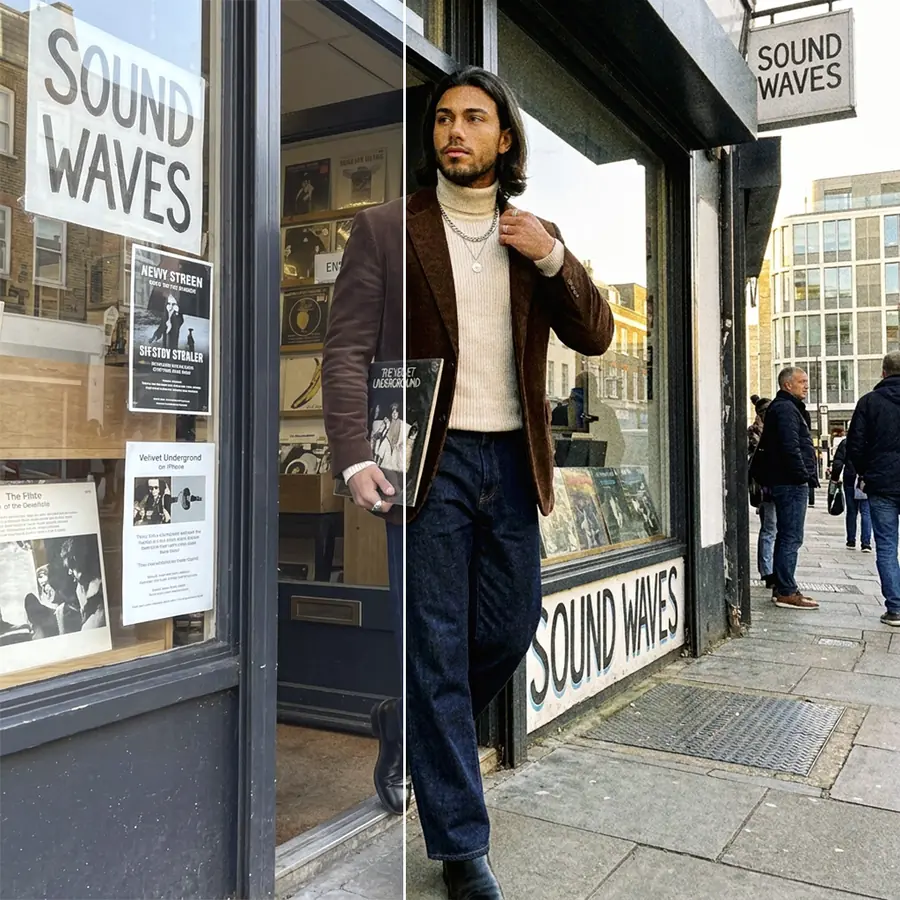
Grano de película para un aspecto menos digital
Las cámaras de los teléfonos suelen suavizar mucho las fotos, y la piel retocada puede acabar pareciendo de plástico. Un grano fino de la colección Noise devuelve textura a zonas lisas como la piel, el cielo y las paredes uniformes, para que vuelvan a tener un aspecto fotográfico.
La colección incluye grano monocromo y de color, además de líneas de barrido (N6) para imitar una pantalla antigua. El grano también depende del tamaño de visualización: en la pantalla de un teléfono, el grano fino casi desaparece, mientras que a pantalla completa se ve cada mota. Revisa la foto al tamaño en que la verá la gente antes de guardarla.
Polvo y arañazos para imitar una copia antigua
La colección Dust imita lo que hace el tiempo con la película y el papel: motas, arañazos, una superficie de papel envejecido y desgaste. Combinada con colores ligeramente apagados, hace que una foto nueva parezca una copia antigua.
Úsala con cuidado sobre las caras. Un arañazo sobre un ojo o una mota en la punta de la nariz llaman la atención, así que cambia la escala o gira la superposición hasta que las marcas más fuertes queden en el fondo, o cambia Area a Background.
Superposiciones de temporada: nieve, hojas y pétalos
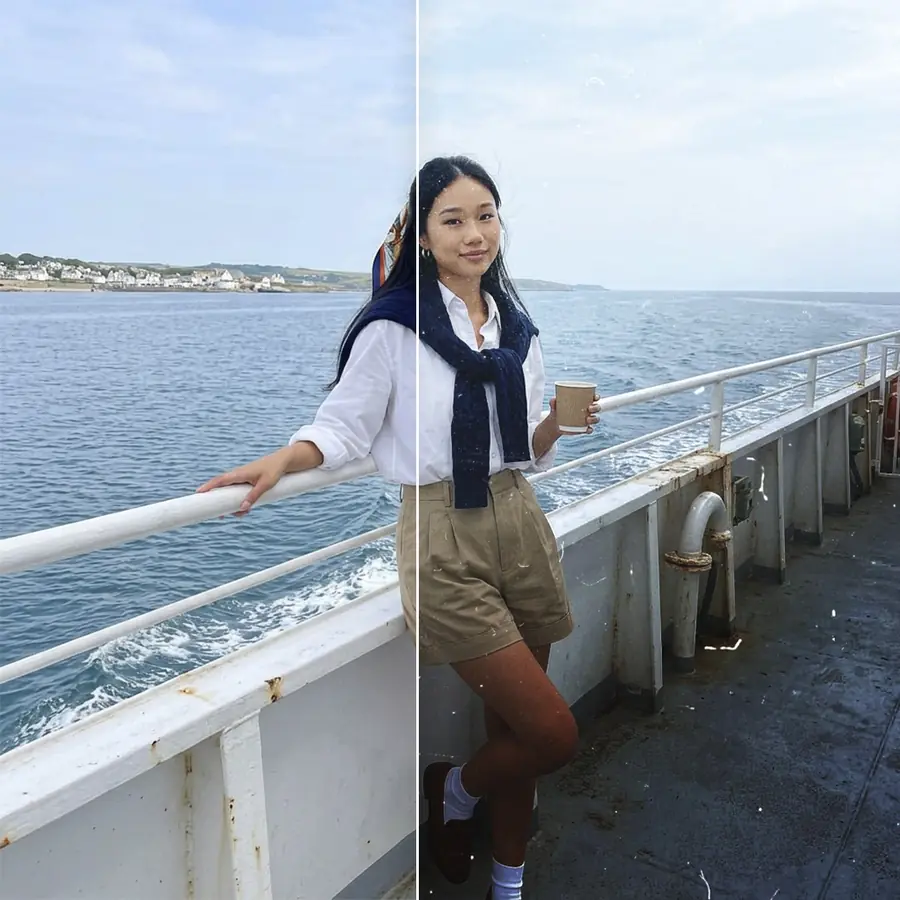
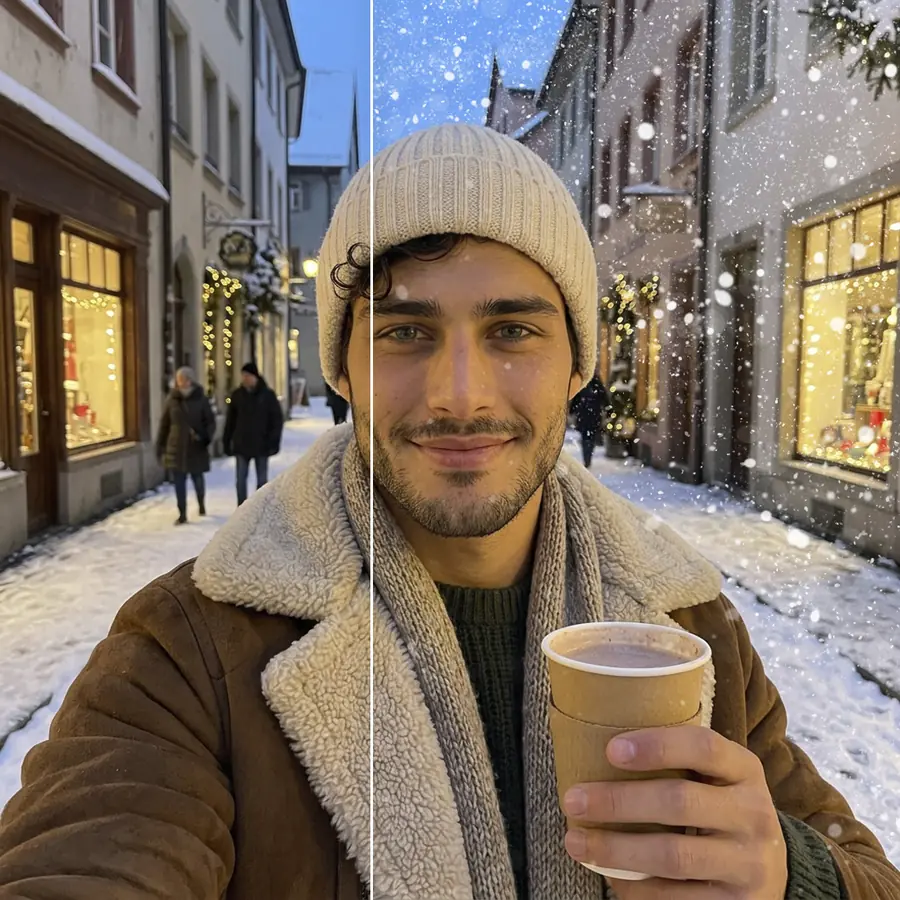
Winter tiene diez superposiciones con varios tipos de nieve cayendo, escarcha alrededor de los bordes y nieve arrastrada por el viento. Nature añade hojas otoñales, lluvia, niebla y copos de nieve, y Other contiene pétalos rosas para fotos de primavera.
Las superposiciones meteorológicas funcionan mejor cuando encajan con la escena. La nieve sobre una calle soleada en verano o las hojas otoñales en un parque nevado parecerán añadidas. Cuando los copos o las hojas cubran demasiado la cara, ajusta Area a Background para que caigan detrás de la persona.
Sombras de hojas y siluetas de plantas
Dos superposiciones de Spring añaden sombras de hojas y plantas. Sobre una pared lisa detrás de una persona, recrean la luz del sol que pasa entre el follaje. Con All, las sombras también caen sobre la cara y la ropa, como ocurre con las sombras reales. Con Background, se quedan en la pared y dejan la cara despejada.
Las siluetas de flores silvestres y la rama en flor enmarcan la foto desde los bordes, lo que encaja en un retrato con espacio vacío alrededor del sujeto.
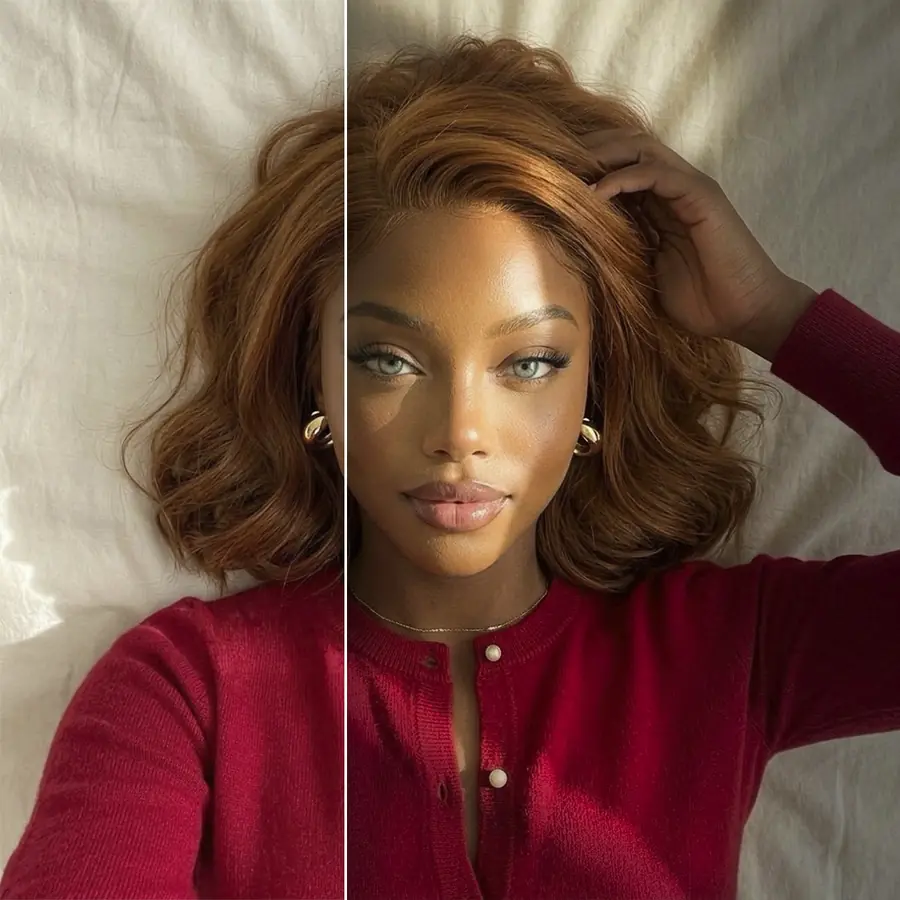
Añade texturas a tus fotos online y pruébalas gratis
La herramienta de texturas funciona en una pestaña del navegador, sin descargar ninguna app. Puedes probar las 39 superposiciones en tu propia foto.
Termina con otras herramientas de Facelab
Efectos de luz añade fugas de luz y destellos, que combinan bien con el grano y el polvo para conseguir un aspecto de película. Corrección de color ofrece Fade y Vignette para un acabado mate y envejecido. Para suavizar la piel antes de añadir grano, empieza con Retoque de piel.
Lo que dicen nuestros usuarios
“Antes pasaba 20 minutos editando fotos a mano. Ahora tarda 5 segundos. Y los resultados también lucen más pulidos.”
“Perfecto para mi tienda de e-commerce. Mis listados lucen mucho más profesionales ahora — y es instantáneo.”
“Probé todas las herramientas gratuitas que existen. Facelab maneja los casos difíciles — cabello, detalles finos — mejor que cualquier otra.”
“Fotografío productos en la mesa de mi cocina. Facelab hace que parezcan una foto de estudio de verdad cada vez.”
“Antes lo subcontrataba a 5 $ por foto. Ahora es instantáneo y gratis. La calidad es idéntica — los clientes no notan la diferencia.”
“Edito fotos para materiales de marketing en minutos. Cambió por completo la rapidez con la que puedo entregar contenido creativo.”


Haz más con la app Facelab
Obtén 25+ herramientas de edición con IA, filtros y efectos creativos — gratis en iOS y Android.
Texturas para fotos: preguntas frecuentes
Qué incluyen las 39 superposiciones, cómo mantener visibles los detalles y cómo combinar texturas.
¿Qué tipos de superposiciones de texturas ofrece Facelab?
Hay 39 superposiciones en seis colecciones: Spring (sombras de hojas, plantas y trazos de lluvia sobre cristal), Dust (motas, arañazos y papel envejecido), Noise (grano de película y líneas de barrido), Nature (hojas, niebla, lluvia y nieve), Other (pétalos, yeso agrietado, grunge y trazos de película) y Winter (nieve cayendo y escarcha).
¿Una superposición de textura ocultará los detalles de mi foto?
A intensidad máxima, algunas superposiciones son fuertes, así que reduce la intensidad hasta que la textura se vea sobre la foto sin taparla. Area también permite mantener la textura fuera de la persona (Background) o aplicarla solo sobre ella (Foreground).
¿Puedo usar estas superposiciones para crear un efecto vintage o retro?
Sí. El grano de película de Noise y las motas o los arañazos de Dust son la base de un aspecto de película antigua. Aplica uno, añade el otro y termina con Fade en Corrección de color para aclarar los negros.
¿Necesito Photoshop o conocimientos de diseño para añadir texturas a mis fotos?
No. Eliges una textura y ajustas dos controles, Intensity y Area. No hay capas ni modos de fusión que configurar.
¿Puedo probar gratis las superposiciones de texturas?
Sí. Funcionan en tu navegador, sin instalar ninguna app. El plan gratuito incluye 3 ediciones con calidad completa y sin marca de agua.
¡Prueba Facelab ahora!
Maquillaje virtual, retoque de piel y mejora con IA — pruébalo gratis ahora mismo.
Descarga gratuita · Sin compromiso