

Remplacez le ciel en ligne : 12 ciels, du bleu dégagé aux nuages d'orage
Remplacez un ciel blanc ou délavé par l'un des 12 ciels proposés : couchers de soleil, nuages d'orage et ciels bleus de jour avec différents types de nuages. L'outil de remplacement du ciel de Facelab repère le ciel dans votre photo, garde les personnes devant et intègre le nouveau ciel en adoucissant les contours, le tout dans votre navigateur.
Déposez votre photo ici
JPG, PNG, WEBP, HEIC · jusqu'à 25 Mo
Obtenez 25+ outils d'édition IA, filtres et effets créatifs — gratuit sur iOS et Android.


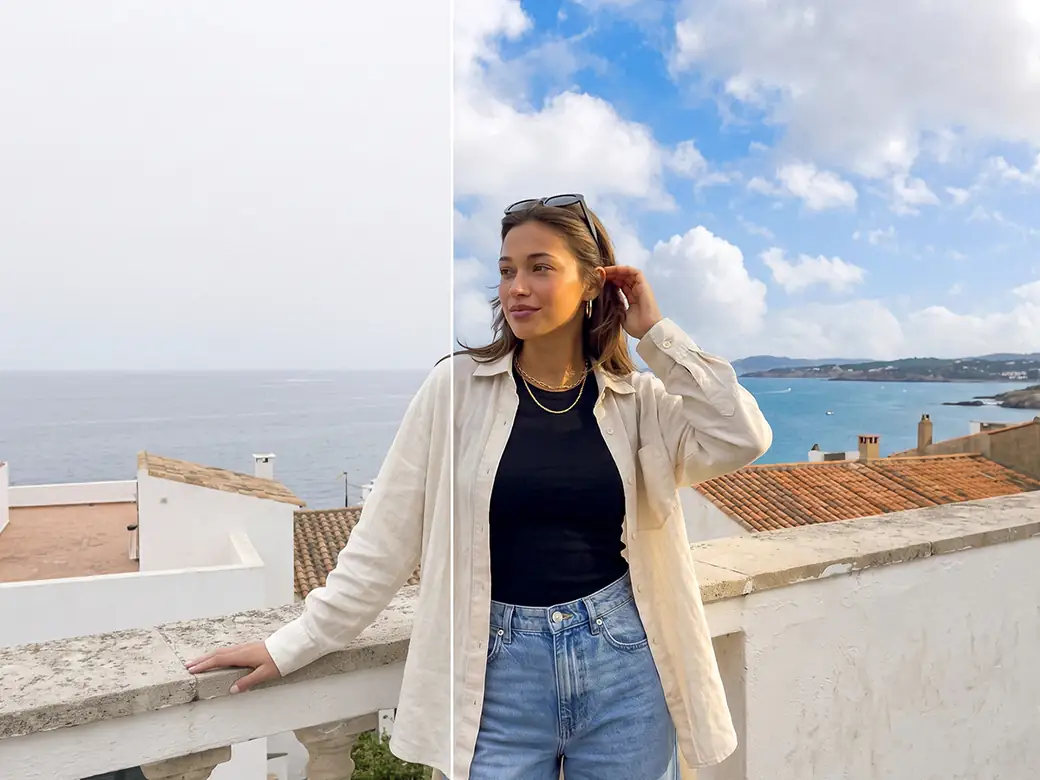
Vous n'avez rien à installer et aucune inscription n'est nécessaire pour l'essayer. Utilisez-le pour récupérer une photo de voyage prise sous un ciel couvert, placer un coucher de soleil derrière un portrait ou donner une ambiance plus sombre et orageuse à une photo urbaine.
Comment remplacer le ciel d'une photo en ligne

Étape 1
Importez votre photo
Choisissez et importez un fichier JPG, PNG ou WEBP. Vous n'avez pas besoin de compte pour commencer.

Étape 2
Choisissez un ciel
Appuyez sur l'un des 12 ciels. L'outil détecte le ciel, le remplace et laisse les personnes, les bâtiments et les arbres à leur place.

Étape 3
Ajustez l'intégration
L'opacité du ciel (Sky opacity) détermine à quel point le nouveau ciel recouvre l'ancien. Le filtre photo (Photo filter) teinte l'ensemble de l'image avec les couleurs du nouveau ciel. L'échelle (Scale) et la rotation (Rotation) modifient la taille et l'angle des nuages.

Étape 4
Vérifiez les contours, puis téléchargez
Zoomez sur les toits, les branches et les cheveux. Lorsque les contours sont nets, appliquez la retouche et enregistrez la photo au format PNG, JPEG ou WebP.
Si le ciel semble collé sur la photo, essayez le filtre photo avant d'en choisir un autre : le problème vient souvent uniquement d'un décalage de couleurs.
Découvrez plus d'outils Facelab
Éditeur de Maquillage IA
Appliquez rouge à lèvres, fard à paupières et blush virtuels instantanément.
Ouvrir l'outil →Coiffure IA
Essayez n'importe quelle coiffure et couleur — du subtil à l'audacieux.
Ouvrir l'outil →Suppresseur d'Objets
Effacez les objets indésirables de vos photos avec la précision de l'IA.
Ouvrir l'outil →Suppresseur d'Arrière-Plan
Supprimez n'importe quel arrière-plan en quelques secondes avec la précision de l'IA.
Ouvrir l'outil →Suppresseur de Filigrane
Effacez les filigranes et logos de n'importe quelle image instantanément.
Ouvrir l'outil →Blanchiment Dentaire IA
Illuminez votre sourire avec un blanchiment réaliste en un geste.
Ouvrir l'outil →Couleur des Yeux IA
Changez la couleur des yeux de façon naturelle — n'importe quelle teinte, n'importe quelle photo.
Ouvrir l'outil →Améliorateur d'Image
Agrandissez vos photos jusqu'à 4× sans perte de qualité.
Ouvrir l'outil →Éditeur de Corps
Affinez, remodelez ou ajustez les proportions du corps avec des outils IA.
Ouvrir l'outil →Retouche de Peau
Lissez la peau, réduisez les imperfections et perfectionnez votre teint.
Ouvrir l'outil →Éditeur de Forme du Visage
Remodelez subtilement les traits du visage avec une précision naturelle.
Ouvrir l'outil →Redimensionneur d'Image
Redimensionnez vos photos à n'importe quelle taille sans perte de qualité.
Ouvrir l'outil →Éditeur Photo Instagram IA
Modifiez vos photos pour Instagram avec des préréglages IA en un geste.
Ouvrir l'outil →Remplacement du ciel
Remplacez un ciel terne par un coucher de soleil ou des nuages d'orage.
Ouvrir l'outil →Flou d'arrière-plan
Floutez l'arrière-plan comme un objectif portrait ou ajoutez du bokeh.
Ouvrir l'outil →Effets de lumière
Ajoutez des fuites de lumière, des reflets et un halo chaud.
Ouvrir l'outil →Textures photo
Superposez grain argentique, poussière ou papier sur n'importe quelle photo.
Ouvrir l'outil →Correction des couleurs
Corrigez l'exposition, la couleur et le ton avec 16 réglages.
Ouvrir l'outil →12 ciels pour différentes conditions météo
Les ciels ne sont pas répartis en collections : les 12 apparaissent dans une seule grille.
- Couchers de soleil : ciels du soir roses et violets, ainsi qu'un ciel aux tons orange et dorés intenses
- Orages : nuages gris épais, dont un avec de la pluie visible en dessous
- Ciels bleus de jour : petits nuages cotonneux, traînées hautes et fines, nuages doux aux tons pastel ou grands cumulus
- Rayons de soleil : faisceaux de lumière traversant les nuages
Les options sont nommées de N1 à N12 : choisissez donc d'après la miniature. Ce sont tous des ciels de jour ou de fin de journée, et aucun ne contient d'étoiles. Mieux vaut donc conserver le ciel d'origine d'une photo nocturne.
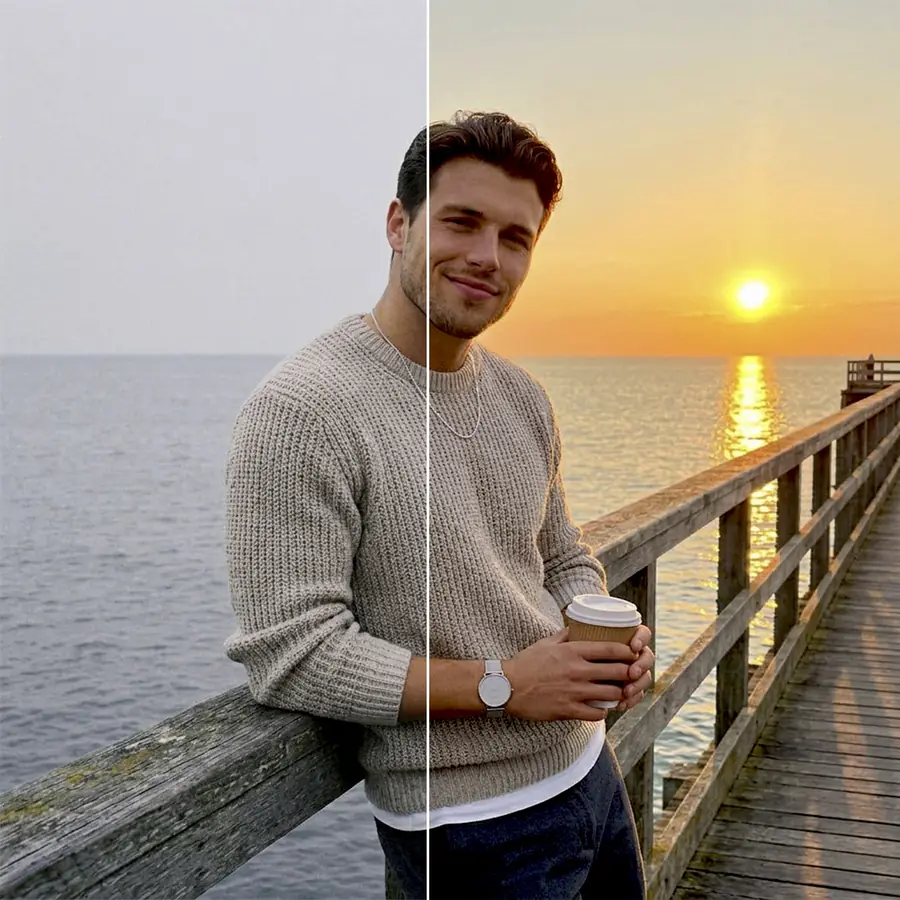
Le filtre photo harmonise la scène avec le ciel
Un nouveau ciel change l'ambiance d'une image, tandis que le sol, les visages et les murs gardent la couleur de la lumière présente au moment de la prise de vue. Le filtre photo réduit cet écart en appliquant le rendu colorimétrique du ciel choisi à l'ensemble de la photo.
L'ampleur du changement dépend du ciel. Les couchers de soleil et le ciel avec des rayons de soleil réchauffent l'image ; les ciels d'orage la refroidissent et l'assombrissent, tandis que les ciels bleus de jour laissent les couleurs presque intactes. Augmentez le filtre lorsque le nouveau ciel est très différent de l'ancien, par exemple si vous ajoutez un coucher de soleil à une photo prise à midi. Réduisez-le si la peau commence à paraître trop orange ou trop grise.
Changez le ciel derrière un portrait
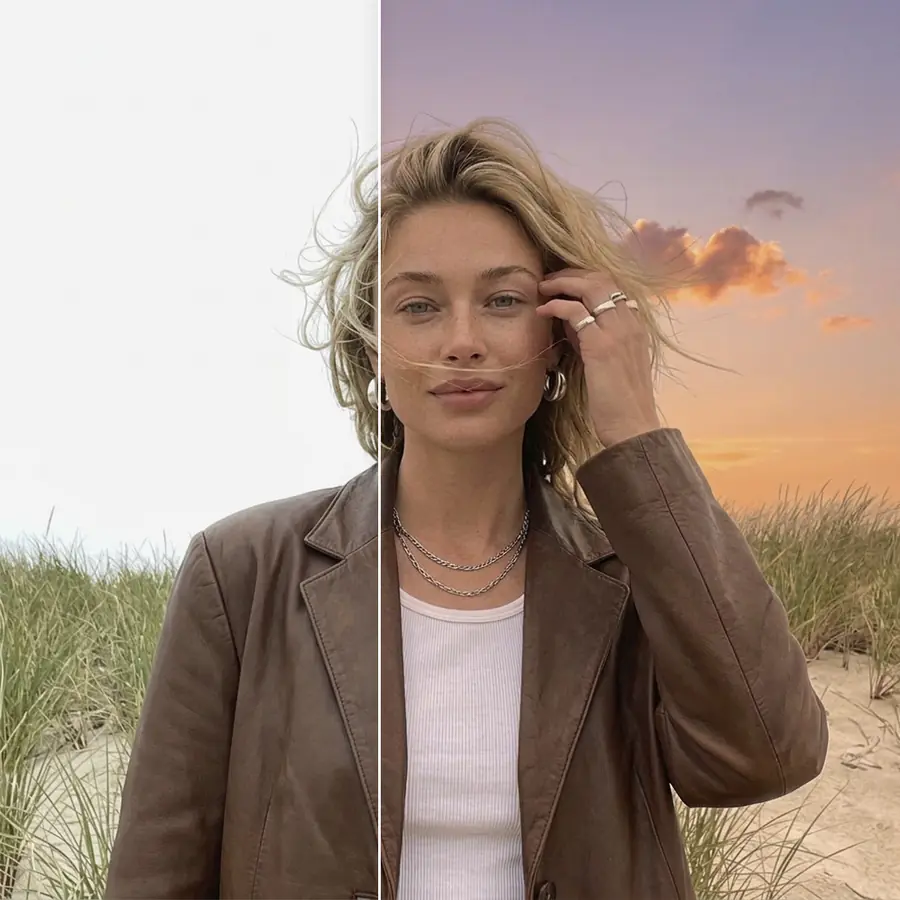
Avant de remplacer le ciel, l'outil détecte les personnes dans l'image et les garde devant, pour que les nouveaux nuages ne recouvrent ni leurs cheveux ni leurs épaules.
Un portrait tolère aussi mieux les petites imperfections qu'un paysage : le ciel occupe une petite zone derrière la tête et le regard se porte d'abord sur le visage. Un ciel de coucher de soleil avec un filtre photo légèrement augmenté réchauffe aussi la peau, ce qui rend le remplacement plus convaincant. Vérifiez le contour des cheveux à taille réelle : les mèches fines sur un ciel clair sont généralement les contours les plus délicats lors d'un remplacement du ciel.
Choisissez un ciel adapté à la lumière de la photo
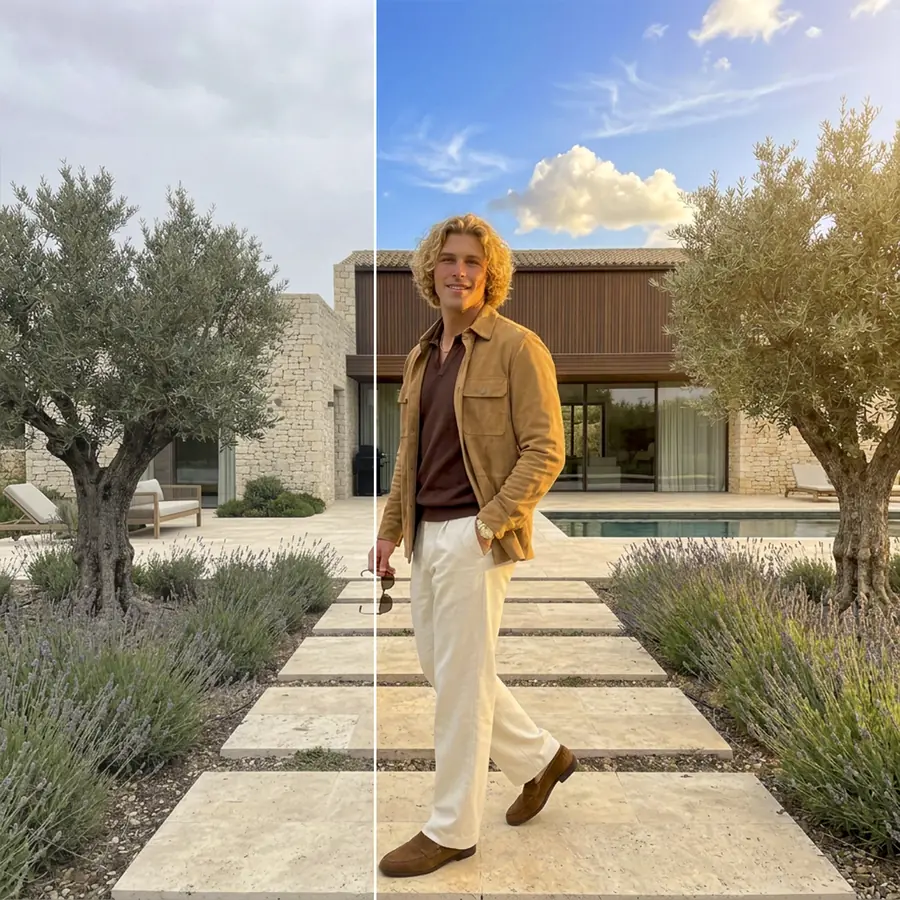
L'outil modifie le ciel et la couleur générale. Il ne change pas l'éclairage de la scène : les ombres restent à leur place et les reflets dans l'eau, les fenêtres et les lunettes de soleil montrent toujours le ciel d'origine.
Observez donc les ombres avant de choisir. Des ombres nettes et sombres indiquent que la photo a été prise en plein soleil, ce qui convient aux ciels bleus dégagés (N3, N7, N9) et aux rayons de soleil de N12. Des ombres douces et à peine visibles suggèrent une journée couverte ; les ciels d'orage (N5, N6) ou les nuages pastel de N8 leur conviennent mieux. Lorsqu'un lac ou une façade vitrée occupe une grande partie de l'image, choisissez un ciel dont la couleur est proche de l'original, puisque le reflet continuera à montrer l'ancien.
Quand un remplacement complet est excessif
Parfois, le ciel d'origine a simplement besoin d'un peu de couleur. Réduisez l'opacité du ciel : le nouveau ciel se mélange alors à l'original, ajoutant une touche de bleu ou de coucher de soleil sans changer les conditions météo de la photo.
Les objets fins sur un ciel clair, comme les antennes, les fils et les branches nues, peuvent garder un contour clair après le remplacement. Une opacité du ciel légèrement réduite ou un ciel plus doux rend ce contour moins visible.
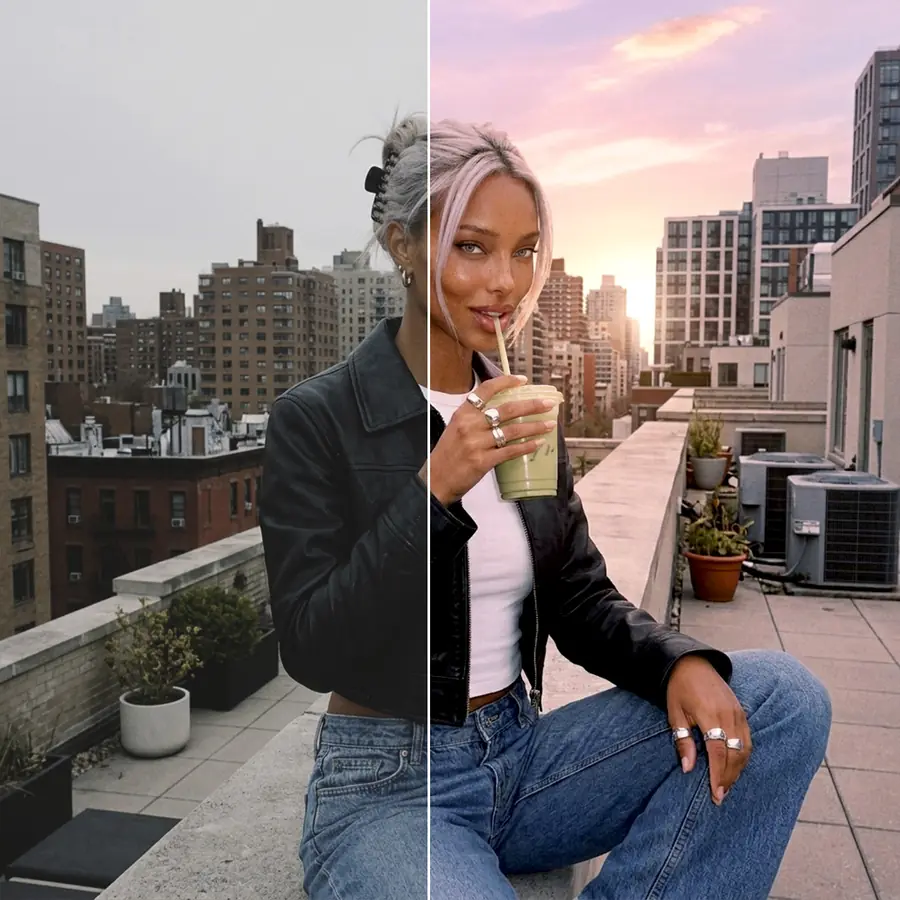
Remplacez le ciel d'une photo en ligne et essayez gratuitement
L'outil de remplacement du ciel fonctionne dans un onglet du navigateur, sans application à télécharger.
Finalisez la photo avec les autres outils Facelab
Un nouveau ciel demande souvent de petits ajustements ailleurs dans l'image. Correction des couleurs rééquilibre l'exposition et la balance des blancs après le remplacement. Effets de lumière ajoute un reflet d'objectif ou une lueur chaude du côté où se trouverait le nouveau soleil. Si des fils ou une branche traversent le ciel, retirez-les avec Suppression d'objets.
Ce que disent nos utilisateurs
“Avant, je passais 20 minutes à retoucher mes photos à la main. Maintenant, cela prend 5 secondes. Et les résultats sont plus soignés.”
“Parfait pour ma boutique e-commerce. Mes fiches produits ont l'air bien plus professionnelles maintenant — et c'est instantané.”
“J'ai essayé tous les outils gratuits qui existent. Facelab gère les cas difficiles — cheveux, détails fins — mieux que tout le reste.”
“Je photographie mes produits sur ma table de cuisine. Facelab leur donne à chaque fois l'allure d'une vraie photo de studio.”
“Avant, je sous-traitais à 5 $ la photo. Maintenant, c'est instantané et gratuit. La qualité est identique — les clients n'y voient que du feu.”
“Je retouche les photos pour mes supports marketing en quelques minutes. Cela a complètement changé la vitesse à laquelle je peux livrer du contenu créatif.”


Faites plus avec l'app Facelab
Obtenez 25+ outils d'édition IA, filtres et effets créatifs — gratuit sur iOS et Android.
Remplacement du ciel : questions fréquentes
Comment l'outil repère le ciel, à quoi ressemblent les 12 ciels et ce qu'il faut vérifier avant d'enregistrer.
Comment fonctionne le remplacement du ciel de Facelab ?
L'outil repère le ciel dans votre photo et, séparément, les personnes qui s'y trouvent. Il remplace uniquement le ciel, garde les personnes devant et adoucit la limite entre le nouveau ciel et le reste de l'image. Vous ajustez ensuite le résultat avec l'opacité du ciel (Sky opacity), le filtre photo (Photo filter), l'échelle (Scale) et la rotation (Rotation).
Puis-je remplacer le ciel dans des portraits comme dans des paysages ?
Oui. Les personnes sont détectées séparément et restent devant le nouveau ciel. L'outil convient donc aux portraits en extérieur et aux selfies, ainsi qu'aux paysages et aux photos urbaines. Vérifiez les cheveux sur le ciel à taille réelle avant d'enregistrer.
Le nouveau ciel sera-t-il cohérent avec l'éclairage de ma photo ?
En partie. Le filtre photo applique la couleur du ciel choisi à l'ensemble de l'image : les couchers de soleil la réchauffent, les ciels d'orage la refroidissent et l'assombrissent. L'outil ne déplace pas les ombres et ne modifie pas les reflets dans l'eau et le verre. Choisissez donc un ciel adapté à la lumière de la prise de vue.
Combien de ciels puis-je choisir ?
Il y en a 12 : trois couchers de soleil, deux ciels d'orage, six ciels bleus de jour avec différents nuages et un ciel avec des rayons de soleil traversant les nuages. La collection ne comprend pas de ciel nocturne étoilé.
Ai-je besoin de Photoshop ou de savoir utiliser des masques pour remplacer un ciel ?
Non. L'outil repère le ciel et crée le masque pour vous. Vous devez simplement choisir un ciel et ajuster quatre curseurs.
Puis-je essayer gratuitement le remplacement du ciel ?
Oui. L'outil fonctionne dans votre navigateur sans application, et vous pouvez essayer les ciels sur votre photo. L'offre gratuite comprend 3 retouches en pleine qualité et sans filigrane ; Premium permet d'effectuer davantage de retouches.
Essayez Facelab dès maintenant !
Maquillage virtuel, retouche de la peau et amélioration IA — à essayer gratuitement dès maintenant.
Téléchargement gratuit · Aucun engagement requis