

Texturen online zu Fotos hinzufügen: 39 Overlays, von Filmkorn bis Frost
Legen Sie Filmkorn, Staub und Kratzer, fallenden Schnee, Frost, Regen oder Blattschatten über Ihr Foto. Das Textur-Tool von Facelab bietet 39 Overlays in sechs Gruppen. Jedes lässt sich skalieren, drehen, spiegeln und über das ganze Bild, nur über die Person oder nur über den Hintergrund legen.
Foto hier ablegen
JPG, PNG, WEBP, HEIC · bis zu 25 MB
Holen Sie sich 25+ KI-gestützte Bearbeitungstools, Filter und kreative Effekte — kostenlos für iOS und Android.


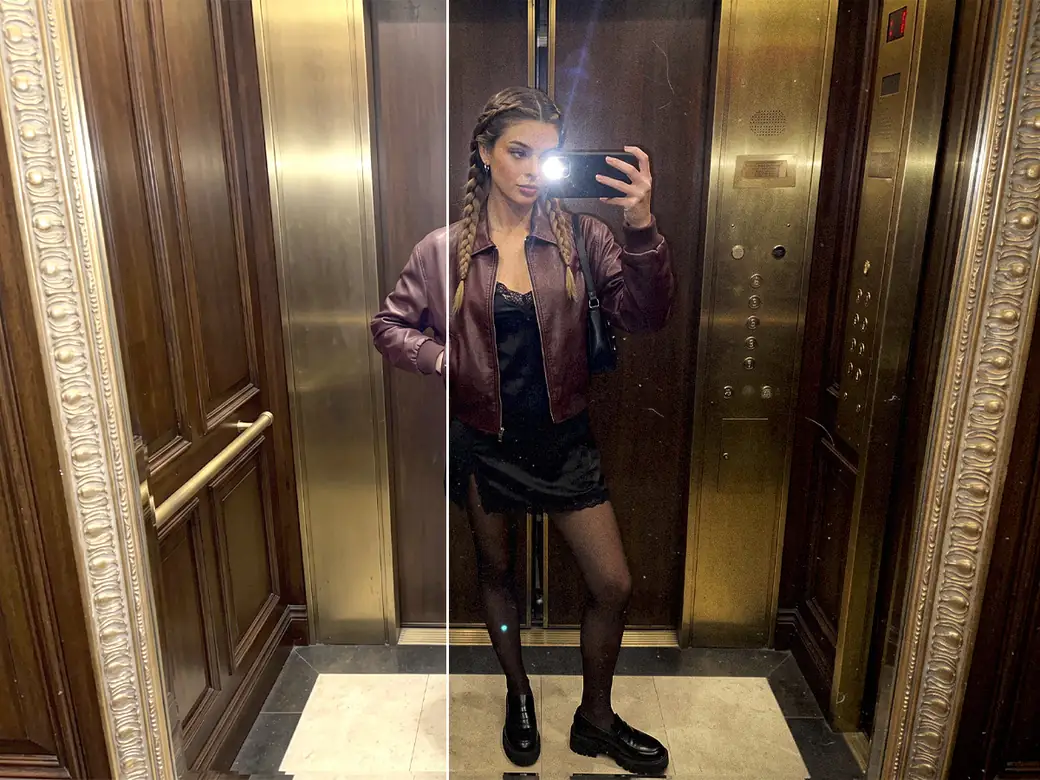
Texturen helfen, wenn ein Foto zu glatt und digital wirkt, wenn ein saisonaler Beitrag Schnee oder fallende Blätter braucht oder wenn Sie den Look eines alten Films möchten. Alles läuft im Browser. Sie müssen nichts installieren, um die Overlays auf Ihrem eigenen Foto auszuprobieren.
So fügen Sie einem Foto online eine Textur hinzu

Schritt 1
Laden Sie ein Foto hoch
Wählen Sie eine JPG-, PNG- oder WEBP-Datei.

Schritt 2
Wählen Sie eine Gruppe und ein Overlay
Spring, Dust, Noise, Nature, Other und Winter haben jeweils ein eigenes Raster. Tippen Sie auf ein Vorschaubild, um diese Textur über Ihr Foto zu legen.

Schritt 3
Passen Sie die Textur an
Intensity bestimmt, wie sichtbar das Overlay ist. Scale und Rotation verändern seine Größe und seinen Winkel, Flip spiegelt es, und Area platziert es über dem ganzen Bild (All), auf der Person (Foreground) oder im Hintergrund (Background).

Schritt 4
Anwenden und herunterladen
Wenden Sie die Bearbeitung an und speichern Sie das Foto als PNG, JPEG oder WebP.
Entdecken Sie weitere Facelab-Tools
KI Make-Up-Editor
Tragen Sie virtuellen Lippenstift, Lidschatten und Rouge sofort auf.
Tool öffnen →KI-Frisuren
Probieren Sie jede Frisur und Farbe aus – von dezent bis auffällig.
Tool öffnen →Objekt-Entferner
Entfernen Sie unerwünschte Objekte aus Fotos mit KI-Präzision.
Tool öffnen →Hintergrund-Entferner
Entfernen Sie jeden Hintergrund in Sekunden mit KI-Präzision.
Tool öffnen →Wasserzeichen-Entferner
Entfernen Sie Wasserzeichen und Logos sofort aus jedem Bild.
Tool öffnen →KI-Zahnbleaching
Bringen Sie Ihr Lächeln mit realistischer Aufhellung in einem Tippen zum Strahlen.
Tool öffnen →KI-Augenfarben-Editor
Ändern Sie die Augenfarbe auf natürliche Weise – jeder Farbton, jedes Foto.
Tool öffnen →Bild-Upscaler
Vergrößern Sie Fotos bis zu 4× ohne Qualitätsverlust.
Tool öffnen →Körper-Editor
Schlanker machen, umformen oder Körperproportionen anpassen mit KI-Tools.
Tool öffnen →Hautretusche
Glätten Sie die Haut, reduzieren Sie Unreinheiten und perfektionieren Sie Ihren Teint.
Tool öffnen →Gesichtsform-Editor
Formen Sie Gesichtszüge subtil mit natürlicher Präzision um.
Tool öffnen →Bild-Größenanpasser
Ändern Sie die Größe von Fotos auf jedes Maß ohne Qualitätsverlust.
Tool öffnen →KI-Foto-Editor für Instagram
Bearbeiten Sie Fotos für Instagram mit KI-Voreinstellungen in einem Tippen.
Tool öffnen →Himmel ersetzen
Einen grauen Himmel gegen Sonnenuntergang oder Gewitterwolken tauschen.
Tool öffnen →Hintergrund weichzeichnen
Den Hintergrund wie mit einem Porträtobjektiv weichzeichnen oder Bokeh hinzufügen.
Tool öffnen →Lichteffekte
Lichtlecks, Lens Flares und warmes Leuchten hinzufügen.
Tool öffnen →Foto-Texturen
Filmkorn, Staub oder Papier über jedes Foto legen.
Tool öffnen →Farbkorrektur
Belichtung, Farbe und Ton mit 16 Reglern korrigieren.
Tool öffnen →39 Overlays in sechs Gruppen
- Spring (6): Streifen wie Regen auf Glas, Blätter an den Rändern, Blattschatten auf einer Wand, Wildblumensilhouetten, weiche Pflanzenschatten und ein blühender Zweig in einer Ecke
- Dust (7): Filmstaub und Staubpunkte, Kratzer, gealtertes Papier und eine abgenutzte Oberfläche
- Noise (6): monochromes und farbiges Filmkorn sowie Scanlinien
- Nature (6): fallende Herbstblätter, bodennaher Nebel, Regen, Schneeflocken, feine Punkte und weiches Schnee-Bokeh
- Other (4): rosa Blütenblätter, rissiger Putz, rostige Grunge-Textur und dunkle Filmstreifen
- Winter (10): verschiedene Arten von fallendem Schnee, Frost-Rahmen, vom Wind verwehter Schnee und festliche rote Punkte
Dust und Noise decken den analogen Look ab. Nature und Winter fügen Wettereffekte hinzu, Spring bringt Pflanzen und ihre Schatten ins Bild, und Other enthält die raueren Oberflächen sowie die Blütenblätter.
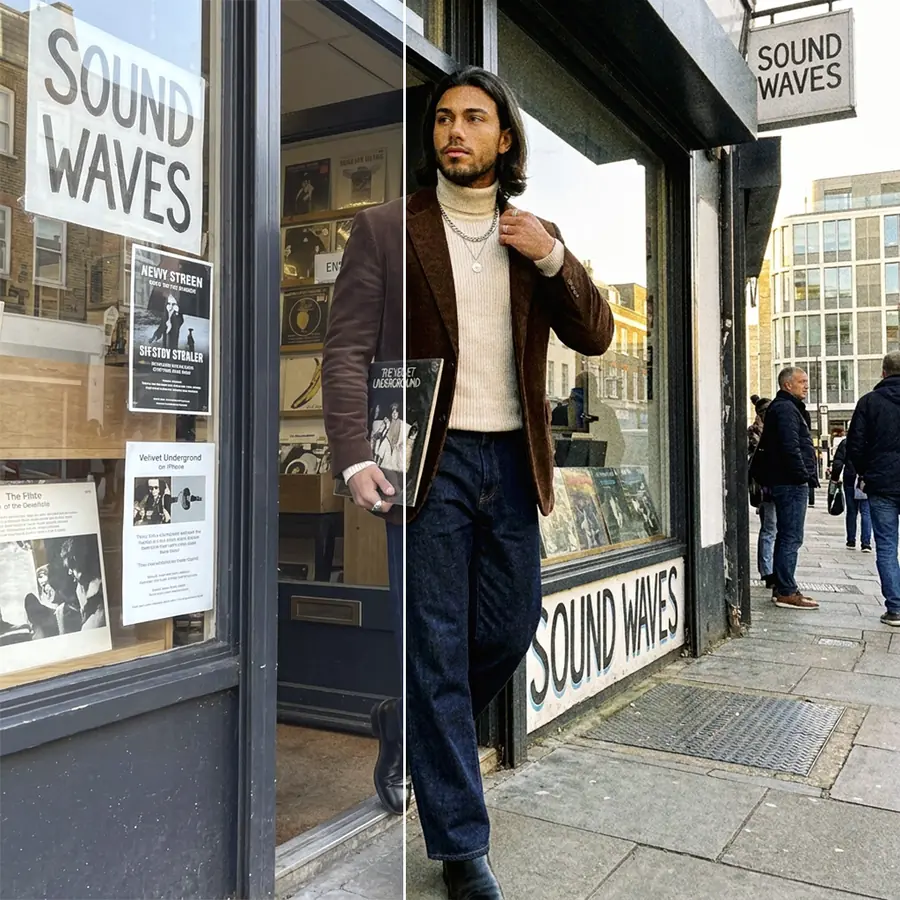
Filmkorn für einen weniger digitalen Look
Smartphone-Kameras glätten Fotos oft stark, und retuschierte Haut kann am Ende wie Plastik aussehen. Feines Korn aus der Gruppe Noise bringt Struktur in glatte Bereiche wie Haut, Himmel und einfarbige Wände zurück, sodass sie wieder fotografisch wirken.
Die Gruppe enthält monochromes und farbiges Korn sowie Scanlinien (N6) für den Look eines alten Bildschirms. Korn hängt auch von der Anzeigegröße ab: Auf einem Smartphone-Bildschirm verschwindet feines Korn fast, während in der Vollbildansicht jeder Punkt sichtbar ist. Prüfen Sie das Foto vor dem Speichern in der Größe, in der andere es sehen werden.
Staub und Kratzer für den Look eines alten Fotoabzugs
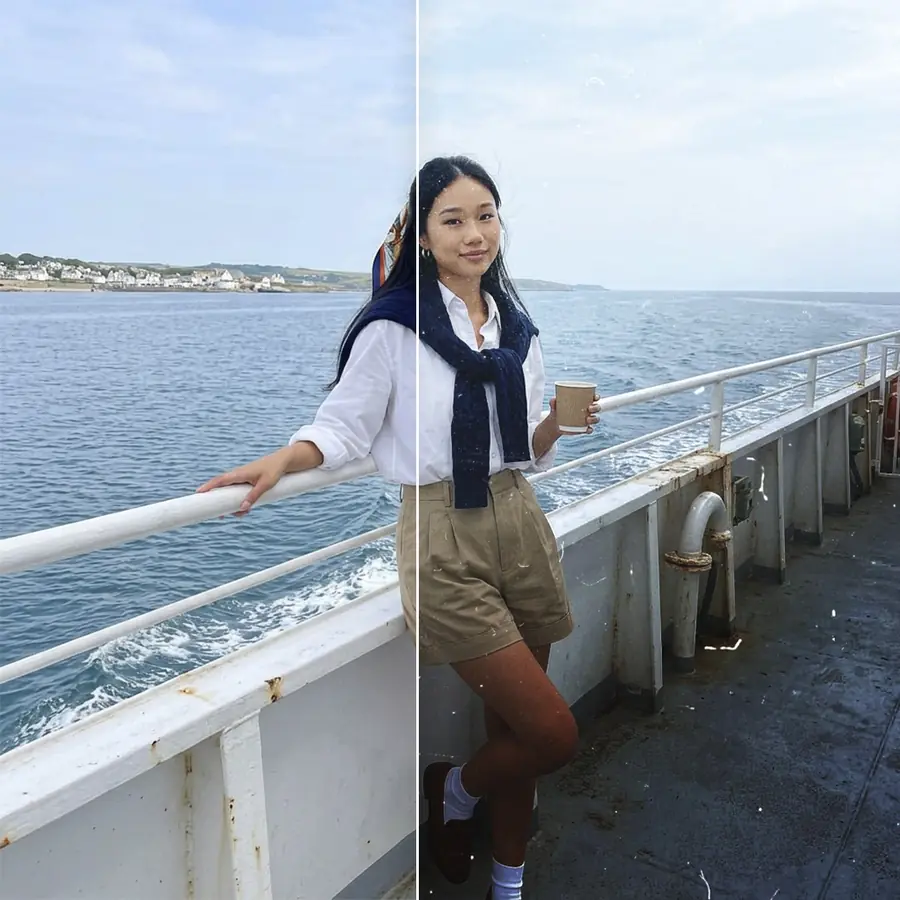
Die Gruppe Dust ahmt nach, was die Zeit mit Film und Papier macht: Punkte, Kratzer, eine gealterte Papieroberfläche und Abnutzung. Zusammen mit leicht verblassten Farben lässt sie ein neues Foto wie einen alten Abzug wirken.
Setzen Sie sie auf Gesichtern vorsichtig ein. Ein Kratzer über einem Auge oder ein Punkt auf der Nasenspitze zieht Aufmerksamkeit auf sich. Skalieren Sie oder drehen Sie das Overlay deshalb, bis die stärkeren Spuren im Hintergrund liegen, oder stellen Sie Area auf Background.
Saisonale Overlays: Schnee, Blätter und Blütenblätter
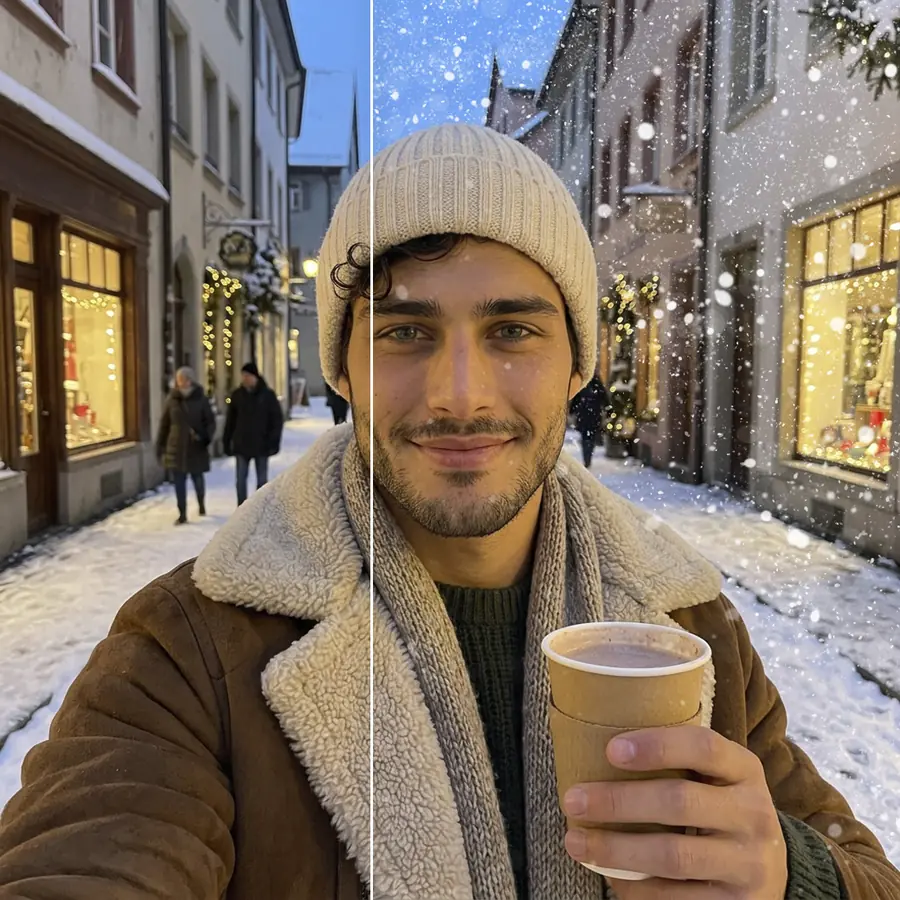
Winter enthält zehn Overlays mit verschiedenen Arten von fallendem Schnee, Frost um die Bildränder und vom Wind verwehtem Schnee. Nature fügt Herbstblätter, Regen, Nebel und Schneeflocken hinzu. Other enthält rosa Blütenblätter für Frühlingsfotos.
Wetter-Overlays funktionieren am besten, wenn sie zur Szene passen. Schnee über einer sonnigen Sommerstraße oder Herbstblätter in einem verschneiten Park wirken hinzugefügt. Wenn Flocken oder Blätter das Gesicht zu stark bedecken, stellen Sie Area auf Background, damit sie hinter der Person fallen.
Blattschatten und Pflanzensilhouetten
Zwei Overlays aus Spring fügen Schatten von Blättern und Pflanzen hinzu. Auf einer einfarbigen Wand hinter einer Person bilden sie Sonnenlicht nach, das durch Laub fällt. Bei All fallen die Schatten auch auf Gesicht und Kleidung, wie echte Schatten. Bei Background bleiben sie auf der Wand und lassen das Gesicht frei.
Wildblumensilhouetten und der blühende Zweig rahmen das Foto von den Rändern her ein. Das passt zu einem Porträt mit freiem Raum um die Person.
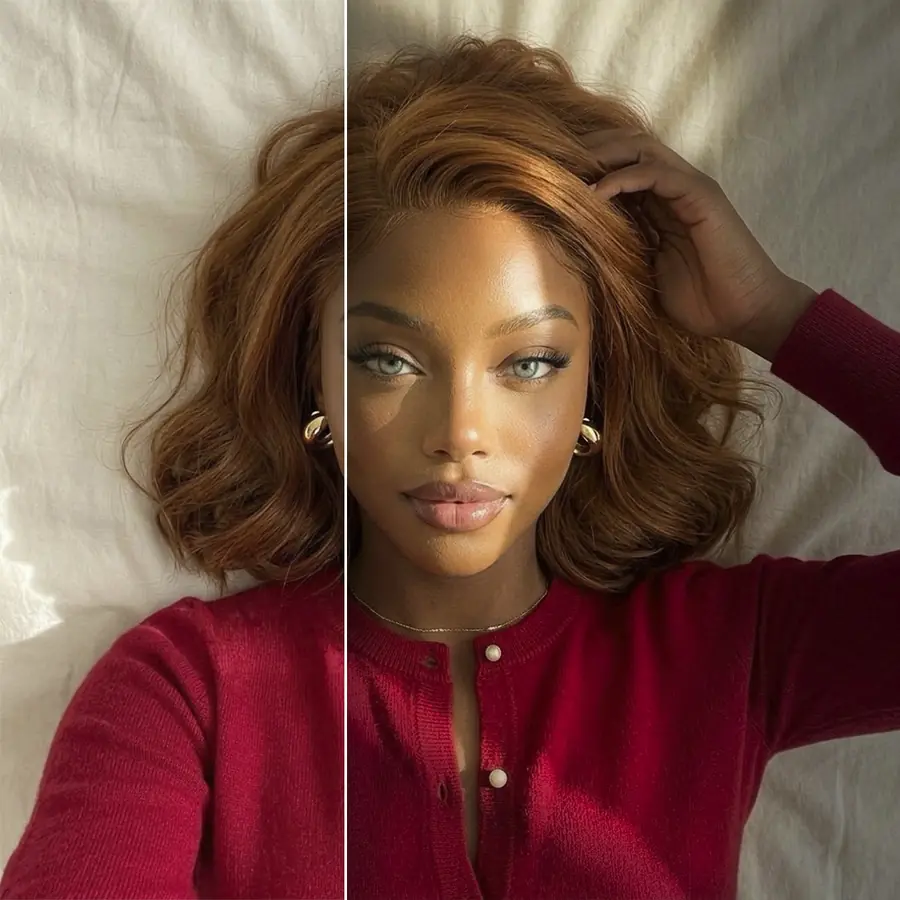
Textur-Overlays online hinzufügen und kostenlos ausprobieren
Das Textur-Tool funktioniert in einem Browser-Tab, ohne dass Sie eine App herunterladen müssen. Sie können alle 39 Overlays auf Ihrem eigenen Foto ausprobieren.
Vervollständigen Sie das Foto mit anderen Facelab-Tools
Lichteffekte fügt Lichtlecks und Reflexe hinzu, die gut zu Korn und Staub für einen Film-Look passen. Farbkorrektur bietet Fade und Vignette für einen matten, gealterten Look. Wenn Sie die Haut vor dem Hinzufügen von Korn glätten möchten, beginnen Sie mit Hautretusche.
Was unsere Nutzer sagen
“Früher habe ich 20 Minuten gebraucht, um Fotos von Hand zu bearbeiten. Jetzt dauert es 5 Sekunden. Und die Ergebnisse sehen auch gepflegter aus.”
“Perfekt für meinen E-Commerce-Shop. Meine Angebote sehen jetzt viel professioneller aus – und das sofort.”
“Ich habe jedes kostenlose Tool ausprobiert. Facelab meistert schwierige Fälle – Haare, feine Details – besser als alles andere.”
“Ich fotografiere Produkte auf meinem Küchentisch. Facelab lässt sie jedes Mal wie eine echte Studioaufnahme aussehen.”
“Früher habe ich für 5 $ pro Foto ausgelagert. Jetzt ist es sofort und kostenlos. Die Qualität ist identisch – die Kunden merken keinen Unterschied.”
“Ich bearbeite Fotos für Marketingmaterialien in Minuten. Das hat völlig verändert, wie schnell ich Kreatives ausliefern kann.”


Machen Sie mehr mit der Facelab-App
Holen Sie sich 25+ KI-gestützte Bearbeitungstools, Filter und kreative Effekte — kostenlos für iOS und Android.
Fototexturen: häufig gestellte Fragen
Was die 39 Overlays enthalten, wie Details sichtbar bleiben und wie Sie Texturen kombinieren.
Welche Arten von Textur-Overlays bietet Facelab?
Es gibt 39 Overlays in sechs Gruppen: Spring (Blattschatten, Pflanzen und Regenstreifen auf Glas), Dust (Punkte, Kratzer und gealtertes Papier), Noise (Filmkorn und Scanlinien), Nature (Blätter, Nebel, Regen und Schnee), Other (Blütenblätter, rissiger Putz, Grunge und Filmstreifen) und Winter (fallender Schnee und Frost).
Verdeckt ein Textur-Overlay die Details meines Fotos?
Bei voller Intensität sind manche Overlays stark. Reduzieren Sie die Intensität, bis die Textur über dem Foto liegt, ohne es zu verdecken. Mit Area können Sie die Textur außerdem von der Person fernhalten (Background) oder nur auf sie legen (Foreground).
Kann ich mit diesen Overlays einen Vintage- oder Retro-Fotoeffekt erzeugen?
Ja. Filmkorn aus Noise und Punkte oder Kratzer aus Dust sind die Grundlage eines alten Film-Looks. Wenden Sie einen Effekt an, fügen Sie den anderen hinzu und schließen Sie mit Fade in der Farbkorrektur ab, um die Schwarztöne aufzuhellen.
Brauche ich Photoshop oder Designkenntnisse, um meinen Fotos Texturen hinzuzufügen?
Nein. Sie wählen eine Textur aus und passen zwei Regler an, Intensity und Area. Ebenen oder Füllmethoden müssen Sie nicht einrichten.
Kann ich die Textur-Overlays kostenlos ausprobieren?
Ja. Sie funktionieren im Browser ohne App. Der kostenlose Tarif umfasst 3 Bearbeitungen in voller Qualität und ohne Wasserzeichen.
Probieren Sie Facelab jetzt aus!
Virtuelles Make-up, Hautretusche und KI-Verbesserung – jetzt kostenlos ausprobieren.
Kostenloser Download · Keine Verpflichtung