

Floutez l'arrière-plan en ligne : 24 effets, du mode portrait aux lumières bokeh
L'outil de flou d'arrière-plan de Facelab repère la personne dans votre photo, la garde nette et modifie tout ce qui se trouve derrière elle. Choisissez parmi 24 effets répartis en trois collections : flous classiques inspirés des objectifs, traitements artistiques et superpositions de lumières bokeh.
Déposez votre photo ici
JPG, PNG, WEBP, HEIC · jusqu'à 25 Mo
Obtenez 25+ outils d'édition IA, filtres et effets créatifs — gratuit sur iOS et Android.


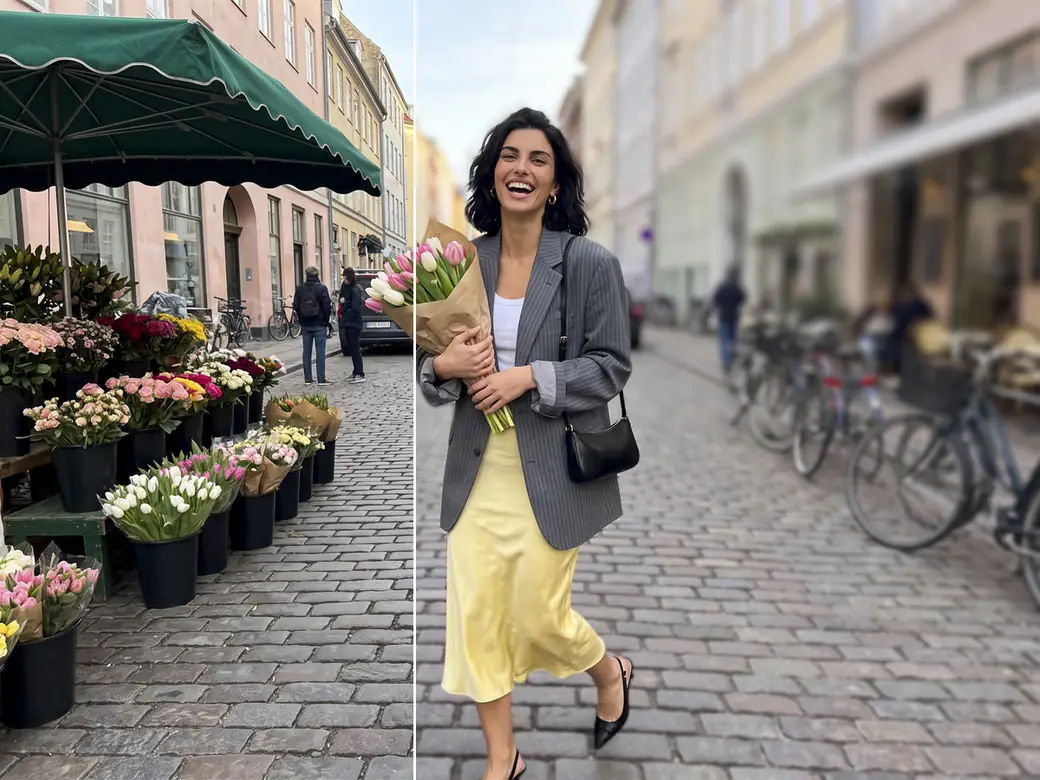
Utilisez-le pour obtenir le rendu du mode portrait sur une photo prise sans ce mode, atténuer une pièce encombrée derrière vous ou ajouter un fond de lumières à une photo du soir. Il fonctionne dans votre navigateur, et vous pouvez essayer chaque effet sur votre propre photo.
Comment flouter l'arrière-plan d'une photo en ligne

Étape 1
Importez une photo avec une personne
L'outil fonctionne en détectant la personne : il faut donc que quelqu'un soit présent dans l'image. Il accepte les fichiers JPG, PNG et WEBP.

Étape 2
Choisissez une collection et un effet
Classic contient les flous inspirés des objectifs, Artistic les effets stylisés et Bokeh les superpositions de lumières.

Étape 3
Ajustez les curseurs
Chaque effet possède ses propres curseurs, de l'intensité (Intensity) et de la direction (Direction) à la taille des cercles (Ring size), à la zone de mise au point (Focus area) ou à l'opacité du bokeh (Bokeh opacity).

Étape 4
Téléchargez
Vérifiez les cheveux et les épaules à taille réelle, puis appliquez la retouche et enregistrez la photo au format PNG, JPEG ou WebP.
Les effets s'ouvrent avec des niveaux d'intensité différents.
Découvrez plus d'outils Facelab
Éditeur de Maquillage IA
Appliquez rouge à lèvres, fard à paupières et blush virtuels instantanément.
Ouvrir l'outil →Coiffure IA
Essayez n'importe quelle coiffure et couleur — du subtil à l'audacieux.
Ouvrir l'outil →Suppresseur d'Objets
Effacez les objets indésirables de vos photos avec la précision de l'IA.
Ouvrir l'outil →Suppresseur d'Arrière-Plan
Supprimez n'importe quel arrière-plan en quelques secondes avec la précision de l'IA.
Ouvrir l'outil →Suppresseur de Filigrane
Effacez les filigranes et logos de n'importe quelle image instantanément.
Ouvrir l'outil →Blanchiment Dentaire IA
Illuminez votre sourire avec un blanchiment réaliste en un geste.
Ouvrir l'outil →Couleur des Yeux IA
Changez la couleur des yeux de façon naturelle — n'importe quelle teinte, n'importe quelle photo.
Ouvrir l'outil →Améliorateur d'Image
Agrandissez vos photos jusqu'à 4× sans perte de qualité.
Ouvrir l'outil →Éditeur de Corps
Affinez, remodelez ou ajustez les proportions du corps avec des outils IA.
Ouvrir l'outil →Retouche de Peau
Lissez la peau, réduisez les imperfections et perfectionnez votre teint.
Ouvrir l'outil →Éditeur de Forme du Visage
Remodelez subtilement les traits du visage avec une précision naturelle.
Ouvrir l'outil →Redimensionneur d'Image
Redimensionnez vos photos à n'importe quelle taille sans perte de qualité.
Ouvrir l'outil →Éditeur Photo Instagram IA
Modifiez vos photos pour Instagram avec des préréglages IA en un geste.
Ouvrir l'outil →Remplacement du ciel
Remplacez un ciel terne par un coucher de soleil ou des nuages d'orage.
Ouvrir l'outil →Flou d'arrière-plan
Floutez l'arrière-plan comme un objectif portrait ou ajoutez du bokeh.
Ouvrir l'outil →Effets de lumière
Ajoutez des fuites de lumière, des reflets et un halo chaud.
Ouvrir l'outil →Textures photo
Superposez grain argentique, poussière ou papier sur n'importe quelle photo.
Ouvrir l'outil →Correction des couleurs
Corrigez l'exposition, la couleur et le ton avec 16 réglages.
Ouvrir l'outil →24 effets en trois collections
- Classic (5) : Blur, Motion Blur, Zoom Blur, Bokeh Blur et Tilt-shift
- Artistic (3) : Artistic, Splashes et Pixellate
- Bokeh (16) : Tinsel, Strands, Starburst, Glitters, Sparkles, Hearts, Lights, Bokeh, Confetti, Twinkly, Stars, Baubles, Fireworks, Bubbles, Soapy et Fumes
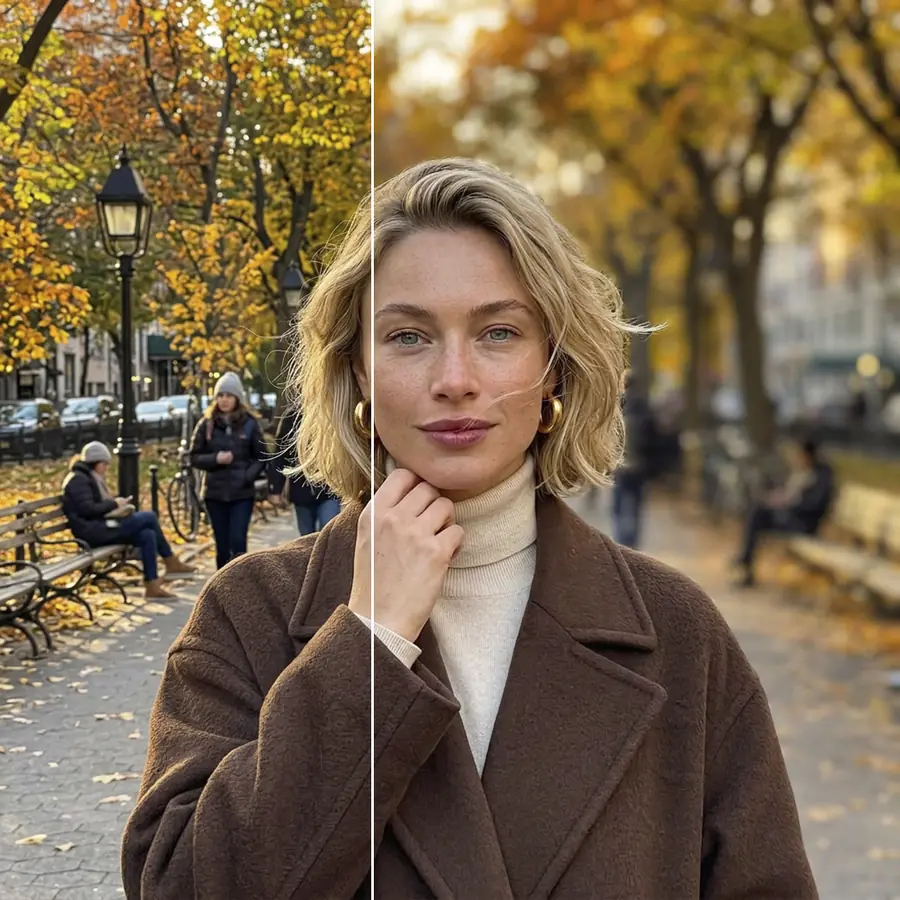
Le mode portrait après la prise de vue
Le mode portrait d'un téléphone floute l'arrière-plan au moment de la prise de vue. Pour une photo prise avec le mode normal de l'appareil, l'effet Blur donne un rendu similaire après coup, d'un léger adoucissement à un fond entièrement flou.
Adaptez le flou à la distance
L'outil applique la même quantité de flou à tout l'arrière-plan. Un véritable objectif floute davantage les objets éloignés que les objets proches. Réglez donc l'intensité selon la scène : un flou léger pour un mur à un pas derrière la personne, beaucoup plus marqué pour une rue ou un parc qui s'étend au loin.
Les objets en contact avec la personne, comme le dossier d'une chaise ou l'encadrement d'une porte, demandent une attention particulière. Un flou intense sur ces objets, juste à côté d'une épaule nette, rend le détourage évident. Gardez donc une intensité modérée pour ce type de photo.
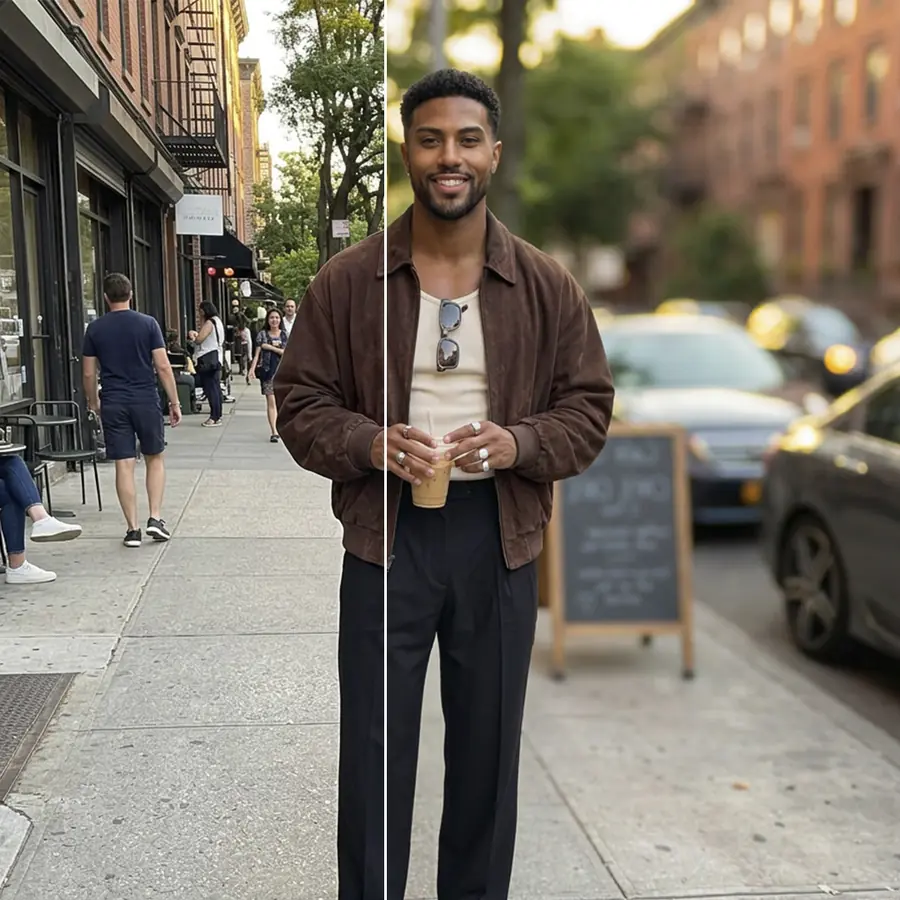
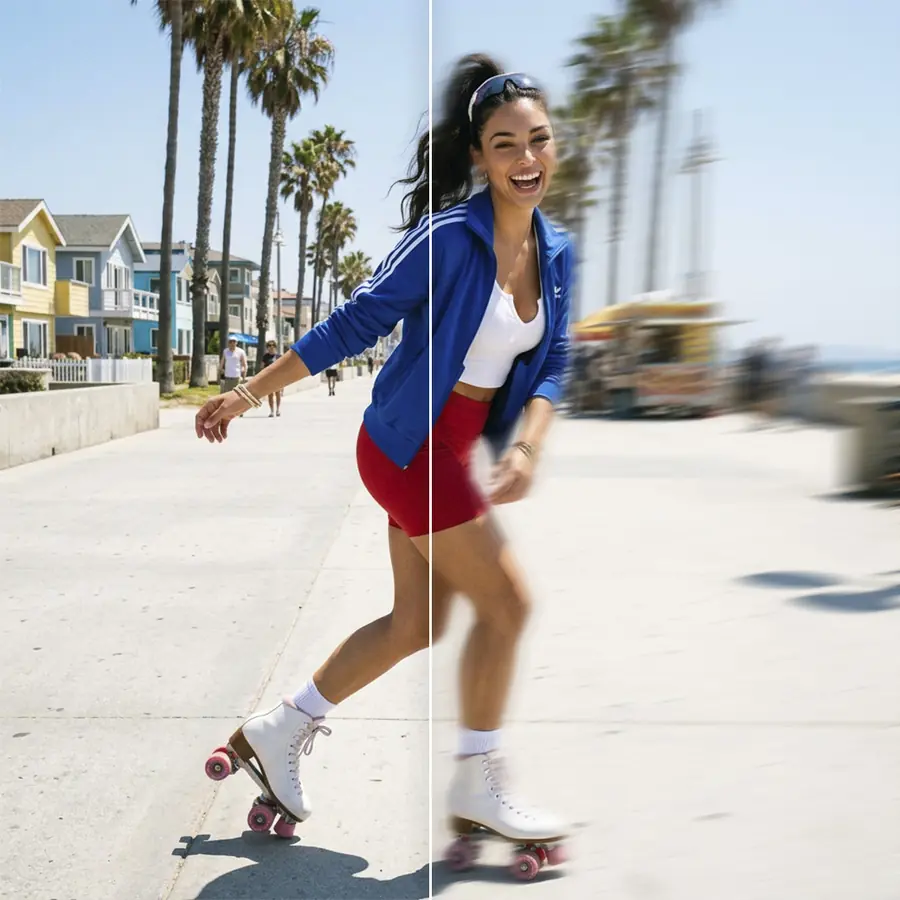
Mouvement, zoom et tilt-shift
Motion Blur crée des traînées dans l'arrière-plan selon une direction, définie avec le curseur Direction. Il convient aux photos de coureurs, de cyclistes ou de toute personne en mouvement ; aligner les traînées sur le mouvement donne une impression de vitesse. Zoom Blur crée des traînées à partir d'un point central, comme lorsqu'on modifie le zoom de l'objectif pendant que l'obturateur est ouvert, et Zoom direction déplace ce point.
Bokeh Blur transforme les points lumineux de l'arrière-plan, comme les lampadaires ou le soleil entre les feuilles, en cercles doux. Ring size modifie leur taille.
Des lumières bokeh derrière la personne
Les 16 superpositions de la collection Bokeh placent les lumières derrière la personne, pour que la lueur ne recouvre pas le visage. Bokeh blur adoucit l'arrière-plan, Bokeh opacity détermine la visibilité des lumières et Bokeh zoom modifie leur taille.
Choisissez la superposition selon la couleur de la lumière déjà présente dans la photo. La plupart produisent une lueur dorée et chaude, qui s'intègre naturellement à une photo prise sous des lampes ou au soleil de fin d'après-midi.
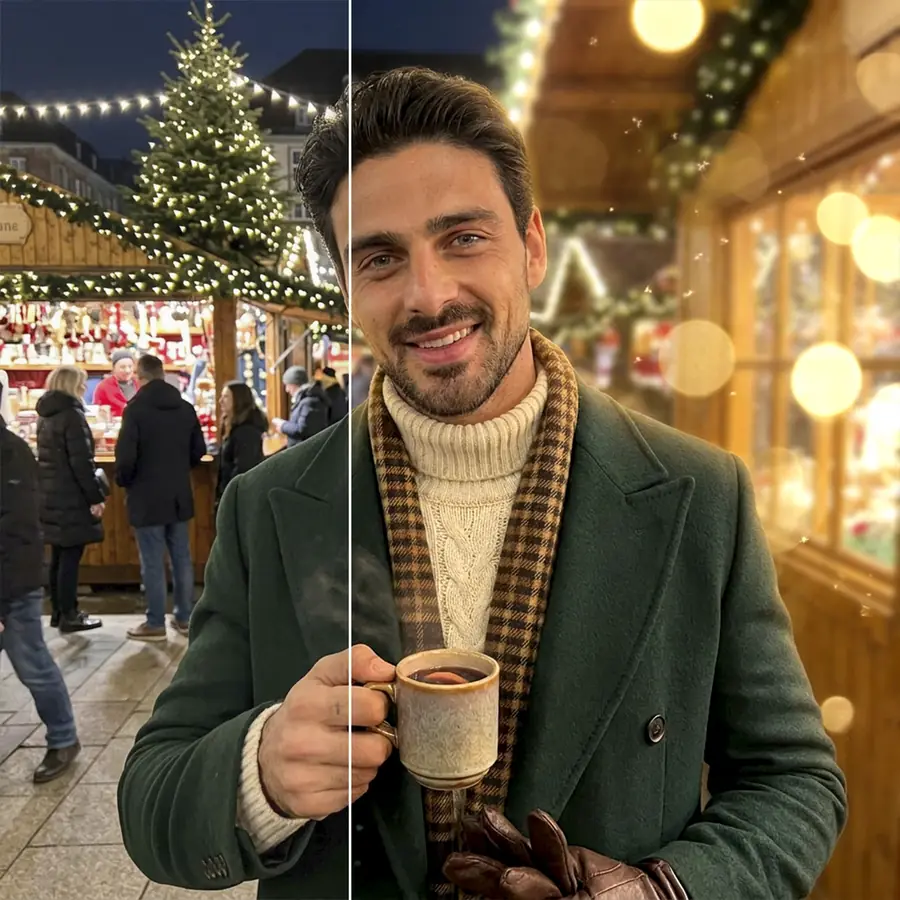
Pixellate pour protéger la vie privée
Pixellate, dans la collection Artistic, divise l'arrière-plan en carrés. Augmentez l'intensité jusqu'à ce que les écrans, les documents, les plaques d'immatriculation ou les numéros de maison deviennent illisibles. Vous pourrez ainsi partager une photo prise chez vous ou au travail sans révéler d'informations sur votre environnement.
Flouter ou supprimer l'arrière-plan ?
Flou d'arrière-plan conserve le fond d'origine et l'adoucit, si bien que la photo montre toujours où elle a été prise. Si vous souhaitez le retirer pour obtenir un détourage net ou utiliser un autre fond, choisissez Suppression d'arrière-plan.
Floutez l'arrière-plan d'une photo en ligne et essayez gratuitement
Le flou fonctionne dans un onglet du navigateur, sans application à télécharger, et vous pouvez essayer les 24 effets sur votre propre photo.
Continuez les retouches avec les autres outils Facelab
Le flou atténue un objet gênant, mais conserve sa couleur : une enseigne vive reste donc visible. Retirez-la d'abord avec Suppression d'objets. Effets de lumière ajoute des reflets et des lueurs, et son mode Background les garde derrière vous. Une fois le fond adouci, le visage attire davantage l'attention, et Retouche de la peau peut en uniformiser les détails.
Ce que disent nos utilisateurs
“Avant, je passais 20 minutes à retoucher mes photos à la main. Maintenant, cela prend 5 secondes. Et les résultats sont plus soignés.”
“Parfait pour ma boutique e-commerce. Mes fiches produits ont l'air bien plus professionnelles maintenant — et c'est instantané.”
“J'ai essayé tous les outils gratuits qui existent. Facelab gère les cas difficiles — cheveux, détails fins — mieux que tout le reste.”
“Je photographie mes produits sur ma table de cuisine. Facelab leur donne à chaque fois l'allure d'une vraie photo de studio.”
“Avant, je sous-traitais à 5 $ la photo. Maintenant, c'est instantané et gratuit. La qualité est identique — les clients n'y voient que du feu.”
“Je retouche les photos pour mes supports marketing en quelques minutes. Cela a complètement changé la vitesse à laquelle je peux livrer du contenu créatif.”


Faites plus avec l'app Facelab
Obtenez 25+ outils d'édition IA, filtres et effets créatifs — gratuit sur iOS et Android.
Flou d'arrière-plan : questions fréquentes
Comment le flou garde la personne nette, quels effets sont disponibles et avec quels types de photos il fonctionne.
Comment Facelab crée-t-il l'effet du mode portrait ?
L'outil détecte la personne dans la photo, la garde nette et floute tout ce qui se trouve derrière elle. La personne est exclue du calcul du flou, pour que ses couleurs ne se diffusent pas dans l'arrière-plan en formant un halo.
Quels styles de flou puis-je choisir ?
Il y a 24 effets en trois collections. Classic comprend Blur, Motion Blur, Zoom Blur, Bokeh Blur et Tilt-shift. Artistic contient Artistic, Splashes et Pixellate. Bokeh propose 16 superpositions de lumières.
Quelles sont les 16 superpositions bokeh ?
Ce sont des effets lumineux placés derrière la personne : Tinsel, Strands, Starburst, Glitters, Sparkles, Hearts, Lights, Bokeh, Confetti, Twinkly, Stars, Baubles, Fireworks, Bubbles, Soapy et Fumes. Chacun possède des curseurs Bokeh blur, Bokeh opacity et Bokeh zoom.
Le flou est-il traité dans mon navigateur ?
Oui. Les effets sont rendus dans votre navigateur.
Le flou peut-il altérer les cheveux, les lunettes ou les contours fins ?
Les mèches fines sont généralement la partie la plus délicate de tout détourage. Les montures de lunettes et les boucles d'oreilles méritent aussi un contrôle : zoomez donc avant d'enregistrer. Si un contour semble irrégulier, réduire l'intensité rend la transition moins visible.
Essayez Facelab dès maintenant !
Maquillage virtuel, retouche de la peau et amélioration IA — à essayer gratuitement dès maintenant.
Téléchargement gratuit · Aucun engagement requis