

Correção de cor online: ajuste a exposição, o balanço de branco e os tons
Corrija uma foto que ficou escura, amarelada ou sem profundidade. A correção de cor do Facelab oferece 16 controles deslizantes para luz, detalhes, cor e acabamento, de Exposure e Shadows a Temperature, Tint e Vibrance, e mostra cada mudança na foto enquanto você os move.
Largue aqui a sua foto
JPG, PNG, WEBP, HEIC · até 25 MB
Obtenha 25+ ferramentas de edição com IA, filtros e efeitos criativos — grátis no iOS e Android.


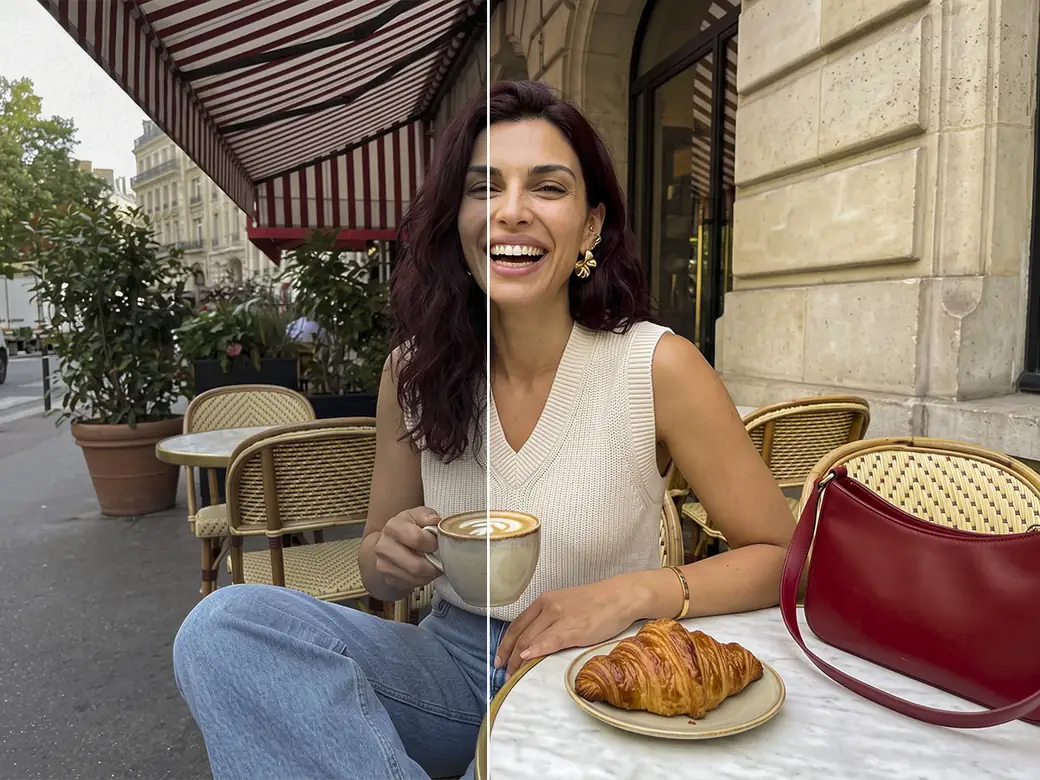
Ela funciona no seu navegador, então não há nada para instalar e você pode experimentá-la na sua própria foto. Use em imagens de ambientes internos com uma dominante amarela, retratos contra a luz com o rosto escuro ou fotos que precisam de um acabamento fosco e desbotado.
Como corrigir a cor de uma foto online

Passo 1
Envie uma foto
Escolha um arquivo JPG, PNG ou WEBP.

Passo 2
Ajuste a luz
Comece pela exposição (Exposure), depois ajuste os realces (Highlights) e as sombras (Shadows), e então o contraste (Contrast).

Passo 3
Corrija a cor
Ajuste o balanço de branco com a temperatura (Temperature) e o matiz (Tint), depois intensifique as cores com a vibração (Vibrance) ou a saturação (Saturation).

Passo 4
Finalize e baixe
Adicione clareza (Clarity), grão (Grain), um efeito desbotado (Fade) ou vinheta (Vignette) se a foto precisar. Depois, aplique a edição e salve a foto como PNG, JPEG ou WebP.
Explore mais ferramentas Facelab
Editor de Maquilhagem IA
Aplique batom, sombra e blush virtuais num instante.
Abrir ferramenta →Penteado IA
Experimente qualquer penteado e cor — do subtil ao ousado.
Abrir ferramenta →Removedor de Objetos
Apague objetos indesejados das fotos com a precisão da IA.
Abrir ferramenta →Removedor de Fundo
Remova qualquer fundo em segundos com a precisão da IA.
Abrir ferramenta →Removedor de Marca d'Água
Apague marcas d'água e logótipos de qualquer imagem num instante.
Abrir ferramenta →Clareamento Dental IA
Ilumine o seu sorriso com um branqueamento realista num toque.
Abrir ferramenta →Cor dos Olhos IA
Mude a cor dos olhos de forma natural — qualquer tom, qualquer foto.
Abrir ferramenta →Ampliador de Imagem
Amplie fotos até 4× sem perder qualidade.
Abrir ferramenta →Editor de Corpo
Afine, remodele ou ajuste as proporções do corpo com ferramentas de IA.
Abrir ferramenta →Retoque de Pele
Suavize a pele, reduza imperfeições e aperfeiçoe a sua tez.
Abrir ferramenta →Editor de Formato do Rosto
Remodele subtilmente os traços faciais com precisão natural.
Abrir ferramenta →Redimensionador de Imagem
Redimensione fotos para qualquer tamanho sem perda de qualidade.
Abrir ferramenta →Editor de Fotos IA Instagram
Edite fotos para o Instagram com predefinições de IA num toque.
Abrir ferramenta →Substituir o céu
Troque um céu sem graça por um pôr do sol ou nuvens de tempestade.
Abrir ferramenta →Desfocar o fundo
Desfoque o fundo como uma lente de retrato ou adicione bokeh.
Abrir ferramenta →Efeitos de luz
Adicione fugas de luz, reflexos e um brilho quente.
Abrir ferramenta →Texturas para fotos
Aplique grão de filme, pó ou papel a qualquer foto.
Abrir ferramenta →Correção de cor
Corrija exposição, cor e tom com 16 controlos.
Abrir ferramenta →16 controles deslizantes, da luz ao acabamento
Os controles aparecem nesta ordem, agrupados aqui de acordo com sua função:
- Luz: Exposure, Brightness, Contrast, Highlights, Shadows e Auto
- Detalhes: Clarity, Sharpen e Grain
- Cor: Temperature, Tint, Vibrance, Saturation e Color
- Acabamento: Fade e Vignette
Dez deles começam no meio e se movem nas duas direções, para clarear ou escurecer, aquecer ou esfriar, adicionar cor ou reduzi-la. Clarity, Sharpen, Grain, Fade e Vignette começam em zero e acrescentam seu efeito à medida que você os move.

Exposição, realces e sombras
Exposure e Brightness clareiam ou escurecem a imagem inteira. Highlights e Shadows atuam, cada um, em uma extremidade da faixa tonal. Reduza Highlights para controlar um céu muito claro ou o brilho na testa, e aumente Shadows para clarear um rosto na sombra.
Shadows clareia as partes escuras da imagem sem alterar os tons médios nem as áreas claras, para que a foto mantenha sua profundidade. Aumentar Brightness clareia tudo de uma vez, o que pode deixar uma foto escura com aparência desbotada. Há um limite físico: áreas totalmente brancas no original já não têm detalhes, então Highlights só consegue deixá-las cinza.
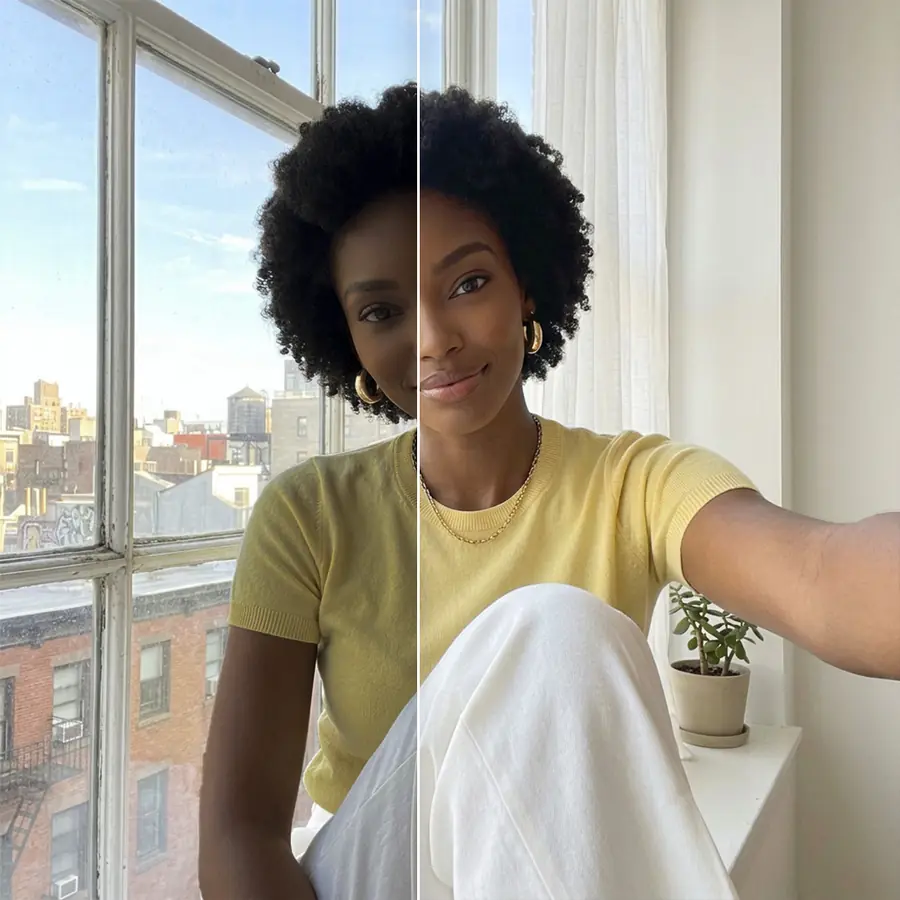
Corrija um retrato contra a luz
Uma pessoa em frente a uma janela muito clara ou a um pôr do sol costuma sair com o rosto escuro e o fundo claro. Comece com Shadows para clarear o rosto, reduza Highlights para controlar o fundo e adicione um pouco de Exposure se o rosto ainda precisar. Quando o resultado parecer sem profundidade, um toque de Contrast ou Clarity devolve volume.
Confira as áreas escuras no final. Clarear muito as sombras pode revelar ruído, e uma pequena quantidade de Grain dá a ele um aspecto mais parecido com o de um filme.

Balanço de branco com Temperature e Tint
Lâmpadas de ambientes internos costumam deixar as fotos amarelas ou alaranjadas; a sombra e os dias nublados as deixam azuladas, e algumas luzes fluorescentes e de LED produzem uma dominante verde. Temperature desloca a imagem entre azul e âmbar, e Tint entre verde e magenta.
A maneira mais rápida de avaliar é encontrar algo que deveria ser neutro, como uma camisa branca, uma parede cinza ou uma folha de papel, e mover os controles até que pareça neutro. Depois, observe a pele. Muitas pessoas preferem rostos um pouco mais quentes do que o neutro, então recue um pouco se a pele parecer fria.
Vibrance ou Saturation?
Os dois intensificam as cores, mas funcionam de maneiras diferentes. Vibrance reforça as cores apagadas, como um céu pálido ou uma vegetação sem vida, muito mais do que as cores que já são intensas, e altera pouco os tons de pele. Saturation intensifica todas as cores, incluindo a pele, então os rostos ficam alaranjados rapidamente.
Para retratos, Vibrance é a opção mais segura. Saturation combina com um visual intenso na imagem inteira e, quando levado totalmente para a esquerda, transforma a foto em preto e branco.
Toques finais
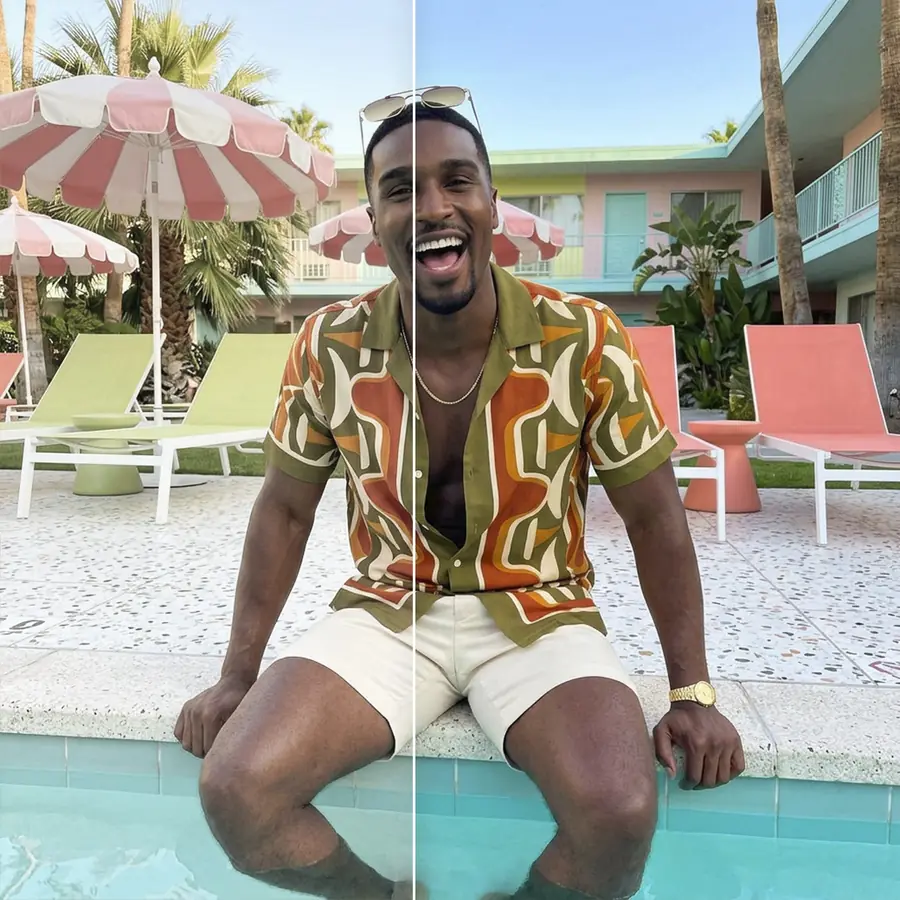
Clarity adiciona contraste às bordas e às texturas. Isso ajuda em uma foto com névoa, mas também destaca poros e linhas finas, então mantenha o valor baixo em retratos de perto. Fade clareia os tons mais escuros para um visual fosco, e Vignette escurece as bordas para manter a atenção no assunto principal. Grain adiciona ruído semelhante ao grão de filme, e Texturas para fotos oferece mais tipos de grão, pó e riscos.
Corrija as cores das fotos online e experimente grátis
A correção de cor funciona em uma aba do navegador, sem baixar nenhum app. Você pode experimentar todos os controles na sua própria foto.
Combine a correção de cor com outras ferramentas do Facelab
Os controles alteram a foto inteira. Para correções locais, como imperfeições ou tom de pele irregular, use Retoque de pele. Depois de equilibrar as cores, Efeitos de luz adiciona um brilho quente ou um reflexo, e Ampliador de imagens aumenta a foto corrigida em até 4×.
O que dizem os nossos utilizadores
“Antes passava 20 minutos a editar fotos à mão. Agora demora 5 segundos. E os resultados também ficam mais polidos.”
“Perfeito para a minha loja de e-commerce. Os meus anúncios parecem muito mais profissionais agora — e é instantâneo.”
“Experimentei todas as ferramentas gratuitas que existem. O Facelab lida com os casos difíceis — cabelo, detalhes finos — melhor do que qualquer outra.”
“Fotografo produtos na mesa da cozinha. O Facelab faz com que pareçam uma verdadeira foto de estúdio sempre.”
“Antes subcontratava a 5 $ por foto. Agora é instantâneo e gratuito. A qualidade é idêntica — os clientes não notam a diferença.”
“Edito fotos para materiais de marketing em minutos. Mudou completamente a rapidez com que consigo entregar conteúdo criativo.”


Faça mais com o app Facelab
Obtenha 25+ ferramentas de edição com IA, filtros e efeitos criativos — grátis no iOS e Android.
Correção de cor: perguntas frequentes
O que os 16 controles fazem, por onde começar e como manter os tons de pele naturais.
O que a ferramenta de correção de cor realmente ajusta?
Luz (Exposure, Brightness, Contrast, Highlights, Shadows, Auto), detalhes (Clarity, Sharpen, Grain), cor (Temperature, Tint, Vibrance, Saturation, Color) e acabamento (Fade, Vignette). São 16 controles deslizantes, e nenhum deles exige um pincel ou uma seleção.
Por onde devo começar se nunca fiz uma correção de cor?
Ajuste a luz primeiro: Exposure, depois Highlights e Shadows, e então Contrast. Em seguida, corrija o balanço de branco com Temperature e Tint, e só depois intensifique a cor com Vibrance. Pequenos ajustes costumam dar mais resultado do que grandes mudanças.
Posso corrigir o balanço de branco e remover uma dominante de cor?
Sim. Temperature desloca a foto entre azul e âmbar, e Tint entre verde e magenta. Ajuste-os até que algo neutro na imagem, como uma camisa branca ou uma parede cinza, pareça neutro.
A correção de cor pode deixar os tons de pele artificiais?
Pode, se você aumentar demais Saturation, que intensifica a pele junto com todas as outras cores. Vibrance reforça as cores apagadas e altera pouco os tons de pele, então é a melhor opção para retratos. Confira o rosto depois de cada mudança de cor.
Preciso de Photoshop ou de experiência em design para usar essa ferramenta?
Não. Cada ajuste usa um único controle deslizante, e você vê o resultado na sua foto enquanto o move.
A correção de cor online é gratuita?
Sim, você pode experimentá-la grátis no navegador, sem instalar um app. O plano gratuito inclui 3 edições com qualidade total e sem marca d'água.
Experimente o Facelab agora!
Maquilhagem virtual, retoque de pele e aprimoramento com IA — experimente grátis agora mesmo.
Download gratuito · Sem compromisso