

Fotofarbkorrektur online: Belichtung, Weißabgleich und Farbtöne korrigieren
Korrigieren Sie ein Foto, das zu dunkel, zu gelb oder flach geworden ist. Die Fotofarbkorrektur von Facelab bietet 16 Regler für Licht, Details, Farbe und Finish, von Exposure und Shadows bis zu Temperature, Tint und Vibrance. Jede Änderung wird direkt auf dem Foto sichtbar, während Sie die Regler bewegen.
Foto hier ablegen
JPG, PNG, WEBP, HEIC · bis zu 25 MB
Holen Sie sich 25+ KI-gestützte Bearbeitungstools, Filter und kreative Effekte — kostenlos für iOS und Android.


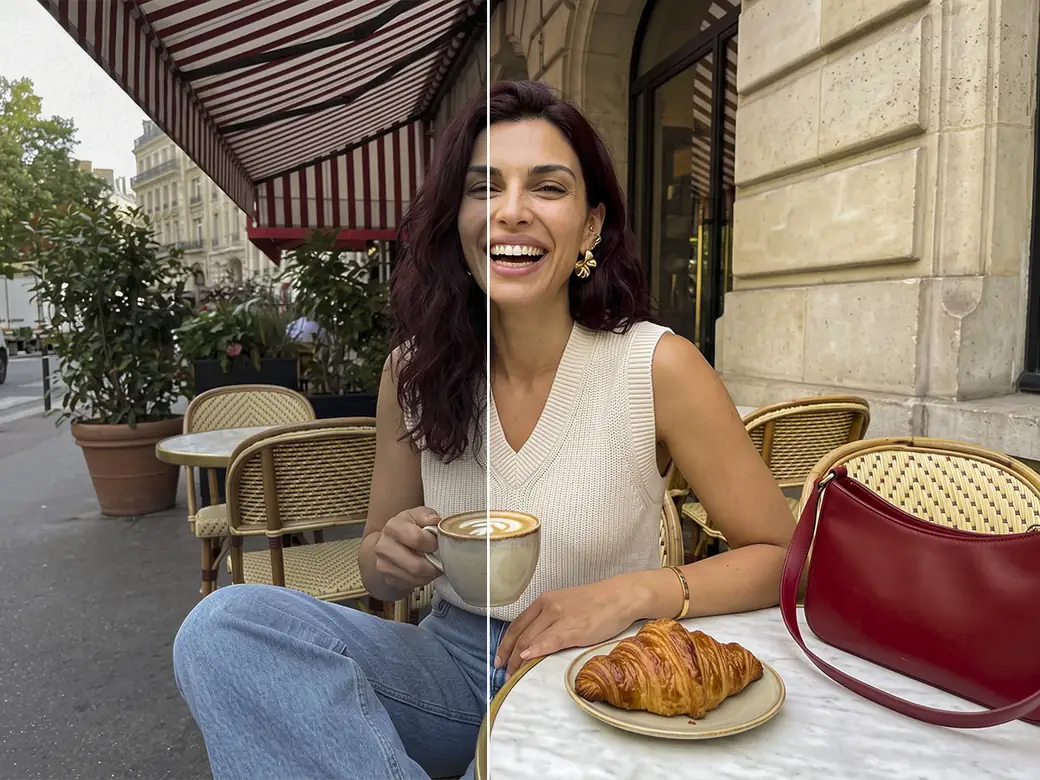
Sie läuft im Browser, Sie müssen also nichts installieren und können sie auf Ihrem eigenen Foto ausprobieren. Nutzen Sie sie für Innenaufnahmen mit Gelbstich, Gegenlichtporträts mit dunklem Gesicht oder Bilder, die einen matten, verblassten Look brauchen.
So korrigieren Sie die Farben eines Fotos online

Schritt 1
Laden Sie ein Foto hoch
Wählen Sie eine JPG-, PNG- oder WEBP-Datei.

Schritt 2
Korrigieren Sie das Licht
Beginnen Sie mit der Belichtung (Exposure), dann mit Lichtern (Highlights) und Schatten (Shadows), anschließend mit dem Kontrast (Contrast).

Schritt 3
Korrigieren Sie die Farbe
Stellen Sie den Weißabgleich mit Temperatur (Temperature) und Tönung (Tint) ein. Verstärke danach die Farben mit Dynamik (Vibrance) oder Sättigung (Saturation).

Schritt 4
Abschließen und herunterladen
Fügen Sie Klarheit (Clarity), Korn (Grain), einen verblassten Look (Fade) oder eine Vignette (Vignette) hinzu, falls das Foto sie braucht. Wenden Sie dann die Bearbeitung an und speichern Sie das Foto als PNG, JPEG oder WebP.
Entdecken Sie weitere Facelab-Tools
KI Make-Up-Editor
Tragen Sie virtuellen Lippenstift, Lidschatten und Rouge sofort auf.
Tool öffnen →KI-Frisuren
Probieren Sie jede Frisur und Farbe aus – von dezent bis auffällig.
Tool öffnen →Objekt-Entferner
Entfernen Sie unerwünschte Objekte aus Fotos mit KI-Präzision.
Tool öffnen →Hintergrund-Entferner
Entfernen Sie jeden Hintergrund in Sekunden mit KI-Präzision.
Tool öffnen →Wasserzeichen-Entferner
Entfernen Sie Wasserzeichen und Logos sofort aus jedem Bild.
Tool öffnen →KI-Zahnbleaching
Bringen Sie Ihr Lächeln mit realistischer Aufhellung in einem Tippen zum Strahlen.
Tool öffnen →KI-Augenfarben-Editor
Ändern Sie die Augenfarbe auf natürliche Weise – jeder Farbton, jedes Foto.
Tool öffnen →Bild-Upscaler
Vergrößern Sie Fotos bis zu 4× ohne Qualitätsverlust.
Tool öffnen →Körper-Editor
Schlanker machen, umformen oder Körperproportionen anpassen mit KI-Tools.
Tool öffnen →Hautretusche
Glätten Sie die Haut, reduzieren Sie Unreinheiten und perfektionieren Sie Ihren Teint.
Tool öffnen →Gesichtsform-Editor
Formen Sie Gesichtszüge subtil mit natürlicher Präzision um.
Tool öffnen →Bild-Größenanpasser
Ändern Sie die Größe von Fotos auf jedes Maß ohne Qualitätsverlust.
Tool öffnen →KI-Foto-Editor für Instagram
Bearbeiten Sie Fotos für Instagram mit KI-Voreinstellungen in einem Tippen.
Tool öffnen →Himmel ersetzen
Einen grauen Himmel gegen Sonnenuntergang oder Gewitterwolken tauschen.
Tool öffnen →Hintergrund weichzeichnen
Den Hintergrund wie mit einem Porträtobjektiv weichzeichnen oder Bokeh hinzufügen.
Tool öffnen →Lichteffekte
Lichtlecks, Lens Flares und warmes Leuchten hinzufügen.
Tool öffnen →Foto-Texturen
Filmkorn, Staub oder Papier über jedes Foto legen.
Tool öffnen →Farbkorrektur
Belichtung, Farbe und Ton mit 16 Reglern korrigieren.
Tool öffnen →16 Regler, vom Licht bis zum Finish
Die Regler erscheinen in dieser Reihenfolge, hier nach ihrer Funktion gruppiert:
- Licht: Exposure, Brightness, Contrast, Highlights, Shadows und Auto
- Details: Clarity, Sharpen und Grain
- Farbe: Temperature, Tint, Vibrance, Saturation und Color
- Finish: Fade und Vignette
Zehn beginnen in der Mitte und lassen sich in beide Richtungen bewegen. Sie können also aufhellen oder abdunkeln, wärmer oder kühler machen, Farbe hinzufügen oder reduzieren. Clarity, Sharpen, Grain, Fade und Vignette beginnen bei null und fügen ihren Effekt hinzu, während Sie sie bewegen.

Belichtung, Lichter und Schatten
Exposure und Brightness hellen das gesamte Bild auf oder dunkeln es ab. Highlights und Shadows wirken jeweils auf ein Ende des Tonwertbereichs. Reduzieren Sie Highlights, um einen hellen Himmel oder eine glänzende Stirn zu zähmen, und erhöhen Sie Shadows, um ein Gesicht im Schatten aufzuhellen.
Shadows hellt die dunklen Bereiche des Bildes auf und lässt Mitteltöne sowie helle Bereiche unverändert. So behält das Foto seine Tiefe. Eine höhere Brightness hellt alles gleichzeitig auf, wodurch ein dunkles Foto ausgewaschen wirken kann. Eine Grenze ist physikalisch: Rein weiße Bereiche im Original enthalten keine Details mehr. Highlights kann sie daher nur grau machen.
Korrigieren Sie ein Gegenlichtporträt
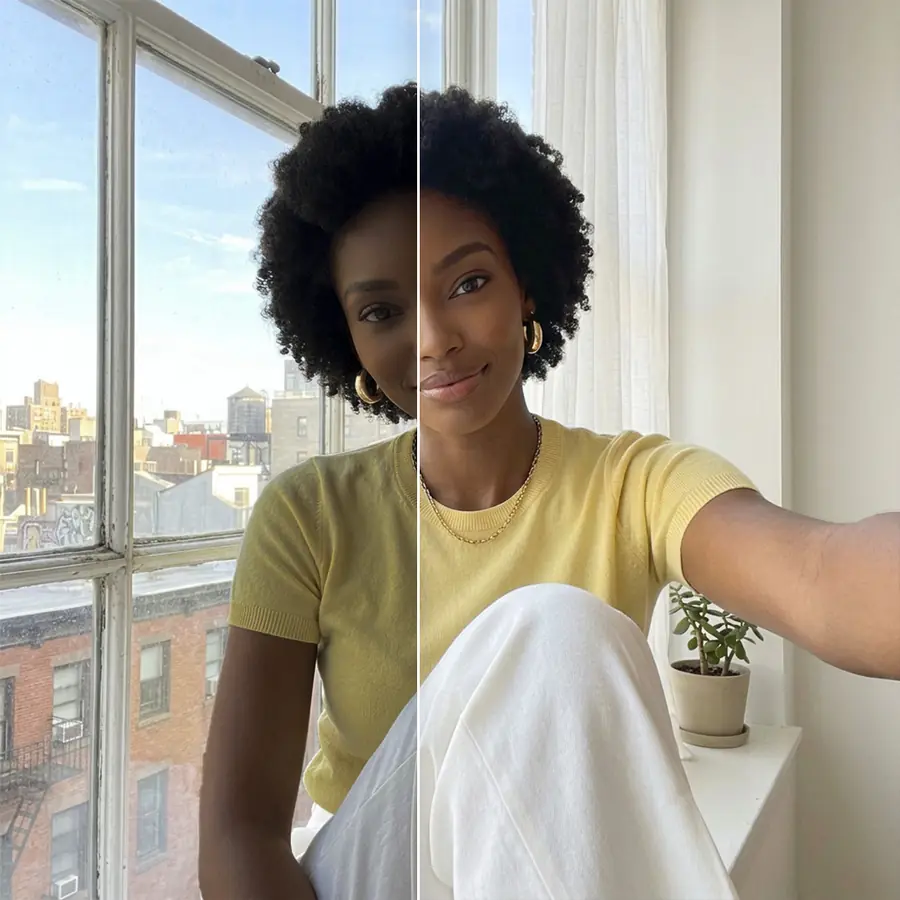
Eine Person vor einem hellen Fenster oder einem Sonnenuntergang erscheint oft mit dunklem Gesicht und hellem Hintergrund. Beginnen Sie mit Shadows, um das Gesicht aufzuhellen, reduzieren Sie Highlights, um den Hintergrund zu kontrollieren, und fügen Sie etwas Exposure hinzu, falls das Gesicht noch mehr Helligkeit braucht. Wenn das Ergebnis flach wirkt, bringt etwas Contrast oder Clarity die Form zurück.
Prüfen Sie zum Schluss die dunklen Bereiche. Starkes Aufhellen der Schatten kann Rauschen sichtbar machen. Eine kleine Menge Grain gibt ihm einen eher filmartigen Look.

Weißabgleich mit Temperature und Tint
Innenbeleuchtung macht Fotos oft gelb oder orange, Schatten und bewölkte Tage machen sie blau. Manche Leuchtstoff- und LED-Lampen hinterlassen einen Grünstich. Temperature verschiebt das Bild zwischen Blau und Bernstein, Tint zwischen Grün und Magenta.
Am schnellsten beurteilen Sie das Ergebnis, indem Sie etwas suchen, das neutral sein sollte, etwa ein weißes Hemd, eine graue Wand oder ein Blatt Papier. Bewegen Sie die Regler, bis es neutral aussieht. Sehen Sie sich dann die Haut an. Viele Menschen bevorzugen Gesichter etwas wärmer als neutral. Gehen Sie deshalb ein Stück zurück, wenn die Haut kühl wirkt.
Vibrance oder Saturation?
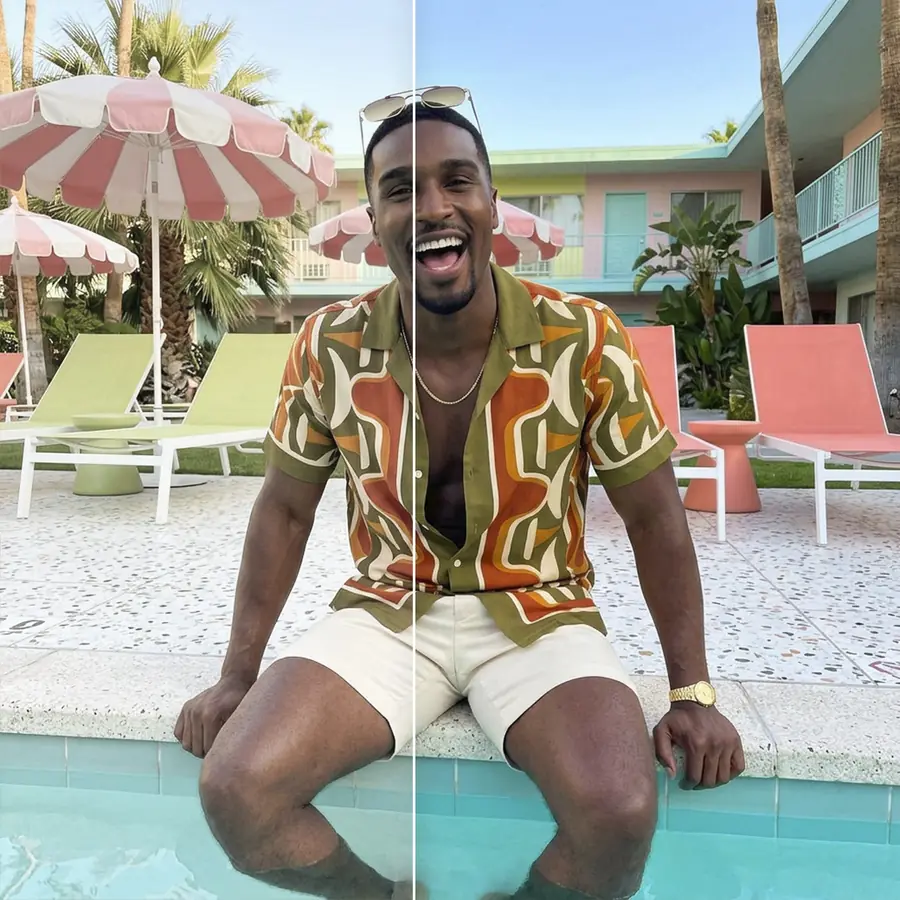
Beide verstärken Farben, arbeiten aber unterschiedlich. Vibrance verstärkt gedämpfte Farben, etwa einen blassen Himmel oder mattes Grün, deutlich stärker als bereits kräftige Farben und verändert Hauttöne nur wenig. Saturation verstärkt jede Farbe, auch die Haut. Gesichter werden dadurch schnell orange.
Für Porträts ist Vibrance die sicherere Wahl. Saturation passt zu einem kräftigen Look im gesamten Bild. Ganz nach links bewegt, macht der Regler das Foto schwarz-weiß.
Letzte Anpassungen
Clarity fügt Kanten und Texturen Kontrast hinzu. Das hilft bei einem dunstigen Foto, betont aber auch Poren und feine Linien. Halten Sie den Wert bei Nahporträts deshalb niedrig. Fade hellt die dunkelsten Töne für einen matten Look auf, und Vignette dunkelt die Ränder ab, um die Aufmerksamkeit auf das Motiv zu lenken. Grain fügt filmähnliches Rauschen hinzu. Fototexturen bietet weitere Arten von Korn, Staub und Kratzern.
Fotofarben online korrigieren und kostenlos ausprobieren
Die Farbkorrektur funktioniert in einem Browser-Tab, ohne dass Sie eine App herunterladen müssen. Sie können jeden Regler auf Ihrem eigenen Foto ausprobieren.
Kombinieren Sie die Farbkorrektur mit anderen Facelab-Tools
Die Regler verändern das ganze Foto. Für lokale Korrekturen wie Unreinheiten oder ungleichmäßige Haut nutze Hautretusche. Sobald die Farben ausgeglichen sind, fügt Lichteffekte einen warmen Lichtschein oder einen Reflex hinzu. Bildvergrößerung vergrößert das korrigierte Foto auf bis zu 4×.
Was unsere Nutzer sagen
“Früher habe ich 20 Minuten gebraucht, um Fotos von Hand zu bearbeiten. Jetzt dauert es 5 Sekunden. Und die Ergebnisse sehen auch gepflegter aus.”
“Perfekt für meinen E-Commerce-Shop. Meine Angebote sehen jetzt viel professioneller aus – und das sofort.”
“Ich habe jedes kostenlose Tool ausprobiert. Facelab meistert schwierige Fälle – Haare, feine Details – besser als alles andere.”
“Ich fotografiere Produkte auf meinem Küchentisch. Facelab lässt sie jedes Mal wie eine echte Studioaufnahme aussehen.”
“Früher habe ich für 5 $ pro Foto ausgelagert. Jetzt ist es sofort und kostenlos. Die Qualität ist identisch – die Kunden merken keinen Unterschied.”
“Ich bearbeite Fotos für Marketingmaterialien in Minuten. Das hat völlig verändert, wie schnell ich Kreatives ausliefern kann.”


Machen Sie mehr mit der Facelab-App
Holen Sie sich 25+ KI-gestützte Bearbeitungstools, Filter und kreative Effekte — kostenlos für iOS und Android.
Fotofarbkorrektur: häufig gestellte Fragen
Was die 16 Regler machen, womit Sie anfangen sollten und wie Hauttöne natürlich bleiben.
Was passt das Tool zur Fotofarbkorrektur genau an?
Licht (Exposure, Brightness, Contrast, Highlights, Shadows, Auto), Details (Clarity, Sharpen, Grain), Farbe (Temperature, Tint, Vibrance, Saturation, Color) und Finish (Fade, Vignette). Das sind 16 Regler. Keiner davon benötigt einen Pinsel oder eine Auswahl.
Womit sollte ich anfangen, wenn ich noch keine Erfahrung mit Farbkorrektur habe?
Korrigieren Sie zuerst das Licht: Exposure, dann Highlights und Shadows, anschließend Contrast. Stellen Sie danach den Weißabgleich mit Temperature und Tint ein und fügen Sie erst dann mit Vibrance mehr Farbe hinzu. Kleine Anpassungen bringen oft mehr als große Änderungen.
Kann ich den Weißabgleich korrigieren und einen Farbstich entfernen?
Ja. Temperature verschiebt das Foto zwischen Blau und Bernstein, Tint zwischen Grün und Magenta. Passen Sie die Regler an, bis etwas Neutrales im Bild, etwa ein weißes Hemd oder eine graue Wand, neutral aussieht.
Kann die Farbkorrektur Hauttöne unnatürlich wirken lassen?
Das kann passieren, wenn Sie Saturation zu stark erhöhen. Der Regler verstärkt die Haut zusammen mit jeder anderen Farbe. Vibrance verstärkt gedämpfte Farben und verändert Hauttöne nur leicht. Deshalb ist es die bessere Wahl für Porträts. Prüfen Sie das Gesicht nach jeder Farbänderung.
Brauche ich Photoshop oder Designerfahrung, um dieses Tool zu nutzen?
Nein. Jede Einstellung hat einen einzelnen Regler, und Sie sehen das Ergebnis direkt auf Ihrem Foto, während Sie ihn bewegen.
Ist die Online-Fotofarbkorrektur kostenlos?
Ja, Sie können sie im Browser ohne App kostenlos ausprobieren. Der kostenlose Tarif umfasst 3 Bearbeitungen in voller Qualität und ohne Wasserzeichen.
Probieren Sie Facelab jetzt aus!
Virtuelles Make-up, Hautretusche und KI-Verbesserung – jetzt kostenlos ausprobieren.
Kostenloser Download · Keine Verpflichtung