

Corrección de color online: ajusta la exposición, el balance de blancos y el tono
Corrige una foto que haya salido demasiado oscura, amarilla o plana. La corrección de color de Facelab ofrece 16 controles deslizantes para la luz, el detalle, el color y el acabado, desde Exposure y Shadows hasta Temperature, Tint y Vibrance, y muestra cada cambio en la foto mientras los mueves.
Suelta aquí tu foto
JPG, PNG, WEBP, HEIC · hasta 25 MB
Obtén 25+ herramientas de edición con IA, filtros y efectos creativos — gratis en iOS y Android.


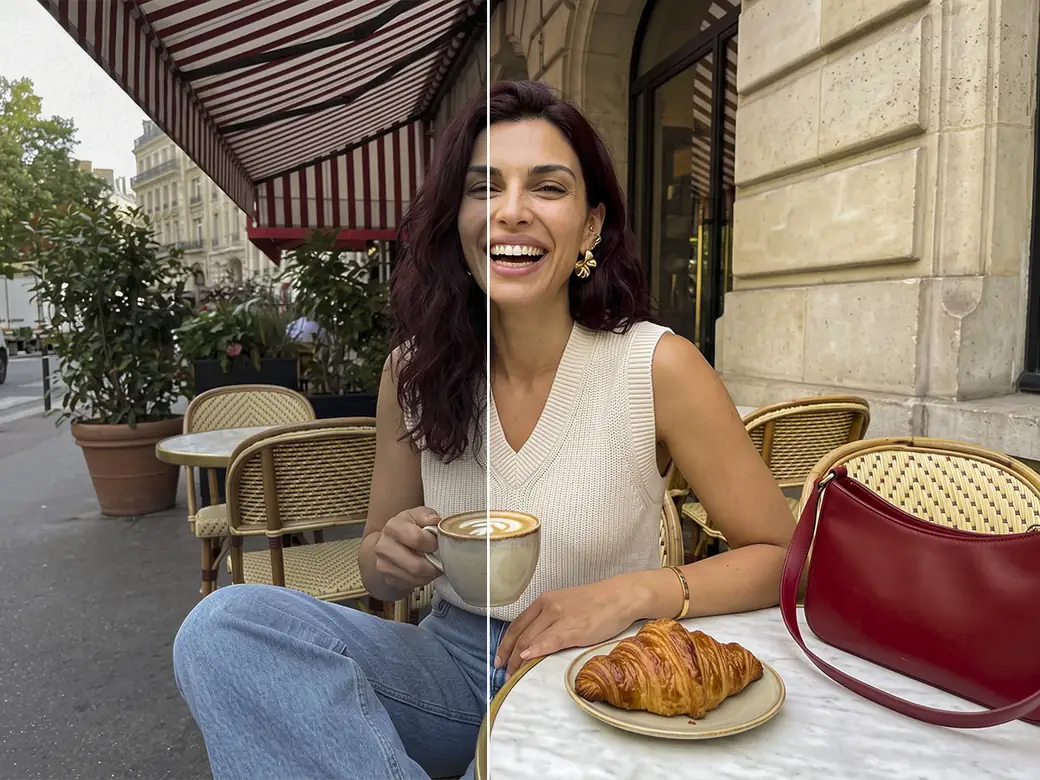
Funciona en tu navegador, así que no necesitas instalar nada y puedes probarla en tu propia foto. Úsala en imágenes de interiores con una dominante amarilla, retratos a contraluz con la cara oscura o fotos que necesiten un acabado mate y desvanecido.
Cómo corregir el color de una foto online

Paso 1
Sube una foto
Elige un archivo JPG, PNG o WEBP.

Paso 2
Ajusta la luz
Empieza con la exposición (Exposure), después ajusta las altas luces (Highlights) y las sombras (Shadows), y luego el contraste (Contrast).

Paso 3
Corrige el color
Ajusta el balance de blancos con la temperatura (Temperature) y el matiz (Tint), y después refuerza los colores con la intensidad de color (Vibrance) o la saturación (Saturation).

Paso 4
Da el acabado final y descarga la foto
Añade claridad (Clarity), grano (Grain), un efecto desvanecido (Fade) o viñeteado (Vignette) si la foto lo necesita. Después, aplica la edición y guarda la foto como PNG, JPEG o WebP.
Explora más herramientas de Facelab
Editor de Maquillaje IA
Aplica labial, sombra y rubor virtuales al instante.
Abrir herramienta →Peinado IA
Prueba cualquier peinado y color — de lo sutil a lo atrevido.
Abrir herramienta →Eliminador de Objetos
Borra objetos no deseados de las fotos con la precisión de la IA.
Abrir herramienta →Eliminador de Fondo
Elimina cualquier fondo en segundos con la precisión de la IA.
Abrir herramienta →Eliminador de Marca de Agua
Borra marcas de agua y logotipos de cualquier imagen al instante.
Abrir herramienta →Blanqueamiento Dental IA
Ilumina tu sonrisa con un blanqueamiento realista en un toque.
Abrir herramienta →Color de Ojos IA
Cambia el color de ojos de forma natural — cualquier tono, cualquier foto.
Abrir herramienta →Ampliador de Imagen
Amplía fotos hasta 4× sin perder calidad.
Abrir herramienta →Editor de Cuerpo
Adelgaza, remodela o ajusta las proporciones del cuerpo con herramientas de IA.
Abrir herramienta →Retoque de Piel
Suaviza la piel, reduce las imperfecciones y perfecciona tu cutis.
Abrir herramienta →Editor de Forma del Rostro
Remodela sutilmente los rasgos faciales con precisión natural.
Abrir herramienta →Redimensionador de Imagen
Cambia el tamaño de las fotos a cualquier dimensión sin pérdida de calidad.
Abrir herramienta →Editor de Fotos IA Instagram
Edita fotos para Instagram con ajustes preestablecidos de IA en un toque.
Abrir herramienta →Cambiar el cielo
Cambia un cielo apagado por un atardecer o nubes de tormenta.
Abrir herramienta →Desenfocar fondo
Desenfoca el fondo como un objetivo de retrato o añade bokeh.
Abrir herramienta →Efectos de luz
Añade fugas de luz, destellos y un brillo cálido.
Abrir herramienta →Texturas para fotos
Añade grano de película, polvo o papel a cualquier foto.
Abrir herramienta →Corrección de color
Corrige exposición, color y tono con 16 controles.
Abrir herramienta →16 controles deslizantes, desde la luz hasta el acabado
Los controles aparecen en este orden, agrupados aquí según su función:
- Luz: Exposure, Brightness, Contrast, Highlights, Shadows y Auto
- Detalle: Clarity, Sharpen y Grain
- Color: Temperature, Tint, Vibrance, Saturation y Color
- Acabado: Fade y Vignette
Diez empiezan en el centro y se mueven en ambas direcciones, para aclarar u oscurecer, dar calidez o enfriar, añadir color o reducirlo. Clarity, Sharpen, Grain, Fade y Vignette empiezan en cero y añaden su efecto a medida que los mueves.

Exposición, altas luces y sombras
Exposure y Brightness aclaran u oscurecen toda la imagen. Highlights y Shadows actúan cada uno sobre un extremo del rango tonal. Reduce Highlights para controlar un cielo brillante o los brillos de la frente, y aumenta Shadows para aclarar una cara en la sombra.
Shadows aclara las partes oscuras de la imagen sin modificar los tonos medios ni las zonas luminosas, por lo que la foto conserva su profundidad. Aumentar Brightness aclara todo a la vez, lo que puede hacer que una foto oscura se vea deslavada. Hay un límite físico: las zonas que son blancas puras en el original ya no contienen detalle, así que Highlights solo puede volverlas grises.
Corrige un retrato a contraluz
Una persona delante de una ventana luminosa o de un atardecer suele salir con la cara oscura y el fondo claro. Empieza con Shadows para aclarar la cara, reduce Highlights para controlar el fondo y añade un poco de Exposure si la cara todavía lo necesita. Si el resultado queda plano, un toque de Contrast o Clarity devuelve volumen.
Revisa las zonas oscuras al final. Aclarar mucho las sombras puede hacer visible el ruido, y una pequeña cantidad de Grain le da un aspecto más parecido al de una película.
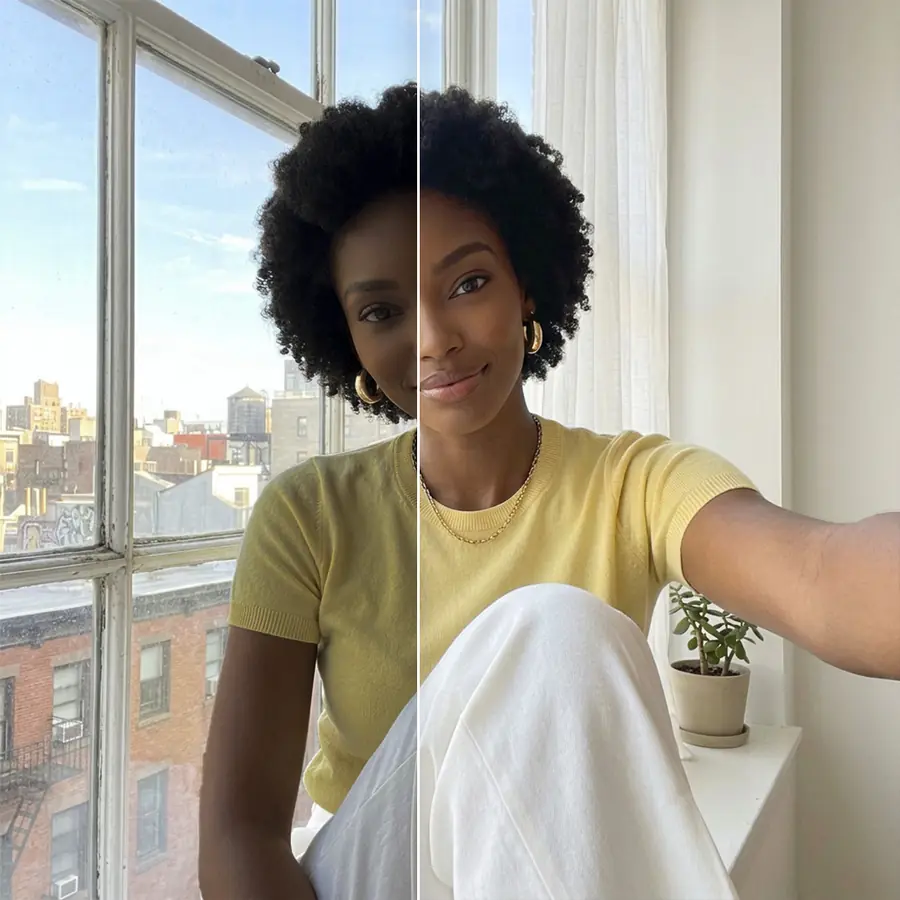

Balance de blancos con Temperature y Tint
Las lámparas de interior suelen dar a las fotos tonos amarillos o naranjas; la sombra y los días nublados las vuelven azules, y algunas luces fluorescentes y LED dejan una dominante verde. Temperature desplaza la imagen entre azul y ámbar, y Tint entre verde y magenta.
La forma más rápida de valorarlo es encontrar algo que debería ser neutro, como una camisa blanca, una pared gris o una hoja de papel, y mover los controles hasta que se vea neutro. Después, fíjate en la piel. Muchas personas prefieren los rostros ligeramente más cálidos que un tono neutro, así que retrocede un poco si la piel se ve fría.
¿Vibrance o Saturation?
Ambos refuerzan los colores, pero funcionan de forma distinta. Vibrance intensifica mucho más los colores apagados, como un cielo pálido o una vegetación poco viva, que los colores que ya son intensos, y apenas modifica los tonos de piel. Saturation aumenta todos los colores, incluida la piel, por lo que las caras se vuelven naranjas rápidamente.
Para retratos, Vibrance es la opción más segura. Saturation encaja con un aspecto intenso en toda la imagen y, al llevarlo completamente a la izquierda, convierte la foto en blanco y negro.
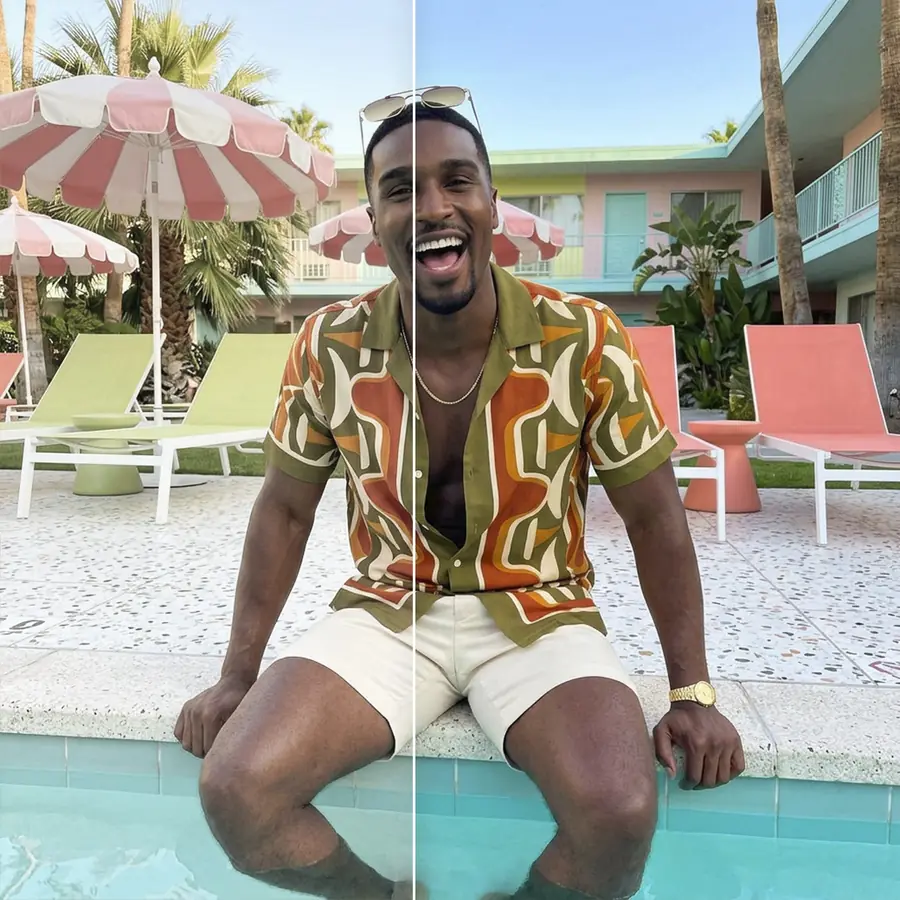
Toques finales
Clarity añade contraste a los bordes y las texturas. Ayuda en una foto con bruma, pero también resalta los poros y las líneas finas, así que mantenlo bajo en retratos de cerca. Fade aclara los tonos más oscuros para un aspecto mate, y Vignette oscurece los bordes para mantener la atención en el sujeto. Grain añade ruido similar al grano de película, y Texturas para fotos ofrece más tipos de grano, polvo y arañazos.
Corrige el color de tus fotos online y pruébalo gratis
La corrección de color funciona en una pestaña del navegador, sin descargar ninguna app. Puedes probar todos los controles en tu propia foto.
Combina la corrección de color con otras herramientas de Facelab
Los controles modifican toda la foto. Para correcciones locales, como imperfecciones o un tono de piel desigual, utiliza Retoque de piel. Una vez equilibrados los colores, Efectos de luz añade un resplandor cálido o un destello, y Ampliador de imágenes aumenta la foto corregida hasta 4×.
Lo que dicen nuestros usuarios
“Antes pasaba 20 minutos editando fotos a mano. Ahora tarda 5 segundos. Y los resultados también lucen más pulidos.”
“Perfecto para mi tienda de e-commerce. Mis listados lucen mucho más profesionales ahora — y es instantáneo.”
“Probé todas las herramientas gratuitas que existen. Facelab maneja los casos difíciles — cabello, detalles finos — mejor que cualquier otra.”
“Fotografío productos en la mesa de mi cocina. Facelab hace que parezcan una foto de estudio de verdad cada vez.”
“Antes lo subcontrataba a 5 $ por foto. Ahora es instantáneo y gratis. La calidad es idéntica — los clientes no notan la diferencia.”
“Edito fotos para materiales de marketing en minutos. Cambió por completo la rapidez con la que puedo entregar contenido creativo.”


Haz más con la app Facelab
Obtén 25+ herramientas de edición con IA, filtros y efectos creativos — gratis en iOS y Android.
Corrección de color: preguntas frecuentes
Qué hacen los 16 controles, por dónde empezar y cómo mantener naturales los tonos de piel.
¿Qué ajusta exactamente la herramienta de corrección de color?
La luz (Exposure, Brightness, Contrast, Highlights, Shadows, Auto), el detalle (Clarity, Sharpen, Grain), el color (Temperature, Tint, Vibrance, Saturation, Color) y el acabado (Fade, Vignette). Son 16 controles deslizantes, y ninguno necesita un pincel ni una selección.
¿Por dónde debería empezar si nunca he corregido el color de una foto?
Ajusta primero la luz: Exposure, después Highlights y Shadows, y luego Contrast. A continuación, corrige el balance de blancos con Temperature y Tint, y solo entonces añade color con Vibrance. Los ajustes pequeños suelen dar mejor resultado que los grandes.
¿Puedo corregir el balance de blancos y eliminar una dominante de color?
Sí. Temperature desplaza la foto entre azul y ámbar, y Tint entre verde y magenta. Ajústalos hasta que algo neutro de la imagen, como una camisa blanca o una pared gris, se vea neutro.
¿La corrección de color puede hacer que los tonos de piel se vean poco naturales?
Puede ocurrir si aumentas mucho Saturation, que intensifica la piel junto con todos los demás colores. Vibrance refuerza los colores apagados y apenas modifica los tonos de piel, por lo que es la mejor opción para retratos. Revisa la cara después de cada cambio de color.
¿Necesito Photoshop o experiencia en diseño para usar esta herramienta?
No. Cada ajuste se hace con un solo control deslizante y ves el resultado en tu foto mientras lo mueves.
¿La corrección de color online es gratuita?
Sí, puedes probarla gratis en tu navegador, sin instalar ninguna app. El plan gratuito incluye 3 ediciones con calidad completa y sin marca de agua.
¡Prueba Facelab ahora!
Maquillaje virtual, retoque de piel y mejora con IA — pruébalo gratis ahora mismo.
Descarga gratuita · Sin compromiso