

Correzione colore online: regola esposizione, bilanciamento del bianco e tonalità
Correggi una foto venuta troppo scura, troppo gialla o piatta. La correzione colore di Facelab offre 16 cursori per luce, dettagli, colore e finitura, da Exposure e Shadows a Temperature, Tint e Vibrance, e mostra ogni cambiamento sulla foto mentre li sposti.
Trascina qui la tua foto
JPG, PNG, WEBP, HEIC · fino a 25 MB
Ottieni 25+ strumenti di editing basati sull'IA, filtri ed effetti creativi — gratis su iOS e Android.


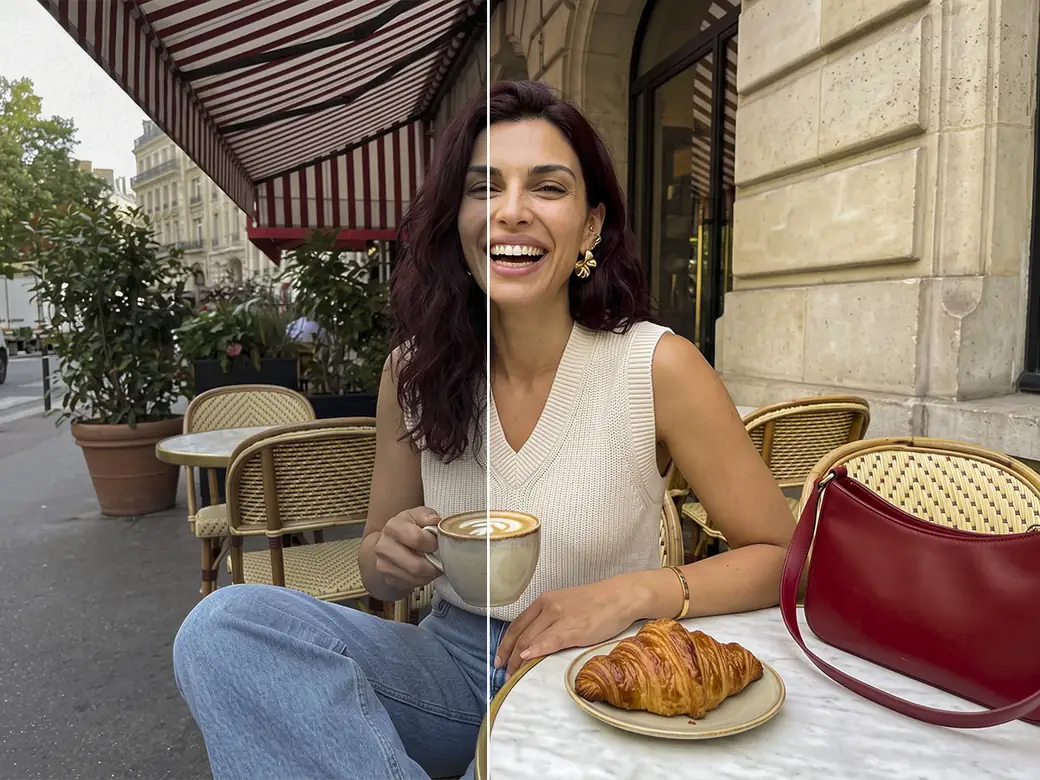
Funziona nel browser, quindi non devi installare nulla e puoi provarla sulla tua foto. Usala su scatti in interni con una dominante gialla, ritratti in controluce con il volto scuro o immagini che hanno bisogno di una finitura opaca e sbiadita.
Come correggere il colore di una foto online

Passaggio 1
Carica una foto
Scegli un file JPG, PNG o WEBP.

Passaggio 2
Regola la luce
Inizia dall'esposizione (Exposure), poi regola le alte luci (Highlights) e le ombre (Shadows), quindi il contrasto (Contrast).

Passaggio 3
Correggi il colore
Imposta il bilanciamento del bianco con la temperatura (Temperature) e la tinta (Tint), poi intensifica i colori con la vividezza (Vibrance) o la saturazione (Saturation).

Passaggio 4
Completa e scarica
Aggiungi chiarezza (Clarity), grana (Grain), un effetto sbiadito (Fade) o vignettatura (Vignette) se la foto ne ha bisogno, poi applica la modifica e salva la foto in PNG, JPEG o WebP.
Esplora altri strumenti Facelab
Editor di Trucco IA
Applica rossetto, ombretto e fard virtuali all'istante.
Apri strumento →Acconciatura IA
Prova qualsiasi acconciatura e colore — dal sobrio all'audace.
Apri strumento →Rimuovi Oggetti
Cancella gli oggetti indesiderati dalle foto con la precisione dell'IA.
Apri strumento →Rimuovi Sfondo
Rimuovi qualsiasi sfondo in pochi secondi con la precisione dell'IA.
Apri strumento →Rimuovi Filigrana
Cancella filigrane e loghi da qualsiasi immagine all'istante.
Apri strumento →Sbiancamento Denti IA
Illumina il tuo sorriso con uno sbiancamento realistico in un tocco.
Apri strumento →Colore Occhi IA
Cambia il colore degli occhi in modo naturale — qualsiasi tonalità, qualsiasi foto.
Apri strumento →Upscaler Immagini
Ingrandisci le foto fino a 4× senza perdere qualità.
Apri strumento →Editor Corpo
Snellisci, rimodella o regola le proporzioni del corpo con strumenti IA.
Apri strumento →Ritocco Pelle
Leviga la pelle, riduci le imperfezioni e perfeziona l'incarnato.
Apri strumento →Editor Forma Viso
Rimodella sottilmente i lineamenti del viso con precisione naturale.
Apri strumento →Ridimensiona Immagine
Ridimensiona le foto a qualsiasi dimensione senza perdere qualità.
Apri strumento →Editor Foto IA Instagram
Modifica le foto per Instagram con preset IA in un tocco.
Apri strumento →Sostituisci il cielo
Sostituisci un cielo spento con un tramonto o nuvole temporalesche.
Apri strumento →Sfoca lo sfondo
Sfoca lo sfondo come un obiettivo da ritratto o aggiungi il bokeh.
Apri strumento →Effetti di luce
Aggiungi light leak, riflessi e un bagliore caldo.
Apri strumento →Texture per foto
Sovrapponi grana, polvere o carta a qualsiasi foto.
Apri strumento →Correzione colore
Correggi esposizione, colore e tono con 16 regolazioni.
Apri strumento →16 cursori, dalla luce alla finitura
I cursori compaiono in questo ordine, raggruppati qui in base alla loro funzione:
- Luce: Exposure, Brightness, Contrast, Highlights, Shadows e Auto
- Dettagli: Clarity, Sharpen e Grain
- Colore: Temperature, Tint, Vibrance, Saturation e Color
- Finitura: Fade e Vignette
Dieci partono dal centro e si muovono in entrambe le direzioni, per schiarire o scurire, scaldare o raffreddare, aggiungere colore o ridurlo. Clarity, Sharpen, Grain, Fade e Vignette partono da zero e aggiungono il loro effetto man mano che li sposti.

Esposizione, alte luci e ombre
Exposure e Brightness schiariscono o scuriscono l'intera immagine. Highlights e Shadows agiscono ciascuno su un'estremità della gamma tonale. Riduci Highlights per contenere un cielo molto luminoso o una fronte lucida, e aumenta Shadows per schiarire un volto in ombra.
Shadows schiarisce le parti scure dell'immagine lasciando invariati i mezzitoni e le aree luminose, così la foto conserva la sua profondità. Aumentare Brightness schiarisce tutto contemporaneamente, il che può far apparire sbiadita una foto scura. C'è un limite fisico: le aree completamente bianche nell'originale non contengono più dettagli, quindi Highlights può solo renderle grigie.
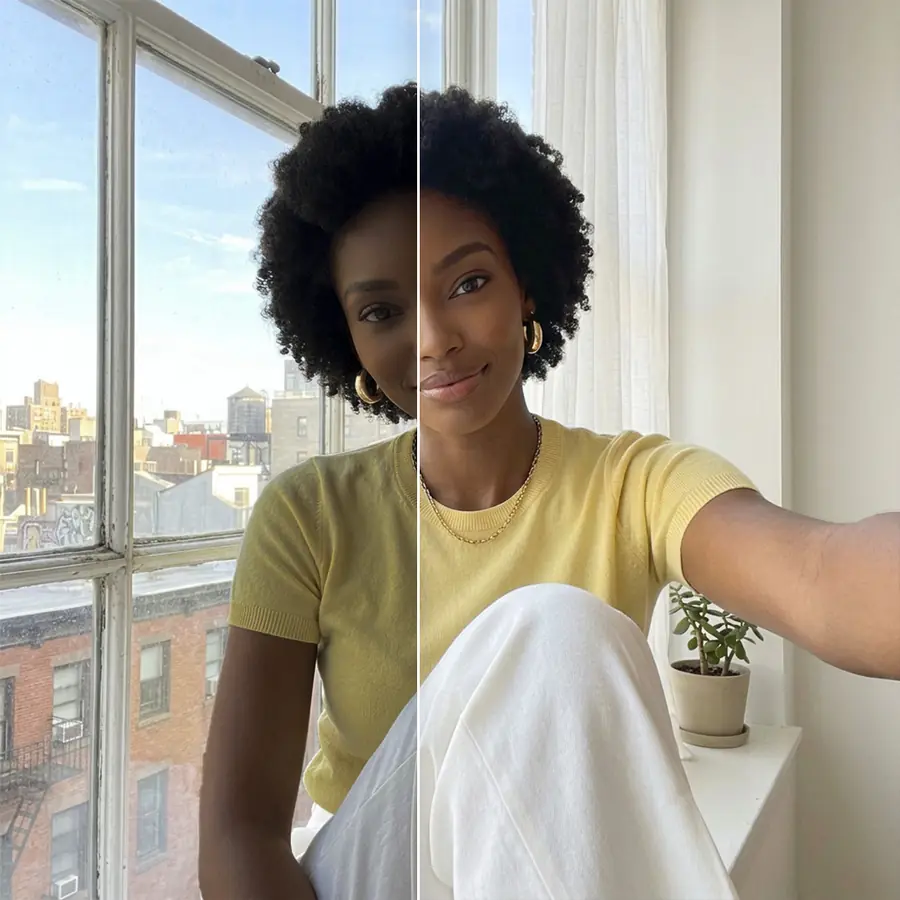
Correggi un ritratto in controluce
Una persona davanti a una finestra luminosa o a un tramonto spesso viene con il volto scuro e lo sfondo chiaro. Inizia con Shadows per schiarire il volto, riduci Highlights per controllare lo sfondo e aggiungi un po' di Exposure se il volto ne ha ancora bisogno. Quando il risultato appare piatto, un tocco di Contrast o Clarity restituisce volume.
Controlla le aree scure alla fine. Schiarire molto le ombre può rivelare rumore, e una piccola quantità di Grain gli dà un aspetto più simile alla pellicola.
Bilanciamento del bianco con Temperature e Tint
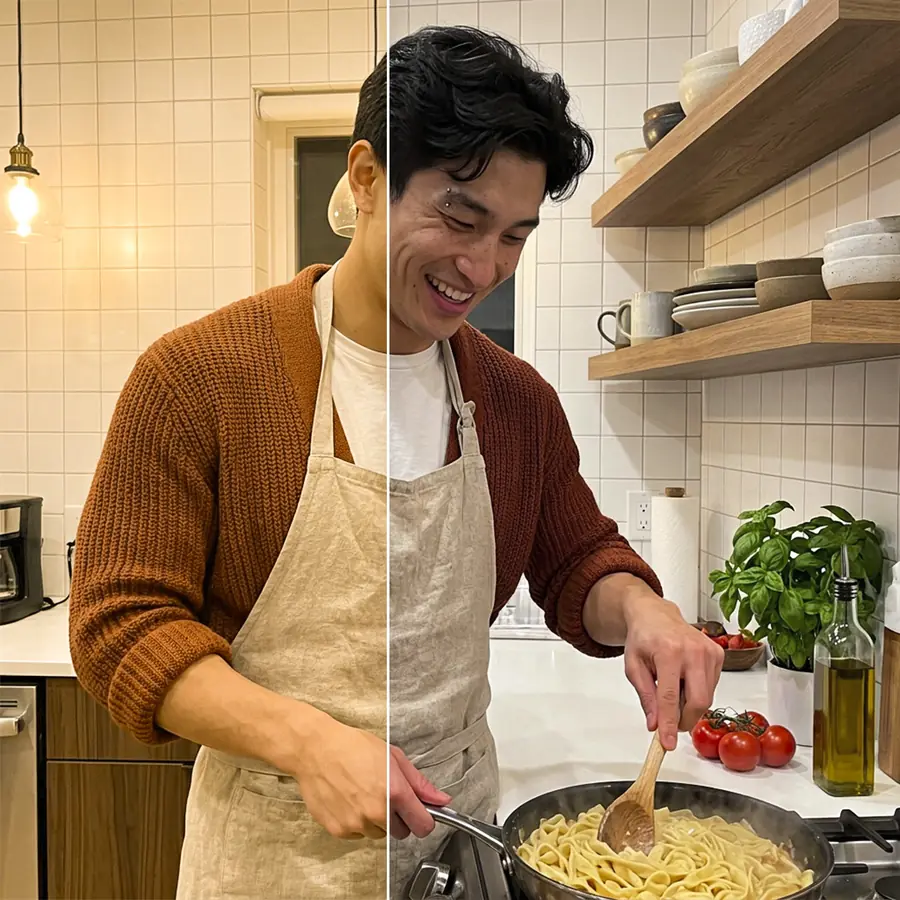
Le lampade da interni spesso rendono le foto gialle o arancioni; l'ombra e le giornate nuvolose le rendono blu, mentre alcune luci fluorescenti e LED lasciano una dominante verde. Temperature sposta l'immagine tra blu e ambra, Tint tra verde e magenta.
Il modo più rapido per valutare il risultato è trovare qualcosa che dovrebbe essere neutro, come una camicia bianca, una parete grigia o un foglio di carta, e spostare i cursori finché appare neutro. Poi osserva la pelle. Molte persone preferiscono i volti leggermente più caldi del neutro, quindi torna un po' indietro se la pelle appare fredda.
Vibrance o Saturation?
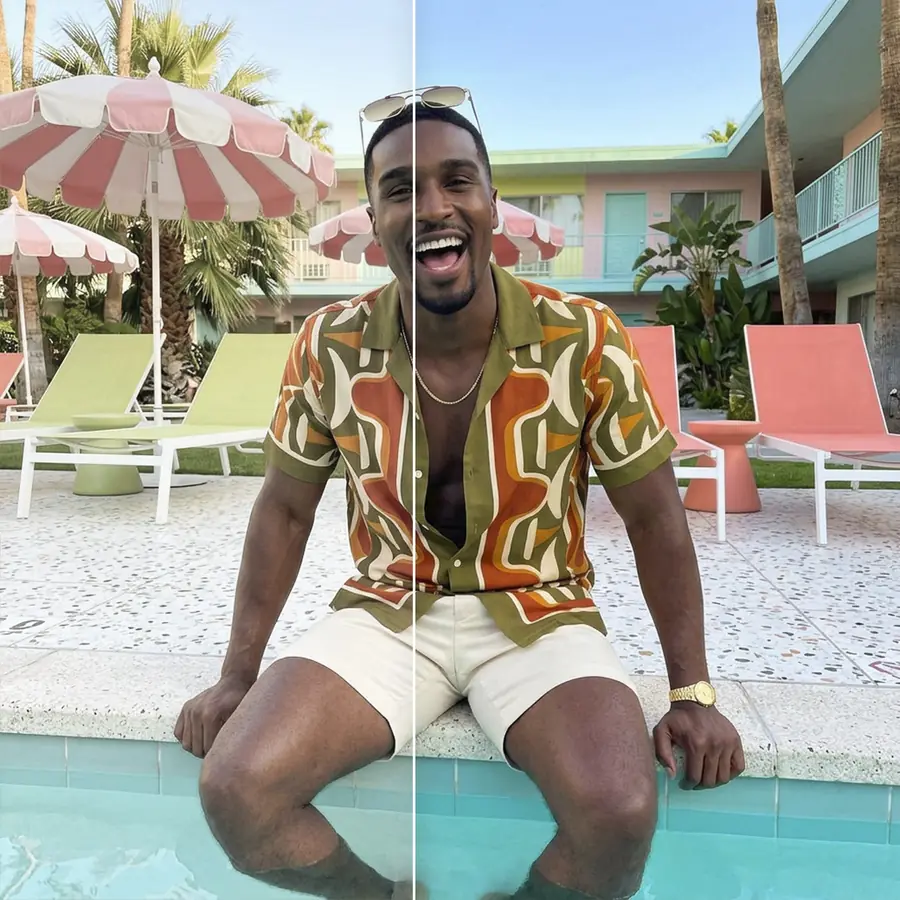
Entrambi intensificano i colori, ma funzionano in modo diverso. Vibrance rafforza i colori spenti, come un cielo pallido o una vegetazione poco vivace, molto più dei colori già intensi e modifica solo leggermente i toni della pelle. Saturation aumenta tutti i colori, pelle compresa, quindi i volti diventano rapidamente arancioni.
Per i ritratti, Vibrance è la scelta più sicura. Saturation è adatto a un look deciso su tutta l'inquadratura e, spostato completamente a sinistra, trasforma la foto in bianco e nero.
Tocchi finali
Clarity aggiunge contrasto ai bordi e alle texture. Aiuta una foto con foschia, ma mette anche in risalto pori e linee sottili: mantienilo quindi basso nei ritratti ravvicinati. Fade schiarisce i toni più scuri per un look opaco, mentre Vignette scurisce i bordi per mantenere l'attenzione sul soggetto. Grain aggiunge un rumore simile alla grana della pellicola, e Texture per foto offre altri tipi di grana, polvere e graffi.
Correggi i colori delle foto online e prova gratis
La correzione colore funziona in una scheda del browser, senza scaricare un'app. Puoi provare ogni cursore sulla tua foto.
Abbina la correzione colore agli altri strumenti Facelab
I cursori modificano l'intera foto. Per correzioni locali, come imperfezioni o pelle non uniforme, usa Ritocco della pelle. Una volta bilanciati i colori, Effetti di luce aggiunge un bagliore caldo o un riflesso, e Ingrandimento immagini ingrandisce la foto corretta fino a 4×.
Cosa dicono i nostri utenti
“Prima passavo 20 minuti a ritoccare le foto a mano. Ora ci vogliono 5 secondi. E i risultati sono anche più curati.”
“Perfetto per il mio negozio e-commerce. I miei annunci ora sembrano molto più professionali — ed è istantaneo.”
“Ho provato tutti gli strumenti gratuiti in circolazione. Facelab gestisce i casi difficili — capelli, dettagli fini — meglio di qualsiasi altro.”
“Fotografo i prodotti sul tavolo della cucina. Facelab li fa sembrare ogni volta uno scatto da studio vero e proprio.”
“Prima esternalizzavo a 5 $ a foto. Ora è istantaneo e gratuito. La qualità è identica — i clienti non notano la differenza.”
“Modifico le foto per i materiali di marketing in pochi minuti. Ha cambiato completamente la velocità con cui posso consegnare contenuti creativi.”


Fai di più con l'app Facelab
Ottieni 25+ strumenti di editing basati sull'IA, filtri ed effetti creativi — gratis su iOS e Android.
Correzione colore: domande frequenti
Cosa fanno i 16 cursori, da dove iniziare e come mantenere naturali i toni della pelle.
Cosa regola esattamente lo strumento di correzione colore?
Luce (Exposure, Brightness, Contrast, Highlights, Shadows, Auto), dettagli (Clarity, Sharpen, Grain), colore (Temperature, Tint, Vibrance, Saturation, Color) e finitura (Fade, Vignette). Sono 16 cursori e nessuno richiede un pennello o una selezione.
Da dove dovrei iniziare se non ho esperienza con la correzione colore?
Regola prima la luce: Exposure, poi Highlights e Shadows, quindi Contrast. Dopo, correggi il bilanciamento del bianco con Temperature e Tint e solo allora aggiungi colore con Vibrance. Piccoli aggiustamenti spesso danno risultati migliori di grandi spostamenti.
Posso correggere il bilanciamento del bianco e rimuovere una dominante di colore?
Sì. Temperature sposta la foto tra blu e ambra, Tint tra verde e magenta. Regolali finché un elemento neutro nell'inquadratura, come una camicia bianca o una parete grigia, appare neutro.
La correzione colore può rendere innaturali i toni della pelle?
Può succedere se aumenti troppo Saturation, che intensifica la pelle insieme a tutti gli altri colori. Vibrance rafforza i colori spenti e modifica solo leggermente i toni della pelle, quindi è la scelta migliore per i ritratti. Controlla il volto dopo ogni modifica al colore.
Mi serve Photoshop o devo avere esperienza di design per usare questo strumento?
No. Ogni regolazione usa un solo cursore e vedi il risultato sulla foto mentre lo sposti.
La correzione colore online è gratuita?
Sì, puoi provarla gratis nel browser senza app. Il piano gratuito include 3 modifiche a piena qualità e senza filigrana.
Prova Facelab adesso!
Trucco virtuale, ritocco della pelle e miglioramento con IA — da provare gratis subito.
Download gratuito · Nessun impegno richiesto