

Effetti di luce online: 32 riflessi dell'obiettivo, bagliori e infiltrazioni di luce
Aggiungi un riflesso dell'obiettivo, una delicata infiltrazione di luce, un bagliore o un velo di luce colorata alla tua foto con gli effetti di luce di Facelab. Ci sono 32 effetti in tre raccolte: puoi ridimensionare, ruotare e specchiare ciascuno, scegliendo se copre l'intera foto, solo la persona o solo lo sfondo.
Trascina qui la tua foto
JPG, PNG, WEBP, HEIC · fino a 25 MB
Ottieni 25+ strumenti di editing basati sull'IA, filtri ed effetti creativi — gratis su iOS e Android.


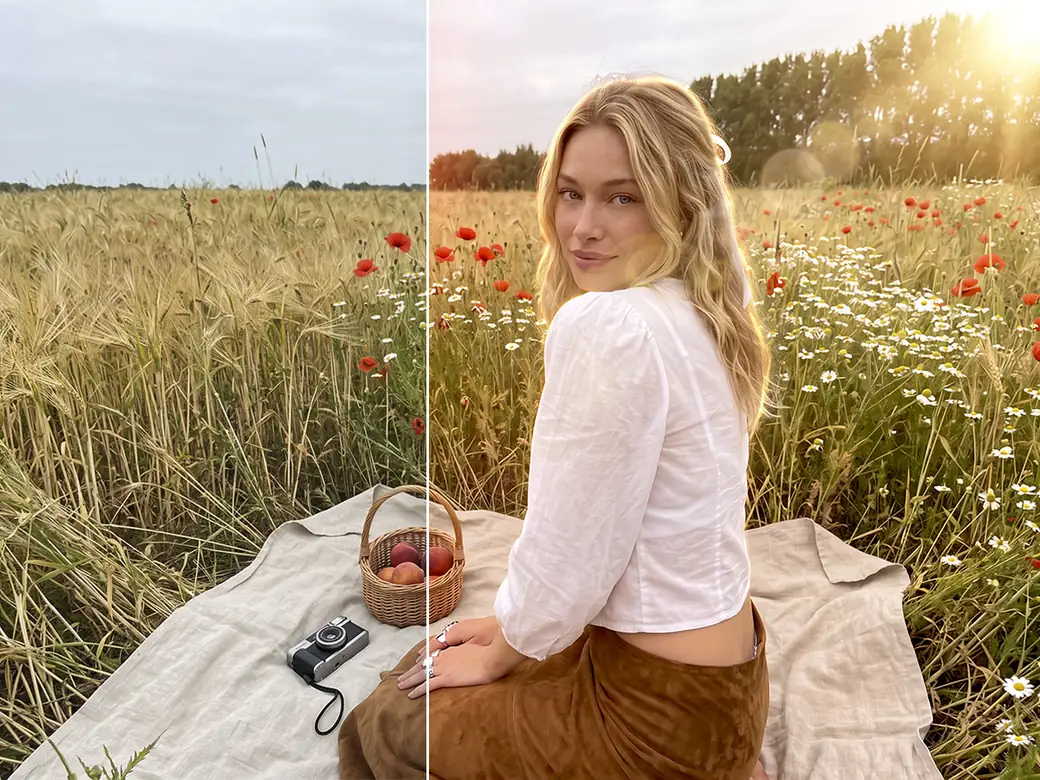
Usali per rendere più caldo un ritratto, suggerire la luce del sole che entra da un lato o aggiungere scintillii a una foto invernale. Tutto funziona nel browser, quindi non devi installare nulla.
Come aggiungere effetti di luce a una foto online

Passaggio 1
Carica una foto
Scegli un file JPG, PNG o WEBP.

Passaggio 2
Apri una raccolta e tocca un effetto
Spring, Gradients e Winter hanno ciascuna la propria griglia. Tocca una miniatura per vedere l'effetto sulla tua foto.

Passaggio 3
Posiziona la luce
Intensity imposta l'intensità, Scale le dimensioni e Rotation l'angolazione. Flip specchia l'effetto e Area decide dove appare: All, Foreground o Background.

Passaggio 4
Applica e scarica
Quando la luce è dove vuoi, applica la modifica e salva la foto in PNG, JPEG o WebP.
Ogni effetto parte da un'intensità del 100%. Ridurla è spesso il primo ritocco da fare, soprattutto nei ritratti ravvicinati.
Esplora altri strumenti Facelab
Editor di Trucco IA
Applica rossetto, ombretto e fard virtuali all'istante.
Apri strumento →Acconciatura IA
Prova qualsiasi acconciatura e colore — dal sobrio all'audace.
Apri strumento →Rimuovi Oggetti
Cancella gli oggetti indesiderati dalle foto con la precisione dell'IA.
Apri strumento →Rimuovi Sfondo
Rimuovi qualsiasi sfondo in pochi secondi con la precisione dell'IA.
Apri strumento →Rimuovi Filigrana
Cancella filigrane e loghi da qualsiasi immagine all'istante.
Apri strumento →Sbiancamento Denti IA
Illumina il tuo sorriso con uno sbiancamento realistico in un tocco.
Apri strumento →Colore Occhi IA
Cambia il colore degli occhi in modo naturale — qualsiasi tonalità, qualsiasi foto.
Apri strumento →Upscaler Immagini
Ingrandisci le foto fino a 4× senza perdere qualità.
Apri strumento →Editor Corpo
Snellisci, rimodella o regola le proporzioni del corpo con strumenti IA.
Apri strumento →Ritocco Pelle
Leviga la pelle, riduci le imperfezioni e perfeziona l'incarnato.
Apri strumento →Editor Forma Viso
Rimodella sottilmente i lineamenti del viso con precisione naturale.
Apri strumento →Ridimensiona Immagine
Ridimensiona le foto a qualsiasi dimensione senza perdere qualità.
Apri strumento →Editor Foto IA Instagram
Modifica le foto per Instagram con preset IA in un tocco.
Apri strumento →Sostituisci il cielo
Sostituisci un cielo spento con un tramonto o nuvole temporalesche.
Apri strumento →Sfoca lo sfondo
Sfoca lo sfondo come un obiettivo da ritratto o aggiungi il bokeh.
Apri strumento →Effetti di luce
Aggiungi light leak, riflessi e un bagliore caldo.
Apri strumento →Texture per foto
Sovrapponi grana, polvere o carta a qualsiasi foto.
Apri strumento →Correzione colore
Correggi esposizione, colore e tono con 16 regolazioni.
Apri strumento →32 effetti di luce in tre raccolte
- Spring (8): quattro veli di luce a due tonalità e quattro riflessi dell'obiettivo, tra cui un riflesso viola con sfere luminose, bagliori a stella dorati e rosa e raggi di sole arancio-rossi
- Gradients (15): un bagliore circolare, un fascio di luce concentrato, un cerchio scurito, due tipi di nebbia e veli di luce da un lato o da un angolo, diversi dei quali in blu, oro, verde acqua, rosa, arancione o viola
- Winter (9): fasci di luce dall'alto con scintillii, un'infiltrazione di luce rosa-viola, glitter dorato, una cornice luminosa, un velo di colore e quattro tipi di bokeh
Le opzioni sono etichettate per raccolta e numero, da SP1 a WM9, quindi le miniature sono la guida più rapida. Spring contiene i riflessi classici, Gradients modella la luce nell'inquadratura e Winter punta soprattutto su scintillii e bokeh.
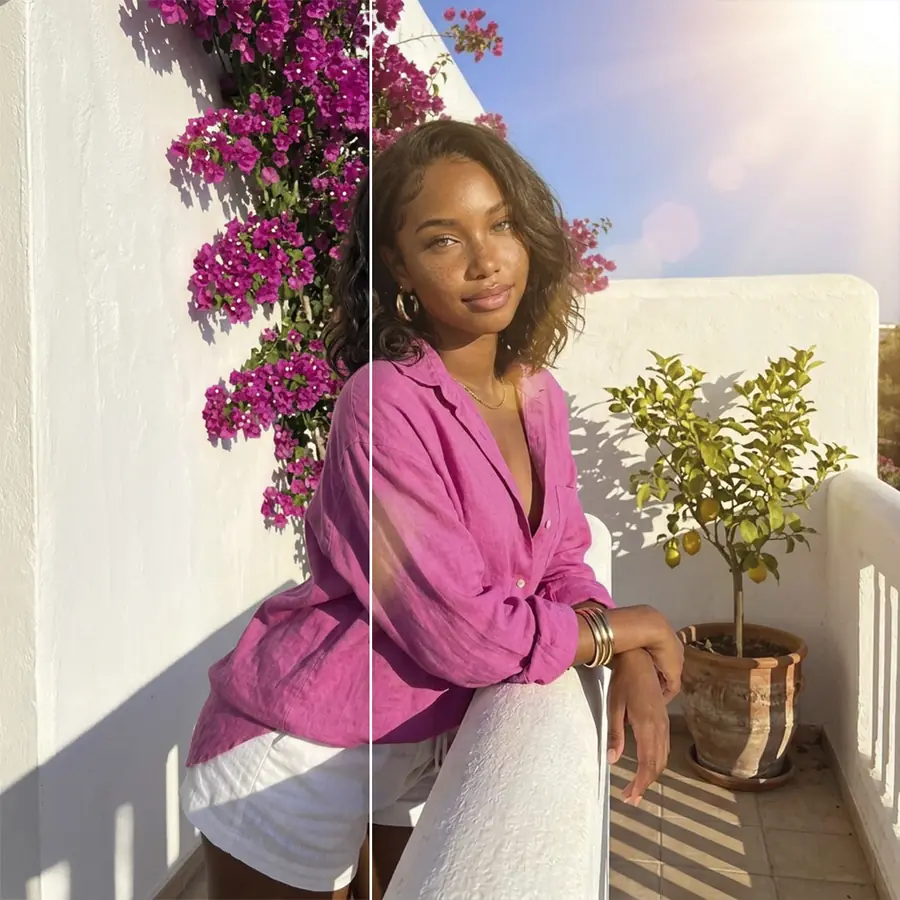
Posiziona la luce in base alla sua origine
Un riflesso è credibile quando si trova sul lato dell'inquadratura in cui è presente la fonte di luce. Se il sole o una finestra sono a destra nella foto originale, un riflesso proveniente da sinistra sembrerà aggiunto. Flip specchia l'effetto con un tocco e Rotation lo ruota per seguire l'angolo della luce.
Le ombre indicano dove si trova la fonte. Si proiettano in direzione opposta alla luce, quindi il riflesso va sul lato contrario a quello verso cui puntano. In una foto scattata con luce uniforme sotto un cielo coperto, senza una fonte ben definita, un velo morbido di Gradients è più credibile di un bagliore netto a stella.
Sulla persona o dietro di lei
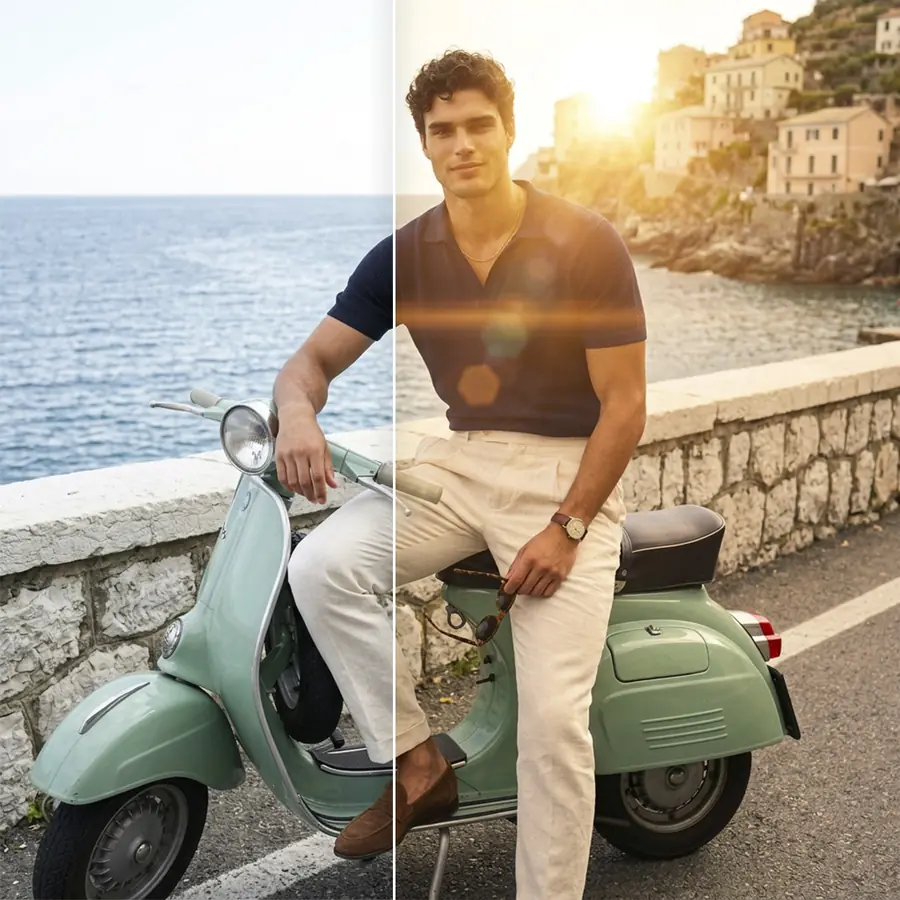
L'impostazione Area usa il rilevamento delle persone per decidere dove applicare l'effetto. All copre l'intera inquadratura, come farebbe la luce reale. Foreground limita l'effetto alla persona, una scelta adatta a un bagliore caldo sul volto e sulle spalle. Background lo mantiene dietro la persona, così un riflesso intenso o il glitter illuminano la scena senza sbiadire la pelle.
Per riflessi luminosi e bokeh nei ritratti, Background è di solito la scelta più sicura. La luce aggiunta sugli occhi riduce il contrasto del volto, ed è sul volto che si concentra prima l'attenzione.
Gradients modella la luce nell'inquadratura
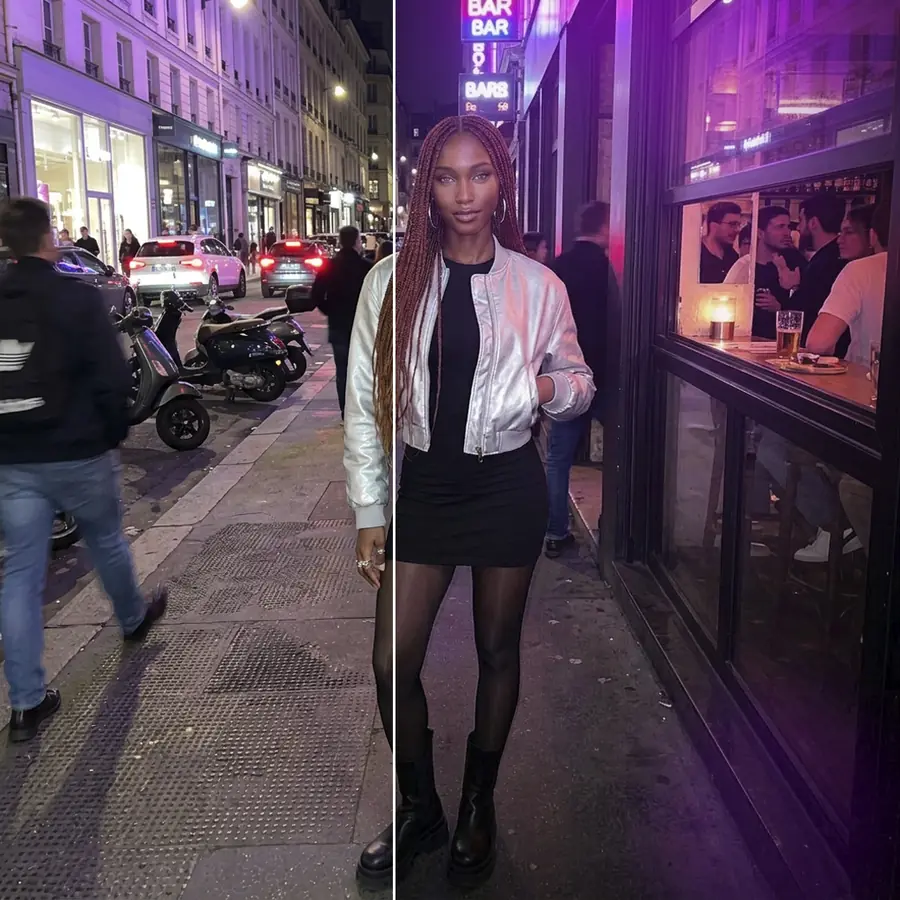
La maggior parte degli effetti di Gradients aggiunge luce, mentre due la riducono. Il cerchio scurito e il fascio di luce concentrato oscurano l'ambiente circostante e attirano l'attenzione sul soggetto, aiutando un ritratto con uno sfondo ricco di elementi. I due effetti nebbia attenuano il contrasto come una foschia, mentre il bagliore circolare aggiunge un punto luminoso morbido.
Gli altri sono veli di luce provenienti da un lato o da un angolo, molti dei quali colorati. Scegline uno vicino al colore della luce già presente nella foto: oro per il sole del tardo pomeriggio, blu o viola per il crepuscolo o le insegne al neon. Mantieni un'intensità inferiore quando un velo colorato attraversa un volto, perché colora la pelle insieme a tutto il resto.
Quanto deve essere intenso l'effetto?
È facile esagerare con gli effetti di luce, e un controllo può aiutare. Dopo aver applicato un effetto, osserva la parte più luminosa del volto. Se è diventata completamente bianca o ha perso la sua texture, riduci l'intensità o allontana la luce con Scale e Rotation. Controlla allo stesso modo i riflessi sui capelli e sugli abiti chiari.
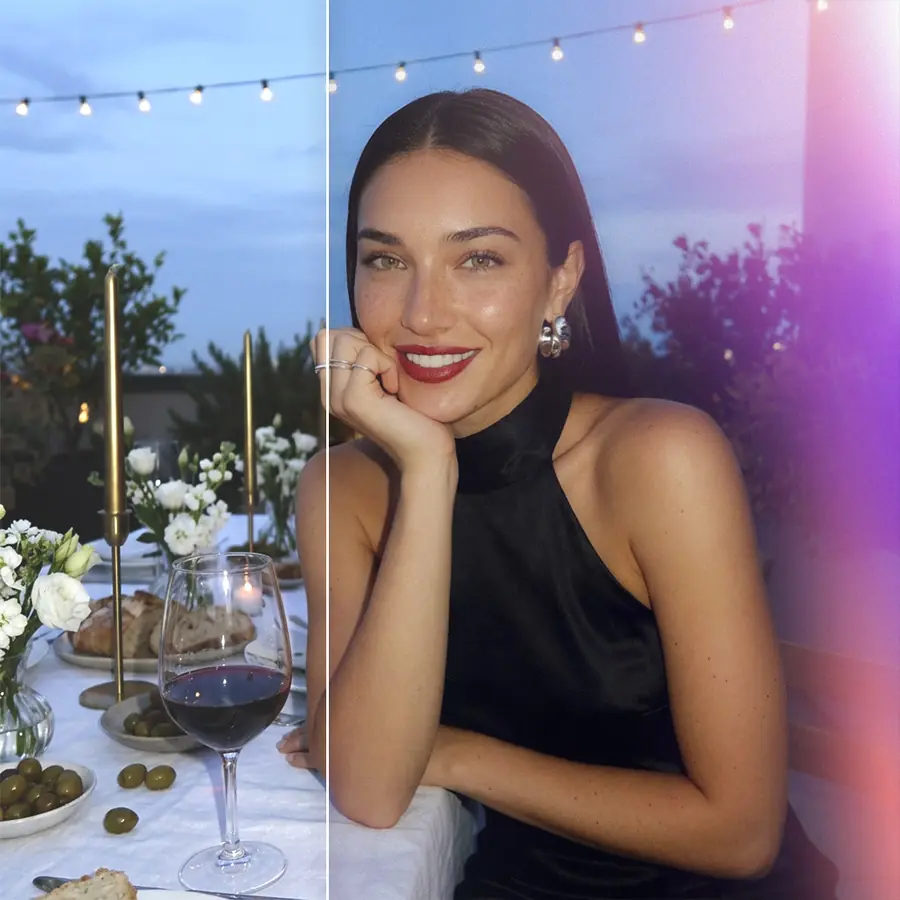
Aggiungi riflessi dell'obiettivo a una foto online e prova gratis
Gli effetti di luce funzionano in una scheda del browser, senza scaricare un'app. Puoi provare tutti i 32 effetti sulla tua foto.
Continua con gli altri strumenti Facelab
Le infiltrazioni di luce si abbinano bene alla grana della pellicola e alla polvere di Texture per foto per un look analogico. Sfocatura dello sfondo attenua la scena dietro di te prima di aggiungere un bagliore. Dopo un effetto intenso, Correzione colore riporta esposizione e colore in equilibrio.
Cosa dicono i nostri utenti
“Prima passavo 20 minuti a ritoccare le foto a mano. Ora ci vogliono 5 secondi. E i risultati sono anche più curati.”
“Perfetto per il mio negozio e-commerce. I miei annunci ora sembrano molto più professionali — ed è istantaneo.”
“Ho provato tutti gli strumenti gratuiti in circolazione. Facelab gestisce i casi difficili — capelli, dettagli fini — meglio di qualsiasi altro.”
“Fotografo i prodotti sul tavolo della cucina. Facelab li fa sembrare ogni volta uno scatto da studio vero e proprio.”
“Prima esternalizzavo a 5 $ a foto. Ora è istantaneo e gratuito. La qualità è identica — i clienti non notano la differenza.”
“Modifico le foto per i materiali di marketing in pochi minuti. Ha cambiato completamente la velocità con cui posso consegnare contenuti creativi.”


Fai di più con l'app Facelab
Ottieni 25+ strumenti di editing basati sull'IA, filtri ed effetti creativi — gratis su iOS e Android.
Effetti di luce: domande frequenti
Quali sono i 32 effetti, come posizionarli e come mantenere un risultato naturale.
Quali tipi di effetti di luce posso aggiungere con Facelab?
Ci sono 32 effetti in tre raccolte. Spring contiene veli di luce a due tonalità e riflessi dell'obiettivo. Gradients include un bagliore circolare, un fascio di luce concentrato, nebbia e veli di luce colorata. Winter offre fasci di luce, glitter, una cornice luminosa e bokeh.
Devo scaricare un programma per usare questi effetti di luce?
No. Gli effetti funzionano nel browser, senza installare nulla.
L'effetto di luce sembrerà naturale o sembrerà un adesivo?
Posizione e intensità determinano gran parte del risultato. Metti la luce sul lato in cui si trova la fonte luminosa (Flip e Rotation aiutano), riduci l'intensità finché il volto conserva la sua texture e usa Background per evitare che i riflessi intensi coprano la persona.
Posso usare gli effetti di luce sui ritratti o sono solo per i paesaggi?
Funzionano su entrambi. Nei ritratti, l'impostazione Area rileva la persona, quindi puoi posizionare la luce su di lei (Foreground), dietro di lei (Background) o sull'intera inquadratura (All).
Lo strumento Effetti di luce è gratuito?
Sì, puoi provarlo gratis nel browser senza app. Il piano gratuito include 3 modifiche a piena qualità e senza filigrana.
Prova Facelab adesso!
Trucco virtuale, ritocco della pelle e miglioramento con IA — da provare gratis subito.
Download gratuito · Nessun impegno richiesto