

Sfoca lo sfondo online: 24 effetti, dalla modalità ritratto alle luci bokeh
Lo strumento di sfocatura dello sfondo di Facelab individua la persona nella tua foto, la mantiene nitida e modifica tutto ciò che si trova dietro. Scegli tra 24 effetti in tre raccolte: sfocature classiche che simulano un obiettivo, trattamenti artistici e sovrapposizioni di luci bokeh.
Trascina qui la tua foto
JPG, PNG, WEBP, HEIC · fino a 25 MB
Ottieni 25+ strumenti di editing basati sull'IA, filtri ed effetti creativi — gratis su iOS e Android.


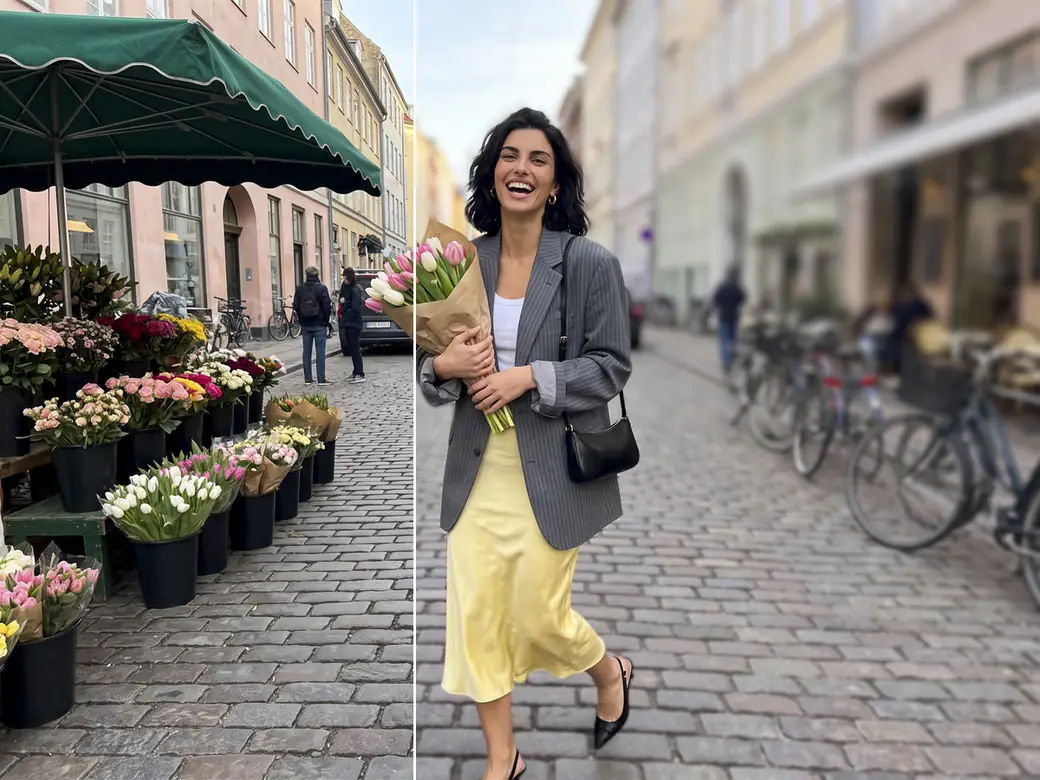
Usalo per ottenere il look della modalità ritratto su una foto scattata senza, attenuare una stanza disordinata alle tue spalle o aggiungere uno sfondo di luci a una foto serale. Funziona nel browser e puoi provare ogni effetto sulla tua foto.
Come sfocare lo sfondo di una foto online

Passaggio 1
Carica una foto con una persona
Lo strumento funziona rilevando la persona, quindi deve esserci qualcuno nell'inquadratura. Accetta file JPG, PNG e WEBP.

Passaggio 2
Scegli una raccolta e un effetto
Classic contiene le sfocature che simulano un obiettivo, Artistic gli effetti stilizzati e Bokeh le sovrapposizioni di luci.

Passaggio 3
Regola i cursori
Ogni effetto ha i propri cursori, dall'intensità (Intensity) e dalla direzione (Direction) alle dimensioni dei cerchi (Ring size), all'area di messa a fuoco (Focus area) o all'opacità del bokeh (Bokeh opacity).

Passaggio 4
Scarica
Controlla capelli e spalle a grandezza naturale, poi applica la modifica e salva la foto in PNG, JPEG o WebP.
Gli effetti si aprono con livelli di intensità diversi.
Esplora altri strumenti Facelab
Editor di Trucco IA
Applica rossetto, ombretto e fard virtuali all'istante.
Apri strumento →Acconciatura IA
Prova qualsiasi acconciatura e colore — dal sobrio all'audace.
Apri strumento →Rimuovi Oggetti
Cancella gli oggetti indesiderati dalle foto con la precisione dell'IA.
Apri strumento →Rimuovi Sfondo
Rimuovi qualsiasi sfondo in pochi secondi con la precisione dell'IA.
Apri strumento →Rimuovi Filigrana
Cancella filigrane e loghi da qualsiasi immagine all'istante.
Apri strumento →Sbiancamento Denti IA
Illumina il tuo sorriso con uno sbiancamento realistico in un tocco.
Apri strumento →Colore Occhi IA
Cambia il colore degli occhi in modo naturale — qualsiasi tonalità, qualsiasi foto.
Apri strumento →Upscaler Immagini
Ingrandisci le foto fino a 4× senza perdere qualità.
Apri strumento →Editor Corpo
Snellisci, rimodella o regola le proporzioni del corpo con strumenti IA.
Apri strumento →Ritocco Pelle
Leviga la pelle, riduci le imperfezioni e perfeziona l'incarnato.
Apri strumento →Editor Forma Viso
Rimodella sottilmente i lineamenti del viso con precisione naturale.
Apri strumento →Ridimensiona Immagine
Ridimensiona le foto a qualsiasi dimensione senza perdere qualità.
Apri strumento →Editor Foto IA Instagram
Modifica le foto per Instagram con preset IA in un tocco.
Apri strumento →Sostituisci il cielo
Sostituisci un cielo spento con un tramonto o nuvole temporalesche.
Apri strumento →Sfoca lo sfondo
Sfoca lo sfondo come un obiettivo da ritratto o aggiungi il bokeh.
Apri strumento →Effetti di luce
Aggiungi light leak, riflessi e un bagliore caldo.
Apri strumento →Texture per foto
Sovrapponi grana, polvere o carta a qualsiasi foto.
Apri strumento →Correzione colore
Correggi esposizione, colore e tono con 16 regolazioni.
Apri strumento →24 effetti in tre raccolte
- Classic (5): Blur, Motion Blur, Zoom Blur, Bokeh Blur e Tilt-shift
- Artistic (3): Artistic, Splashes e Pixellate
- Bokeh (16): Tinsel, Strands, Starburst, Glitters, Sparkles, Hearts, Lights, Bokeh, Confetti, Twinkly, Stars, Baubles, Fireworks, Bubbles, Soapy e Fumes
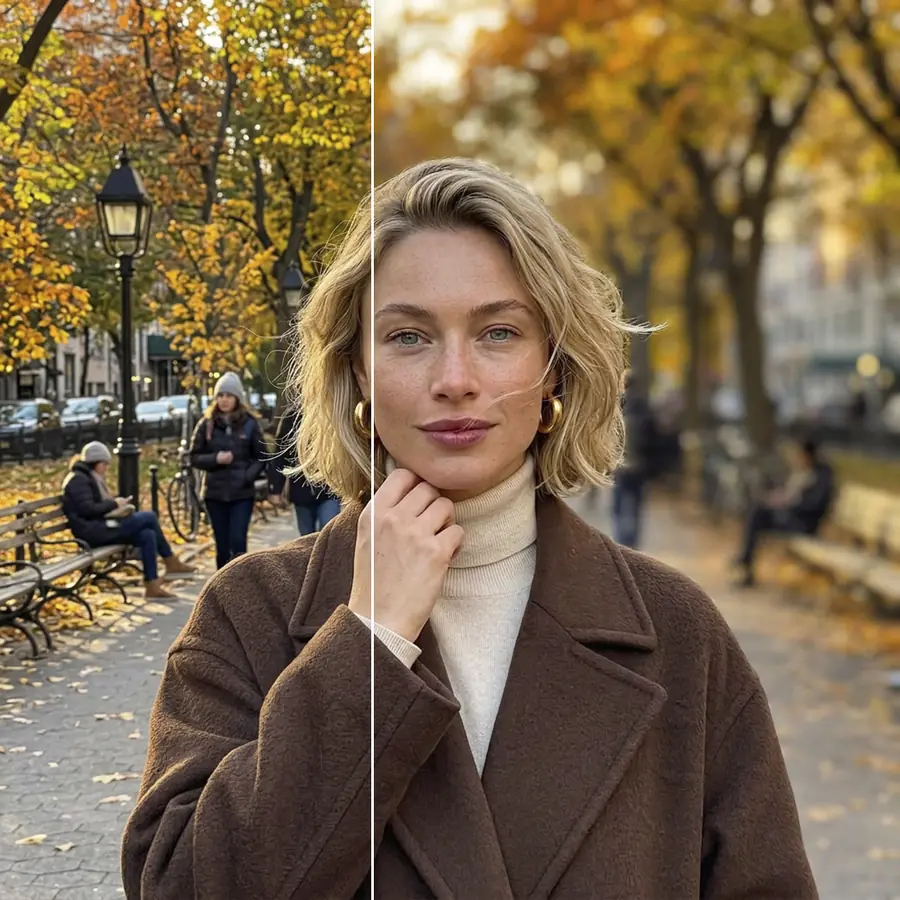
La modalità ritratto dopo lo scatto
La modalità ritratto del telefono sfoca lo sfondo nel momento in cui scatti. Per una foto scattata nella modalità normale della fotocamera, l'effetto Blur offre un risultato simile dopo lo scatto, da un'attenuazione delicata a uno sfondo completamente sfocato.
Adatta la sfocatura alla distanza
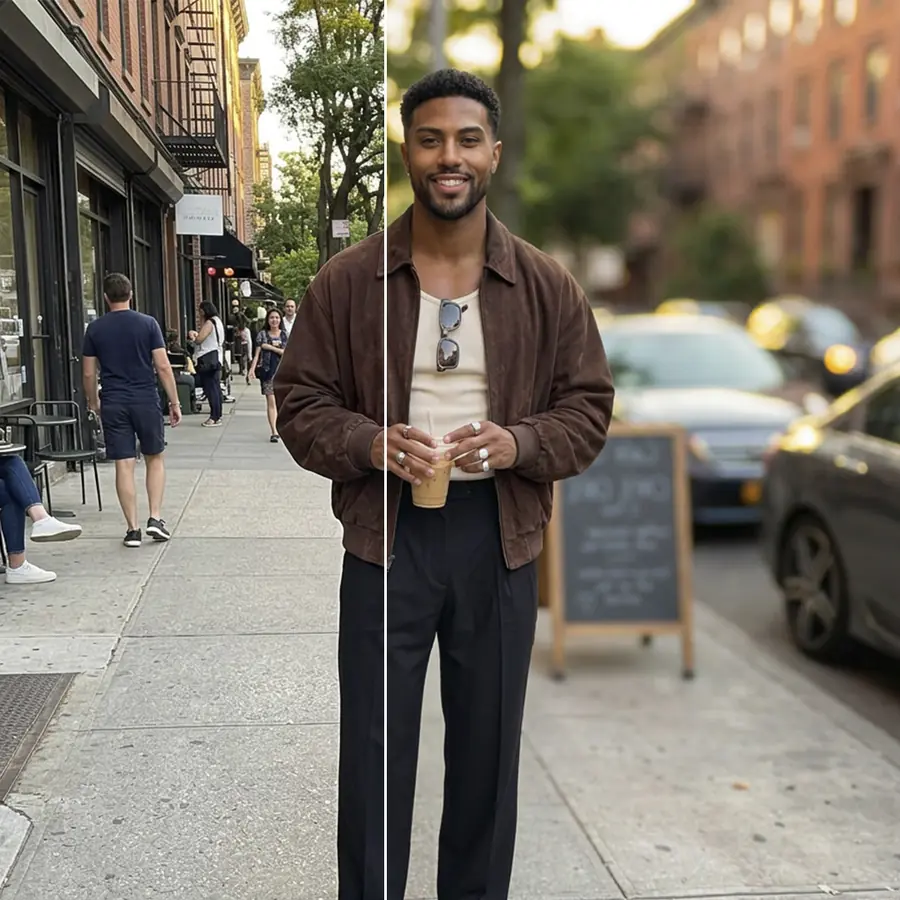
Lo strumento applica la stessa quantità di sfocatura a tutto lo sfondo. Un obiettivo reale sfoca gli oggetti lontani più di quelli vicini, quindi regola l'intensità in base alla scena: una sfocatura leggera per una parete a un passo dalla persona, molto più marcata per una strada o un parco che si estende in lontananza.
Gli oggetti a contatto con la persona, come lo schienale di una sedia o lo stipite di una porta, richiedono un controllo più attento. Una sfocatura forte su questi oggetti, proprio accanto a una spalla nitida, rende evidente il ritaglio. Mantieni quindi un'intensità moderata in foto di questo tipo.
Movimento, zoom e tilt-shift
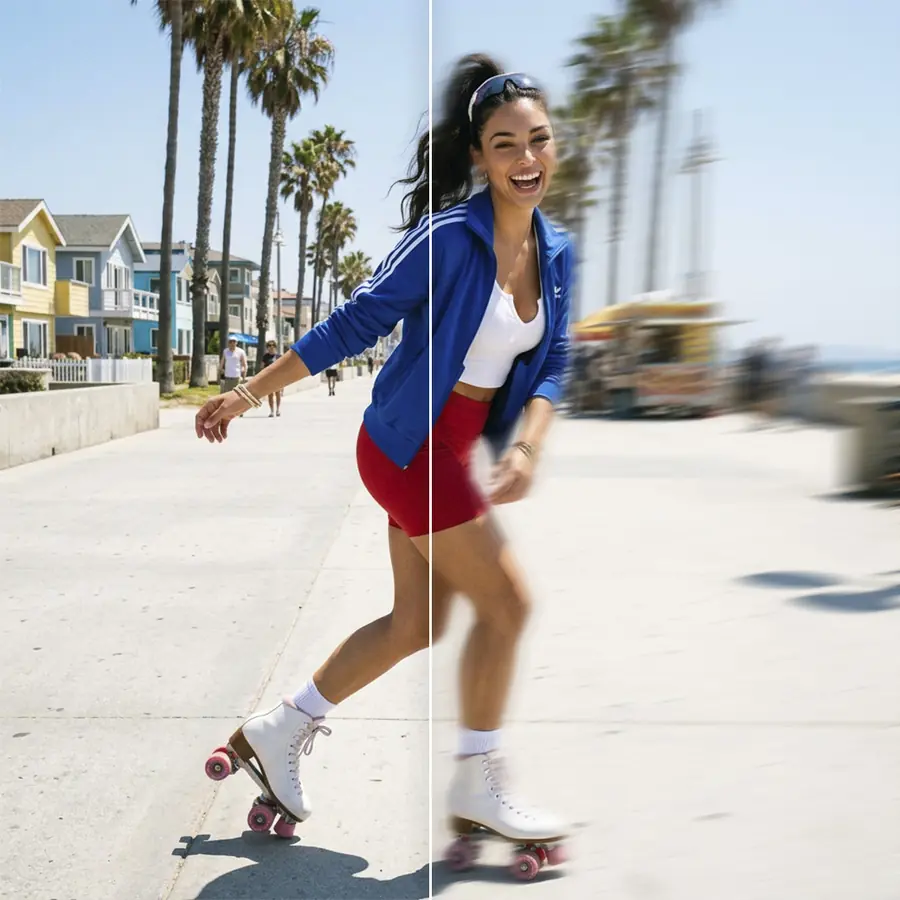
Motion Blur crea scie sullo sfondo in una direzione, impostata con il cursore Direction. È adatto a foto di corridori, ciclisti o persone in movimento; allineare le scie al movimento fa percepire l'effetto come velocità. Zoom Blur crea scie che si irradiano da un punto centrale, come quando si cambia lo zoom dell'obiettivo con l'otturatore aperto, e Zoom direction sposta quel punto.
Bokeh Blur trasforma i punti luminosi sullo sfondo, come i lampioni o il sole tra le foglie, in cerchi morbidi; Ring size ne cambia le dimensioni.
Luci bokeh dietro la persona
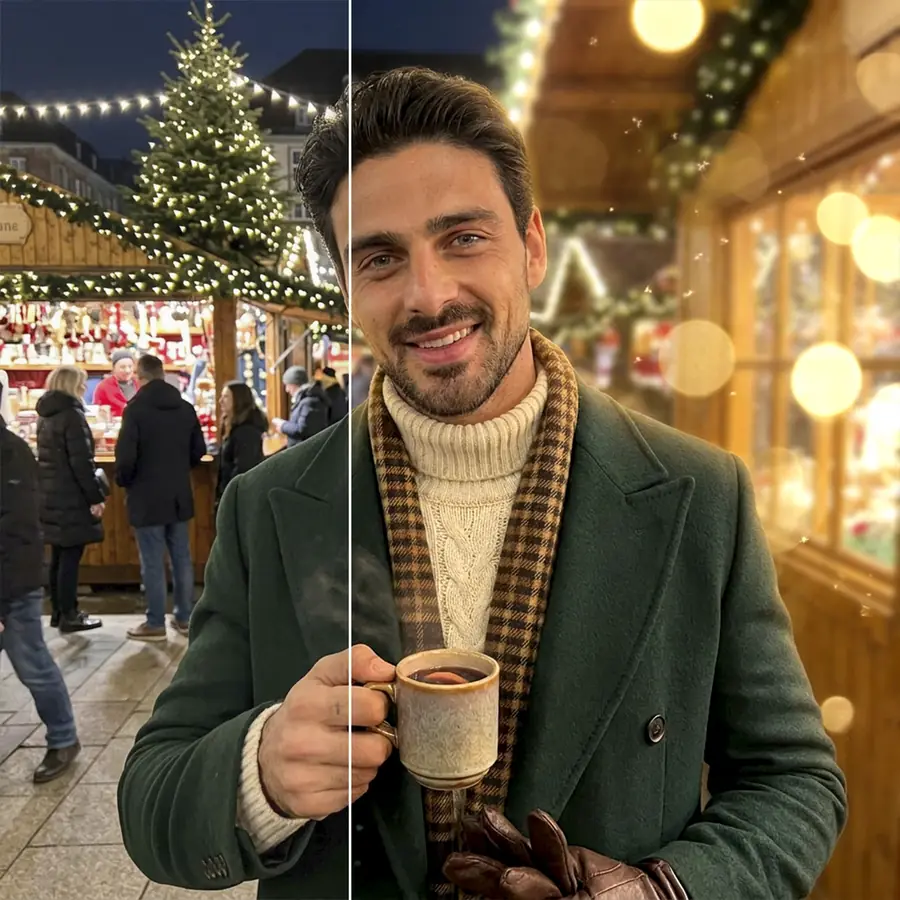
Le 16 sovrapposizioni della raccolta Bokeh posizionano la luce dietro la persona, così il bagliore non copre il volto. Bokeh blur attenua lo sfondo, Bokeh opacity determina quanto sono visibili le luci e Bokeh zoom ne cambia le dimensioni.
Scegli la sovrapposizione in base al colore della luce già presente nella foto. La maggior parte ha un bagliore dorato caldo, che si integra naturalmente in uno scatto sotto le lampade o al sole del tardo pomeriggio.
Pixellate per la privacy
Pixellate, nella raccolta Artistic, suddivide lo sfondo in quadrati. Aumenta l'intensità finché schermi, documenti, targhe o numeri civici diventano illeggibili: potrai condividere una foto scattata a casa o al lavoro senza rivelare informazioni sull'ambiente.
Sfocare o rimuovere lo sfondo?
Sfocatura dello sfondo conserva lo sfondo originale e lo attenua, quindi la foto continua a mostrare dove è stata scattata. Se invece devi eliminarlo per ottenere un ritaglio pulito o usare uno sfondo diverso, utilizza Rimozione sfondo.
Sfoca lo sfondo di una foto online e prova gratis
La sfocatura funziona in una scheda del browser, senza scaricare un'app, e puoi provare tutti i 24 effetti sulla tua foto.
Continua a modificare con gli altri strumenti Facelab
La sfocatura attenua un oggetto che distrae, ma ne conserva il colore, quindi un'insegna vivace resta evidente. Eliminala prima con Rimozione oggetti. Effetti di luce aggiunge riflessi e bagliori, e la modalità Background li mantiene dietro di te. Con lo sfondo attenuato, il volto riceve più attenzione e Ritocco della pelle può uniformarne i dettagli.
Cosa dicono i nostri utenti
“Prima passavo 20 minuti a ritoccare le foto a mano. Ora ci vogliono 5 secondi. E i risultati sono anche più curati.”
“Perfetto per il mio negozio e-commerce. I miei annunci ora sembrano molto più professionali — ed è istantaneo.”
“Ho provato tutti gli strumenti gratuiti in circolazione. Facelab gestisce i casi difficili — capelli, dettagli fini — meglio di qualsiasi altro.”
“Fotografo i prodotti sul tavolo della cucina. Facelab li fa sembrare ogni volta uno scatto da studio vero e proprio.”
“Prima esternalizzavo a 5 $ a foto. Ora è istantaneo e gratuito. La qualità è identica — i clienti non notano la differenza.”
“Modifico le foto per i materiali di marketing in pochi minuti. Ha cambiato completamente la velocità con cui posso consegnare contenuti creativi.”


Fai di più con l'app Facelab
Ottieni 25+ strumenti di editing basati sull'IA, filtri ed effetti creativi — gratis su iOS e Android.
Sfocatura dello sfondo: domande frequenti
Come la sfocatura mantiene nitida la persona, quali effetti sono disponibili e con quali tipi di foto funziona.
Come crea Facelab l'effetto modalità ritratto?
Lo strumento rileva la persona nella foto, la mantiene nitida e sfoca tutto ciò che si trova dietro. La persona viene esclusa dal calcolo della sfocatura, così i suoi colori non si diffondono sullo sfondo formando un alone.
Quali stili di sfocatura posso scegliere?
Ci sono 24 effetti in tre raccolte. Classic contiene Blur, Motion Blur, Zoom Blur, Bokeh Blur e Tilt-shift. Artistic include Artistic, Splashes e Pixellate. Bokeh offre 16 sovrapposizioni di luci.
Quali sono le 16 sovrapposizioni bokeh?
Sono effetti luminosi posizionati dietro la persona: Tinsel, Strands, Starburst, Glitters, Sparkles, Hearts, Lights, Bokeh, Confetti, Twinkly, Stars, Baubles, Fireworks, Bubbles, Soapy e Fumes. Ognuno ha cursori per Bokeh blur, Bokeh opacity e Bokeh zoom.
La sfocatura viene elaborata nel mio browser?
Sì. Gli effetti vengono renderizzati nel browser.
La sfocatura può alterare capelli, occhiali o bordi sottili?
Le ciocche sottili sono di solito la parte più difficile di qualsiasi ritaglio; vale la pena controllare anche le montature degli occhiali e gli orecchini. Ingrandisci quindi la foto prima di salvarla. Se un bordo appare irregolare, ridurre l'intensità rende la transizione meno evidente.
Prova Facelab adesso!
Trucco virtuale, ritocco della pelle e miglioramento con IA — da provare gratis subito.
Download gratuito · Nessun impegno richiesto