

Sostituzione del cielo online: 12 cieli, dall'azzurro limpido alle nuvole temporalesche
Sostituisci un cielo bianco o sbiadito con uno dei 12 disponibili: tramonti, nuvole temporalesche e cieli azzurri diurni con diversi tipi di nuvole. Lo strumento di sostituzione del cielo di Facelab individua il cielo nella tua foto, mantiene le persone davanti e integra il nuovo cielo con bordi morbidi, tutto nel browser.
Trascina qui la tua foto
JPG, PNG, WEBP, HEIC · fino a 25 MB
Ottieni 25+ strumenti di editing basati sull'IA, filtri ed effetti creativi — gratis su iOS e Android.


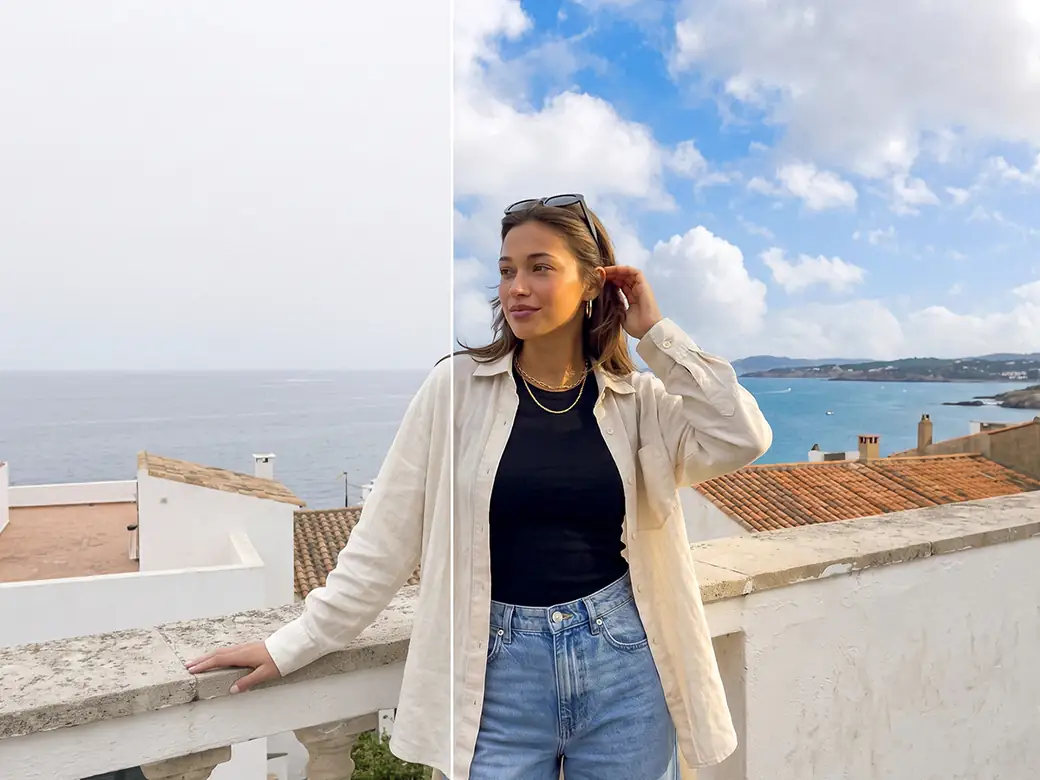
Non devi installare nulla né registrarti per provarlo. Usalo per recuperare una foto di viaggio scattata sotto un cielo coperto, mettere un tramonto dietro un ritratto o dare a una foto urbana un'atmosfera più scura e tempestosa.
Come sostituire il cielo in una foto online

Passaggio 1
Carica la tua foto
Scegli e carica un file JPG, PNG o WEBP. Non serve un account per iniziare.

Passaggio 2
Scegli un cielo
Tocca uno dei 12 cieli. Lo strumento rileva il cielo, lo sostituisce e lascia persone, edifici e alberi al loro posto.

Passaggio 3
Regola l'integrazione
L'opacità del cielo (Sky opacity) determina quanto il nuovo cielo copre quello originale. Il filtro foto (Photo filter) applica i colori del nuovo cielo all'intera immagine. Scala (Scale) e rotazione (Rotation) cambiano le dimensioni e l'angolazione delle nuvole.

Passaggio 4
Controlla i bordi, poi scarica
Ingrandisci tetti, rami e capelli. Quando i bordi risultano puliti, applica la modifica e salva la foto in PNG, JPEG o WebP.
Se il cielo sembra incollato sulla foto, prova il filtro foto prima di sceglierne un altro: spesso il problema è soltanto una mancata corrispondenza dei colori.
Esplora altri strumenti Facelab
Editor di Trucco IA
Applica rossetto, ombretto e fard virtuali all'istante.
Apri strumento →Acconciatura IA
Prova qualsiasi acconciatura e colore — dal sobrio all'audace.
Apri strumento →Rimuovi Oggetti
Cancella gli oggetti indesiderati dalle foto con la precisione dell'IA.
Apri strumento →Rimuovi Sfondo
Rimuovi qualsiasi sfondo in pochi secondi con la precisione dell'IA.
Apri strumento →Rimuovi Filigrana
Cancella filigrane e loghi da qualsiasi immagine all'istante.
Apri strumento →Sbiancamento Denti IA
Illumina il tuo sorriso con uno sbiancamento realistico in un tocco.
Apri strumento →Colore Occhi IA
Cambia il colore degli occhi in modo naturale — qualsiasi tonalità, qualsiasi foto.
Apri strumento →Upscaler Immagini
Ingrandisci le foto fino a 4× senza perdere qualità.
Apri strumento →Editor Corpo
Snellisci, rimodella o regola le proporzioni del corpo con strumenti IA.
Apri strumento →Ritocco Pelle
Leviga la pelle, riduci le imperfezioni e perfeziona l'incarnato.
Apri strumento →Editor Forma Viso
Rimodella sottilmente i lineamenti del viso con precisione naturale.
Apri strumento →Ridimensiona Immagine
Ridimensiona le foto a qualsiasi dimensione senza perdere qualità.
Apri strumento →Editor Foto IA Instagram
Modifica le foto per Instagram con preset IA in un tocco.
Apri strumento →Sostituisci il cielo
Sostituisci un cielo spento con un tramonto o nuvole temporalesche.
Apri strumento →Sfoca lo sfondo
Sfoca lo sfondo come un obiettivo da ritratto o aggiungi il bokeh.
Apri strumento →Effetti di luce
Aggiungi light leak, riflessi e un bagliore caldo.
Apri strumento →Texture per foto
Sovrapponi grana, polvere o carta a qualsiasi foto.
Apri strumento →Correzione colore
Correggi esposizione, colore e tono con 16 regolazioni.
Apri strumento →12 cieli per diverse condizioni atmosferiche
I cieli non sono suddivisi in raccolte, quindi tutti e 12 compaiono in un'unica griglia:
- Tramonti: cieli serali rosa e viola e uno in intensi toni arancio e oro
- Temporali: nuvole grigie dense, una delle quali con pioggia visibile al di sotto
- Cieli azzurri diurni: piccole nuvole soffici, scie alte e sottili, morbide nuvole pastello o grandi cumuli
- Raggi di sole: fasci di luce che attraversano le nuvole
Le opzioni sono etichettate da N1 a N12, quindi scegli in base alla miniatura. Sono tutti cieli diurni o serali e nessuno ha stelle: per una foto notturna è meglio mantenere il cielo originale.
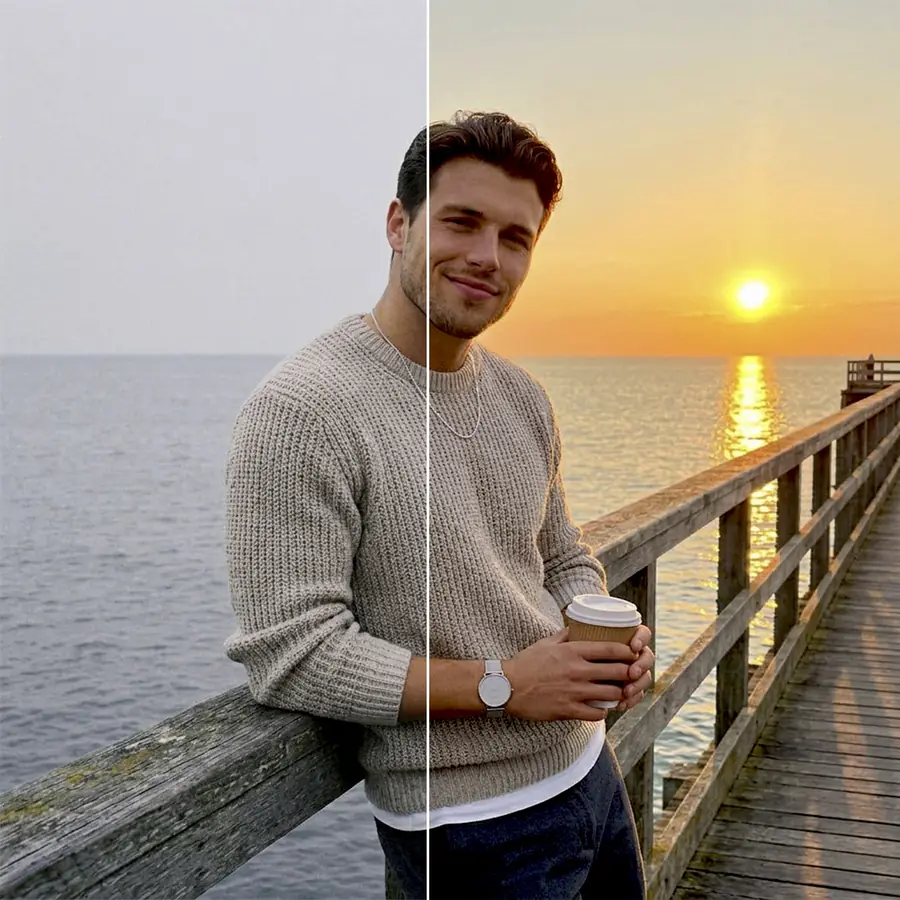
Il filtro foto collega la scena al cielo
Un nuovo cielo cambia l'atmosfera di un'immagine, mentre il terreno, i volti e le pareti conservano il colore della luce presente al momento dello scatto. Il filtro foto riduce questa differenza applicando la resa cromatica del cielo scelto all'intera foto.
L'entità del cambiamento dipende dal cielo. I tramonti e il cielo con raggi di sole rendono l'immagine più calda; i cieli temporaleschi la raffreddano e la scuriscono, mentre i cieli azzurri diurni lasciano i colori quasi invariati. Aumenta il filtro quando il nuovo cielo è molto diverso dall'originale, per esempio se aggiungi un tramonto a una foto scattata a mezzogiorno. Riducilo se la pelle inizia a sembrare troppo arancione o grigia.
Cambia il cielo dietro un ritratto
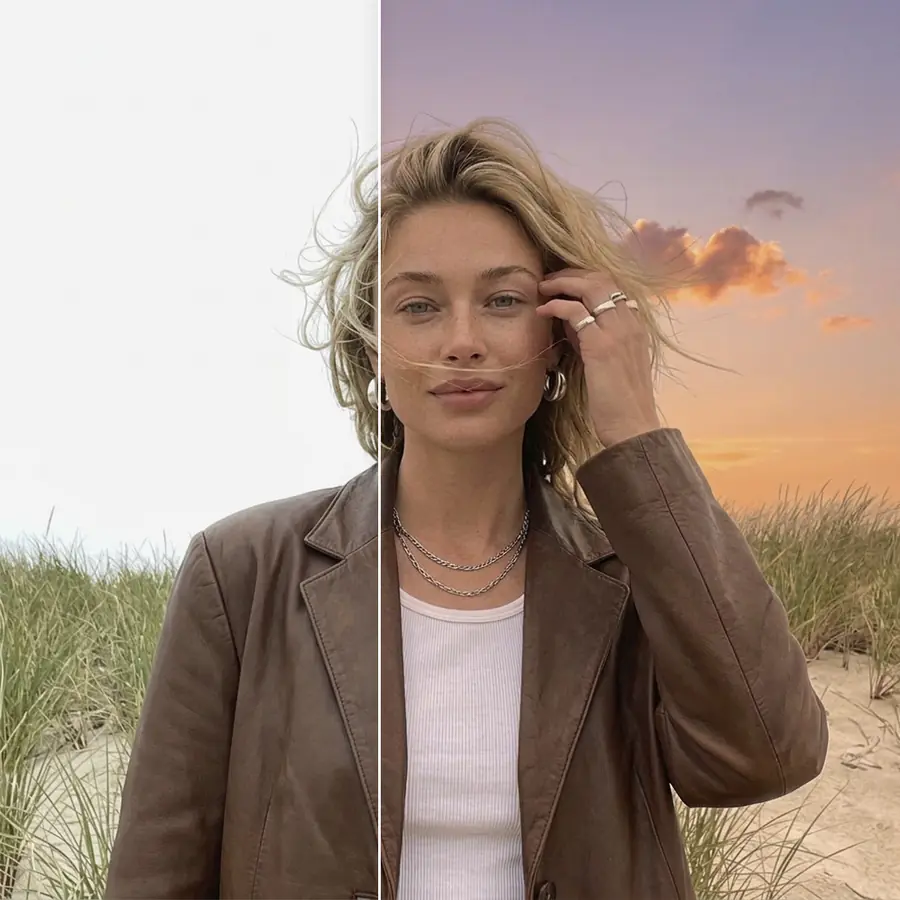
Prima di sostituire il cielo, lo strumento rileva le persone nell'inquadratura e le mantiene davanti, così le nuove nuvole non finiscono sopra i capelli o le spalle.
Un ritratto tollera anche meglio piccole imperfezioni rispetto a un paesaggio, perché il cielo occupa una zona ridotta dietro la testa e chi guarda si concentra prima sul volto. Un cielo al tramonto con il filtro foto leggermente aumentato scalda anche la pelle, rendendo la sostituzione più convincente. Controlla il contorno dei capelli a grandezza naturale: le ciocche sottili contro un cielo luminoso sono di solito i bordi più difficili in qualsiasi sostituzione del cielo.
Scegli un cielo adatto alla luce dello scatto
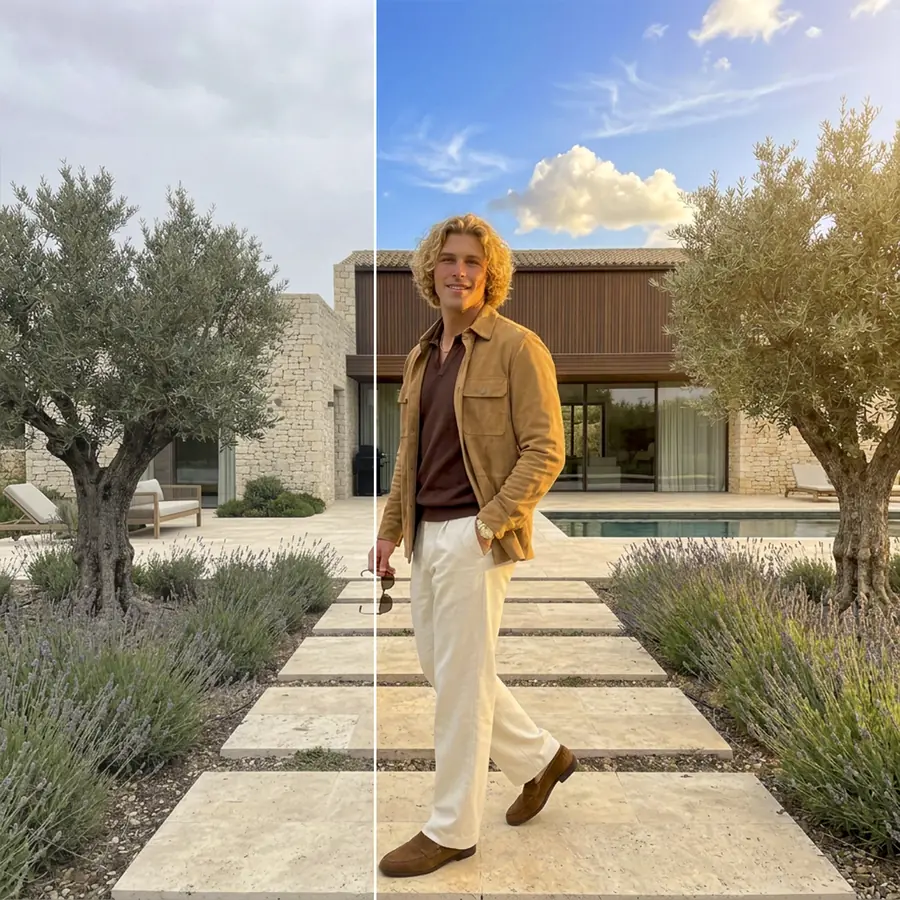
Lo strumento cambia il cielo e il colore generale. Non modifica l'illuminazione della scena: le ombre restano dove erano e i riflessi nell'acqua, nelle finestre e negli occhiali da sole mostrano ancora il cielo originale.
Osserva quindi le ombre prima di scegliere. Ombre nette e scure indicano che la foto è stata scattata al sole diretto, una condizione adatta ai cieli azzurri limpidi (N3, N7, N9) e ai raggi di sole di N12. Ombre morbide e appena visibili suggeriscono una giornata coperta, a cui si adattano meglio i cieli temporaleschi (N5, N6) o le nuvole pastello di N8. Quando un lago o una facciata in vetro occupa gran parte dell'inquadratura, scegli un cielo con un colore simile all'originale, perché il riflesso continuerà a mostrare quello precedente.
Quando una sostituzione completa è eccessiva
A volte al cielo originale serve solo un po' di colore. Riduci l'opacità del cielo e il nuovo cielo si mescolerà con quello originale, aggiungendo un accenno di azzurro o di tonalità del tramonto senza cambiare le condizioni atmosferiche della foto.
Gli oggetti sottili contro un cielo luminoso, come antenne, fili e rami spogli, possono conservare un contorno chiaro dopo la sostituzione. Un'opacità del cielo leggermente inferiore o un cielo più tenue lo rende meno visibile.
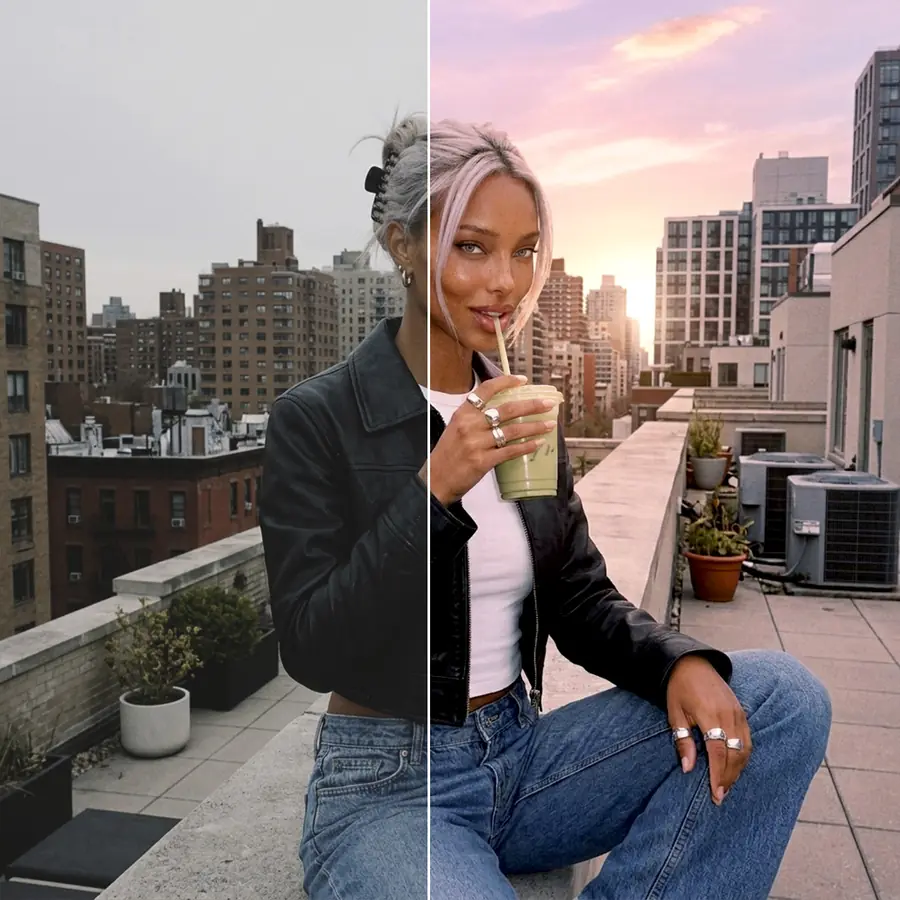
Sostituisci il cielo in una foto online e prova gratis
Lo strumento per il cielo funziona in una scheda del browser, senza scaricare un'app.
Completa la foto con gli altri strumenti Facelab
Un nuovo cielo richiede spesso piccoli ritocchi in altre parti dell'inquadratura. Correzione colore riequilibra l'esposizione e il bilanciamento del bianco dopo la sostituzione. Effetti di luce aggiunge un riflesso dell'obiettivo o un bagliore caldo sul lato dove si troverebbe il nuovo sole. Se fili o un ramo attraversano il cielo, eliminali con Rimozione oggetti.
Cosa dicono i nostri utenti
“Prima passavo 20 minuti a ritoccare le foto a mano. Ora ci vogliono 5 secondi. E i risultati sono anche più curati.”
“Perfetto per il mio negozio e-commerce. I miei annunci ora sembrano molto più professionali — ed è istantaneo.”
“Ho provato tutti gli strumenti gratuiti in circolazione. Facelab gestisce i casi difficili — capelli, dettagli fini — meglio di qualsiasi altro.”
“Fotografo i prodotti sul tavolo della cucina. Facelab li fa sembrare ogni volta uno scatto da studio vero e proprio.”
“Prima esternalizzavo a 5 $ a foto. Ora è istantaneo e gratuito. La qualità è identica — i clienti non notano la differenza.”
“Modifico le foto per i materiali di marketing in pochi minuti. Ha cambiato completamente la velocità con cui posso consegnare contenuti creativi.”


Fai di più con l'app Facelab
Ottieni 25+ strumenti di editing basati sull'IA, filtri ed effetti creativi — gratis su iOS e Android.
Sostituzione del cielo: domande frequenti
Come lo strumento individua il cielo, come sono i 12 cieli e cosa controllare prima di salvare.
Come funziona la sostituzione del cielo di Facelab?
Lo strumento individua il cielo nella tua foto e, separatamente, le persone presenti. Sostituisce solo il cielo, mantiene le persone davanti e ammorbidisce il bordo tra il nuovo cielo e il resto dell'immagine. Poi puoi regolare il risultato con l'opacità del cielo (Sky opacity), il filtro foto (Photo filter), la scala (Scale) e la rotazione (Rotation).
Posso sostituire il cielo sia nei ritratti sia nei paesaggi?
Sì. Le persone vengono rilevate separatamente e restano davanti al nuovo cielo, quindi lo strumento funziona con ritratti all'aperto e selfie, oltre che con paesaggi e foto urbane. Controlla i capelli contro il cielo a grandezza naturale prima di salvare.
Il nuovo cielo sarà coerente con l'illuminazione della mia foto?
In parte. Il filtro foto applica il colore del cielo scelto all'intera immagine: i tramonti la rendono più calda, i cieli temporaleschi la raffreddano e la scuriscono. Lo strumento non sposta le ombre né cambia i riflessi nell'acqua e nel vetro, quindi scegli un cielo adatto alla luce dello scatto.
Tra quanti cieli posso scegliere?
Sono 12: tre tramonti, due cieli temporaleschi, sei cieli azzurri diurni con nuvole diverse e uno con raggi di sole che attraversano le nuvole. La raccolta non include un cielo notturno con stelle.
Mi serve Photoshop o devo saper usare le maschere per sostituire un cielo?
No. Lo strumento individua il cielo e crea la maschera per te. Tu devi solo scegliere un cielo e regolare quattro cursori.
Posso provare gratis la sostituzione del cielo?
Sì. Funziona nel browser senza app e puoi provare i cieli sulla tua foto. Il piano gratuito include 3 modifiche a piena qualità e senza filigrana; Premium consente di effettuare più modifiche.
Prova Facelab adesso!
Trucco virtuale, ritocco della pelle e miglioramento con IA — da provare gratis subito.
Download gratuito · Nessun impegno richiesto