

Himmel online austauschen: 12 Himmel, von klarem Blau bis zu Gewitterwolken
Ersetzen Sie einen weißen oder ausgewaschenen Himmel durch einen von 12 neuen: Sonnenuntergänge, Gewitterwolken und blaue Tageshimmel mit verschiedenen Wolkenarten. Das Tool zum Austauschen des Himmels von Facelab erkennt den Himmel in Ihrem Foto, hält Personen davor und fügt den neuen Himmel mit weichen Übergängen ein. Alles direkt im Browser.
Foto hier ablegen
JPG, PNG, WEBP, HEIC · bis zu 25 MB
Holen Sie sich 25+ KI-gestützte Bearbeitungstools, Filter und kreative Effekte — kostenlos für iOS und Android.


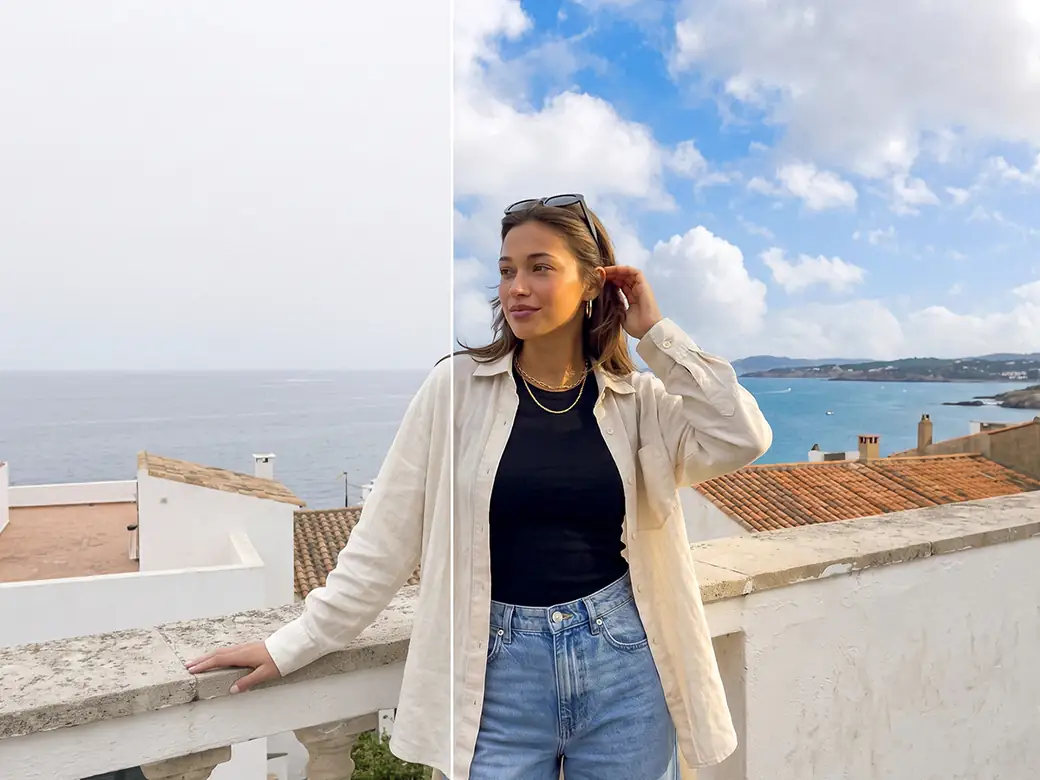
Sie müssen nichts installieren und sich zum Ausprobieren nicht registrieren. Retten Sie damit ein Reisefoto, das unter bedecktem Himmel aufgenommen wurde, setzen Sie einen Sonnenuntergang hinter ein Porträt oder geben Sie einer Stadtaufnahme eine dunklere, stürmischere Stimmung.
So tauschen Sie den Himmel in einem Foto online aus

Schritt 1
Laden Sie Ihr Foto hoch
Wählen Sie eine JPG-, PNG- oder WEBP-Datei und laden Sie sie hoch. Zum Starten brauchen Sie kein Konto.

Schritt 2
Wählen Sie einen Himmel
Tippen Sie auf einen der 12 Himmel. Das Tool erkennt und ersetzt den Himmel und lässt Personen, Gebäude und Bäume an ihrem Platz.

Schritt 3
Passen Sie den Übergang an
Die Deckkraft des Himmels (Sky opacity) bestimmt, wie vollständig der neue Himmel den alten überdeckt. Der Fotofilter (Photo filter) färbt das gesamte Bild mit den Farben des neuen Himmels ein. Skalierung (Scale) und Drehung (Rotation) verändern die Größe und den Winkel der Wolken.

Schritt 4
Prüfen Sie die Kanten und laden Sie das Foto herunter
Zoomen Sie auf Dächer, Äste und Haare. Wenn die Kanten sauber aussehen, wenden Sie die Bearbeitung an und speichern Sie das Foto als PNG, JPEG oder WebP.
Wenn der Himmel aufgeklebt wirkt, probieren Sie den Fotofilter aus, bevor Sie einen anderen Himmel auswählen: Oft liegt es nur daran, dass die Farben nicht zusammenpassen.
Entdecken Sie weitere Facelab-Tools
KI Make-Up-Editor
Tragen Sie virtuellen Lippenstift, Lidschatten und Rouge sofort auf.
Tool öffnen →KI-Frisuren
Probieren Sie jede Frisur und Farbe aus – von dezent bis auffällig.
Tool öffnen →Objekt-Entferner
Entfernen Sie unerwünschte Objekte aus Fotos mit KI-Präzision.
Tool öffnen →Hintergrund-Entferner
Entfernen Sie jeden Hintergrund in Sekunden mit KI-Präzision.
Tool öffnen →Wasserzeichen-Entferner
Entfernen Sie Wasserzeichen und Logos sofort aus jedem Bild.
Tool öffnen →KI-Zahnbleaching
Bringen Sie Ihr Lächeln mit realistischer Aufhellung in einem Tippen zum Strahlen.
Tool öffnen →KI-Augenfarben-Editor
Ändern Sie die Augenfarbe auf natürliche Weise – jeder Farbton, jedes Foto.
Tool öffnen →Bild-Upscaler
Vergrößern Sie Fotos bis zu 4× ohne Qualitätsverlust.
Tool öffnen →Körper-Editor
Schlanker machen, umformen oder Körperproportionen anpassen mit KI-Tools.
Tool öffnen →Hautretusche
Glätten Sie die Haut, reduzieren Sie Unreinheiten und perfektionieren Sie Ihren Teint.
Tool öffnen →Gesichtsform-Editor
Formen Sie Gesichtszüge subtil mit natürlicher Präzision um.
Tool öffnen →Bild-Größenanpasser
Ändern Sie die Größe von Fotos auf jedes Maß ohne Qualitätsverlust.
Tool öffnen →KI-Foto-Editor für Instagram
Bearbeiten Sie Fotos für Instagram mit KI-Voreinstellungen in einem Tippen.
Tool öffnen →Himmel ersetzen
Einen grauen Himmel gegen Sonnenuntergang oder Gewitterwolken tauschen.
Tool öffnen →Hintergrund weichzeichnen
Den Hintergrund wie mit einem Porträtobjektiv weichzeichnen oder Bokeh hinzufügen.
Tool öffnen →Lichteffekte
Lichtlecks, Lens Flares und warmes Leuchten hinzufügen.
Tool öffnen →Foto-Texturen
Filmkorn, Staub oder Papier über jedes Foto legen.
Tool öffnen →Farbkorrektur
Belichtung, Farbe und Ton mit 16 Reglern korrigieren.
Tool öffnen →12 Himmel für unterschiedliche Wetterlagen
Die Himmel sind nicht in Gruppen unterteilt. Alle 12 erscheinen in einem gemeinsamen Raster:
- Sonnenuntergänge: rosa und violette Abendhimmel sowie ein Himmel in kräftigen Orange- und Goldtönen
- Gewitter: dichte graue Wolken, bei einer Variante mit sichtbar fallendem Regen darunter
- Blaue Tageshimmel: kleine bauschige Wolken, hohe feine Wolkenstreifen, sanfte Pastellwolken oder große Quellwolken
- Sonnenstrahlen: Lichtstrahlen, die durch die Wolken brechen
Die Vorlagen heißen N1 bis N12. Wählen Sie daher anhand des Vorschaubilds. Alle zeigen Tages- oder Abendhimmel, und keiner hat Sterne. Bei einem Nachtfoto behalten Sie deshalb besser den ursprünglichen Himmel.
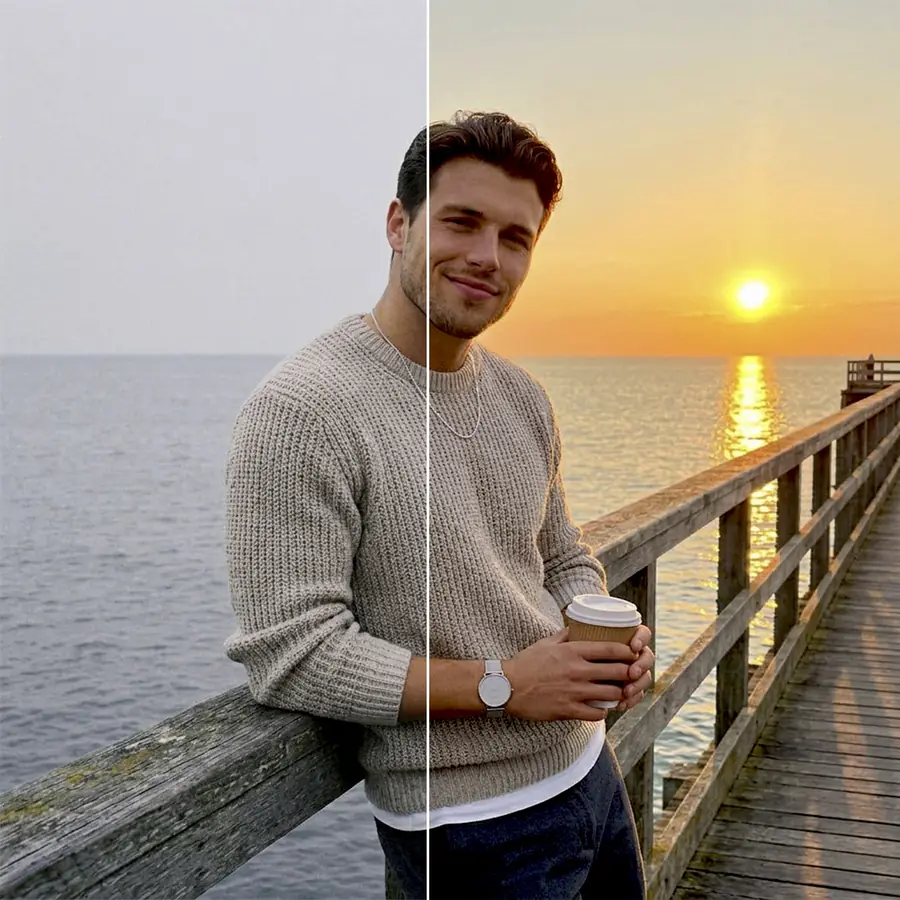
Der Fotofilter stimmt die Szene auf den Himmel ab
Ein neuer Himmel verändert die Stimmung eines Bildes, während Boden, Gesichter und Wände noch die Farbe des Lichts vom Aufnahmezeitpunkt tragen. Der Fotofilter gleicht diesen Unterschied aus, indem er die Farbstimmung des gewählten Himmels auf das gesamte Foto überträgt.
Wie stark sich das Bild verändert, hängt vom Himmel ab. Sonnenuntergänge und der Himmel mit Sonnenstrahlen machen das Bild wärmer, Gewitterhimmel kühler und dunkler. Blaue Tageshimmel lassen die Farben fast unverändert. Erhöhen Sie den Filter, wenn sich der neue Himmel stark vom ursprünglichen unterscheidet, etwa bei einem Sonnenuntergang über einem Foto, das mittags aufgenommen wurde. Reduzieren Sie ihn, wenn die Haut zu orange oder zu grau wirkt.
Ändern Sie den Himmel hinter einem Porträt
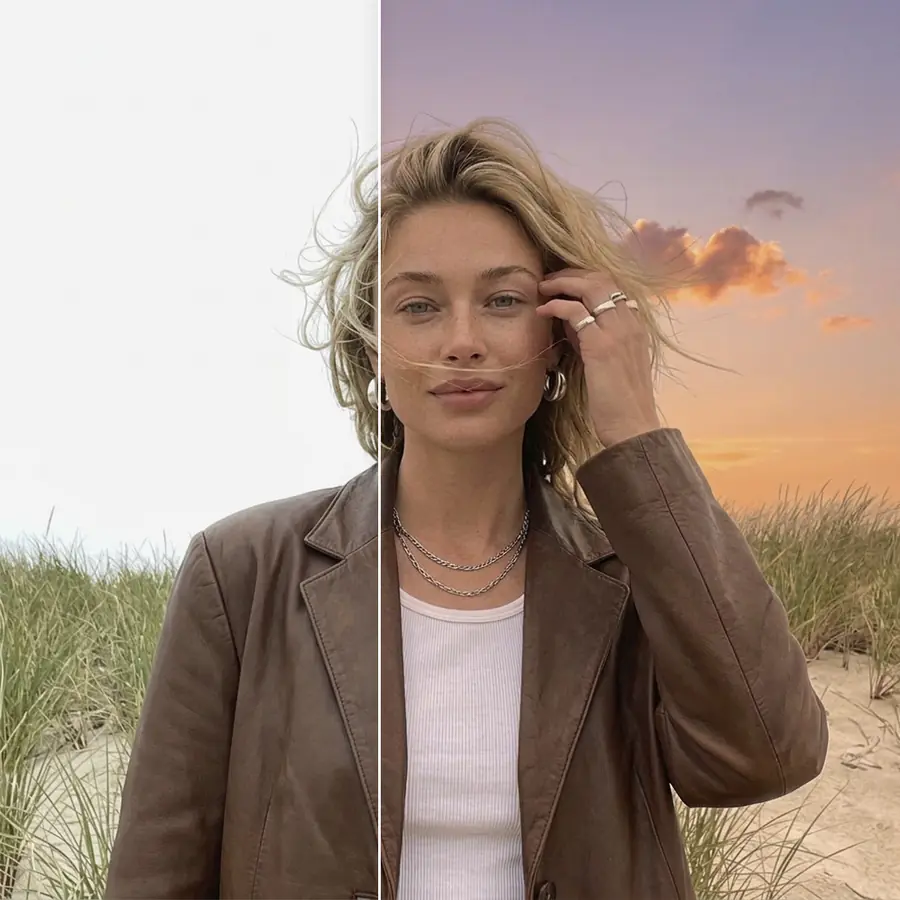
Bevor das Tool den Himmel ersetzt, erkennt es die Personen im Bild und hält sie davor. So landen die neuen Wolken nicht über Haaren oder Schultern.
Ein Porträt verzeiht kleinere Unstimmigkeiten eher als eine Landschaft, weil der Himmel nur eine kleine Fläche hinter dem Kopf einnimmt und der Blick zuerst auf das Gesicht fällt. Ein Sonnenuntergang mit einem leicht erhöhten Fotofilter macht auch die Haut wärmer und lässt den Austausch überzeugender wirken. Prüfen Sie die Haarkontur in Originalgröße: Einzelne Haarsträhnen vor einem hellen Himmel sind meist die schwierigsten Kanten beim Austauschen des Himmels.
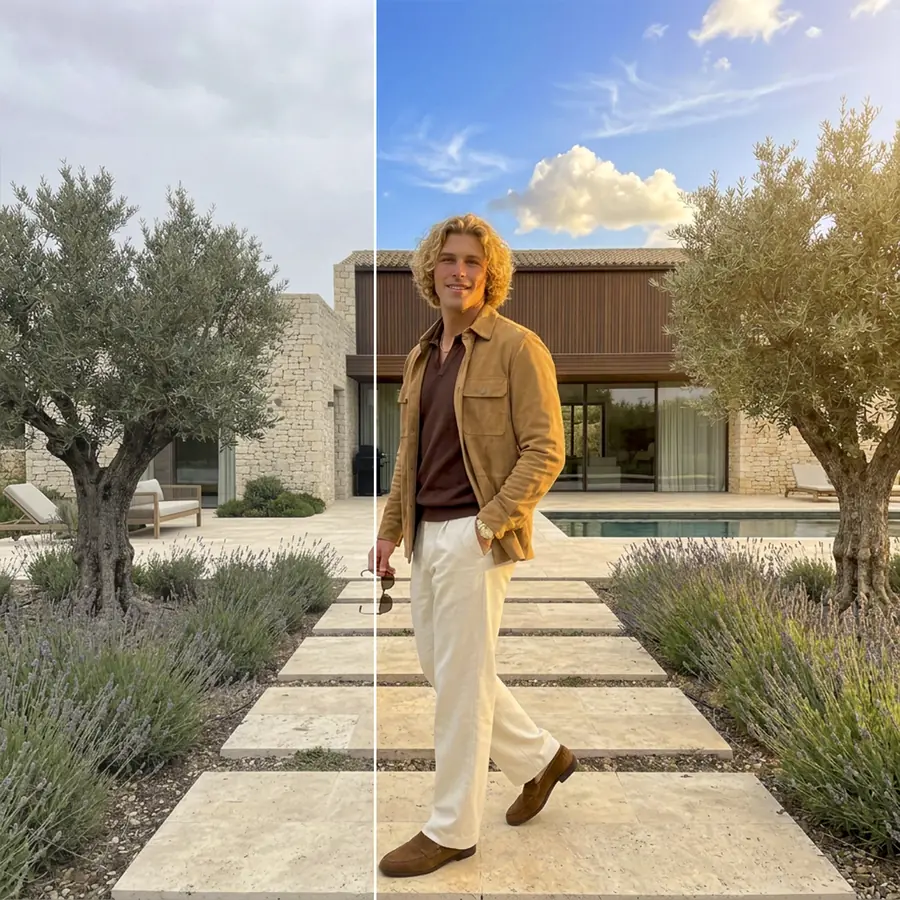
Wählen Sie einen Himmel, der zum Licht der Aufnahme passt
Das Tool verändert den Himmel und die allgemeine Farbgebung. Es beleuchtet die Szene nicht neu: Schatten bleiben an ihrem Platz, und Spiegelungen in Wasser, Fenstern und Sonnenbrillen zeigen weiterhin den ursprünglichen Himmel.
Sehen Sie sich deshalb vor der Auswahl die Schatten an. Harte, dunkle Schatten bedeuten, dass das Foto in direktem Sonnenlicht aufgenommen wurde. Dazu passen die klaren blauen Himmel (N3, N7, N9) und die Sonnenstrahlen von N12. Weiche, kaum sichtbare Schatten deuten auf einen bedeckten Tag hin; die Gewitterhimmel (N5, N6) oder die Pastellwolken von N8 passen dann besser. Wenn ein See oder eine Glasfassade einen großen Teil des Bildes einnimmt, wählen Sie einen Himmel mit einer ähnlichen Farbe wie das Original, da die Spiegelung den alten Himmel behält.
Wenn ein vollständiger Austausch zu viel ist
Manchmal braucht der ursprüngliche Himmel nur etwas Farbe. Reduzieren Sie die Deckkraft des Himmels, damit sich der neue mit dem ursprünglichen mischt. So kommt ein Hauch Blau oder Sonnenuntergang hinzu, während die Wetterlage im Foto gleich bleibt.
Dünne Objekte vor einem hellen Himmel, etwa Antennen, Drähte und kahle Äste, können nach dem Austausch einen hellen Saum behalten. Eine etwas geringere Deckkraft oder ein dezenterer Himmel macht ihn weniger sichtbar.
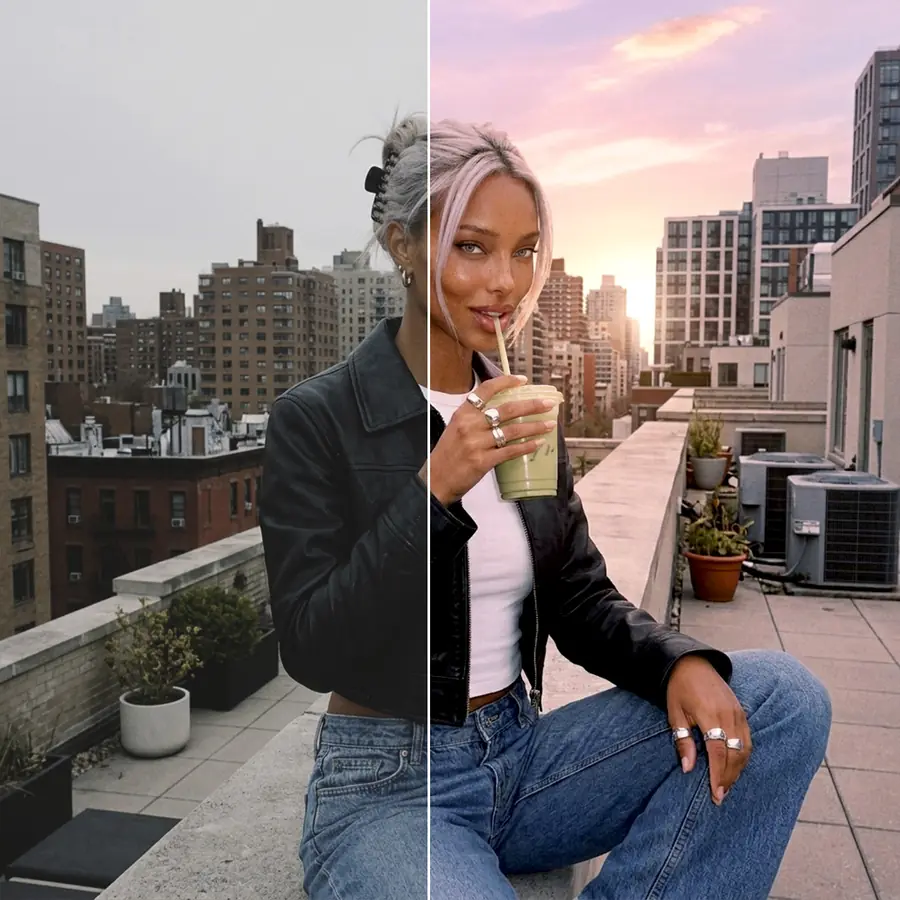
Himmel in Fotos online austauschen und kostenlos ausprobieren
Das Himmel-Tool funktioniert in einem Browser-Tab, ohne dass Sie eine App herunterladen müssen.
Vervollständigen Sie Ihr Foto mit anderen Facelab-Tools
Ein neuer Himmel erfordert oft kleine Änderungen an anderen Stellen im Bild. Farbkorrektur gleicht nach dem Austausch Belichtung und Weißabgleich aus. Lichteffekte fügt einen Linsenreflex oder einen warmen Lichtschein auf der Seite hinzu, auf der die neue Sonne stehen würde. Wenn Drähte oder ein einzelner Ast den Himmel durchziehen, entferne sie mit dem Objekt-Entferner.
Was unsere Nutzer sagen
“Früher habe ich 20 Minuten gebraucht, um Fotos von Hand zu bearbeiten. Jetzt dauert es 5 Sekunden. Und die Ergebnisse sehen auch gepflegter aus.”
“Perfekt für meinen E-Commerce-Shop. Meine Angebote sehen jetzt viel professioneller aus – und das sofort.”
“Ich habe jedes kostenlose Tool ausprobiert. Facelab meistert schwierige Fälle – Haare, feine Details – besser als alles andere.”
“Ich fotografiere Produkte auf meinem Küchentisch. Facelab lässt sie jedes Mal wie eine echte Studioaufnahme aussehen.”
“Früher habe ich für 5 $ pro Foto ausgelagert. Jetzt ist es sofort und kostenlos. Die Qualität ist identisch – die Kunden merken keinen Unterschied.”
“Ich bearbeite Fotos für Marketingmaterialien in Minuten. Das hat völlig verändert, wie schnell ich Kreatives ausliefern kann.”


Machen Sie mehr mit der Facelab-App
Holen Sie sich 25+ KI-gestützte Bearbeitungstools, Filter und kreative Effekte — kostenlos für iOS und Android.
Himmel austauschen: häufig gestellte Fragen
Wie das Tool den Himmel erkennt, wie die 12 Himmel aussehen und was Sie vor dem Speichern prüfen sollten.
Wie funktioniert das Austauschen des Himmels mit Facelab?
Das Tool erkennt den Himmel in Ihrem Foto und separat die Personen darin. Es ersetzt nur den Himmel, hält Personen davor und macht den Übergang zwischen dem neuen Himmel und dem übrigen Bild weicher. Danach passen Sie das Ergebnis mit der Deckkraft des Himmels (Sky opacity), dem Fotofilter (Photo filter), der Skalierung (Scale) und der Drehung (Rotation) an.
Kann ich den Himmel sowohl in Porträts als auch in Landschaftsfotos austauschen?
Ja. Personen werden separat erkannt und bleiben vor dem neuen Himmel. Daher eignet sich das Tool für Porträts im Freien und Selfies ebenso wie für Landschafts- und Stadtaufnahmen. Prüfen Sie vor dem Speichern die Haare vor dem Himmel in Originalgröße.
Passt der neue Himmel zur Beleuchtung meines Fotos?
Teilweise. Der Fotofilter überträgt die Farben des gewählten Himmels auf das gesamte Bild: Sonnenuntergänge machen es wärmer, Gewitterhimmel kühler und dunkler. Das Tool verschiebt keine Schatten und verändert keine Spiegelungen in Wasser und Glas. Wählen Sie deshalb einen Himmel, der zum Licht der Aufnahme passt.
Wie viele Himmel stehen zur Auswahl?
Es gibt 12: drei Sonnenuntergänge, zwei Gewitterhimmel, sechs blaue Tageshimmel mit unterschiedlichen Wolken und einen Himmel mit Sonnenstrahlen, die durch die Wolken brechen. Die Sammlung enthält keinen Nachthimmel mit Sternen.
Brauche ich Photoshop oder Kenntnisse im Maskieren, um einen Himmel auszutauschen?
Nein. Das Tool erkennt den Himmel und erstellt die Maske für Sie. Sie wählen nur einen Himmel aus und passen vier Regler an.
Kann ich das Austauschen des Himmels kostenlos ausprobieren?
Ja. Es funktioniert im Browser ohne App, und Sie können die Himmel auf Ihrem Foto ausprobieren. Der kostenlose Tarif umfasst 3 Bearbeitungen in voller Qualität und ohne Wasserzeichen. Premium ermöglicht weitere Bearbeitungen.
Probieren Sie Facelab jetzt aus!
Virtuelles Make-up, Hautretusche und KI-Verbesserung – jetzt kostenlos ausprobieren.
Kostenloser Download · Keine Verpflichtung