

Substitua o céu online: 12 opções, do azul aberto às nuvens de tempestade
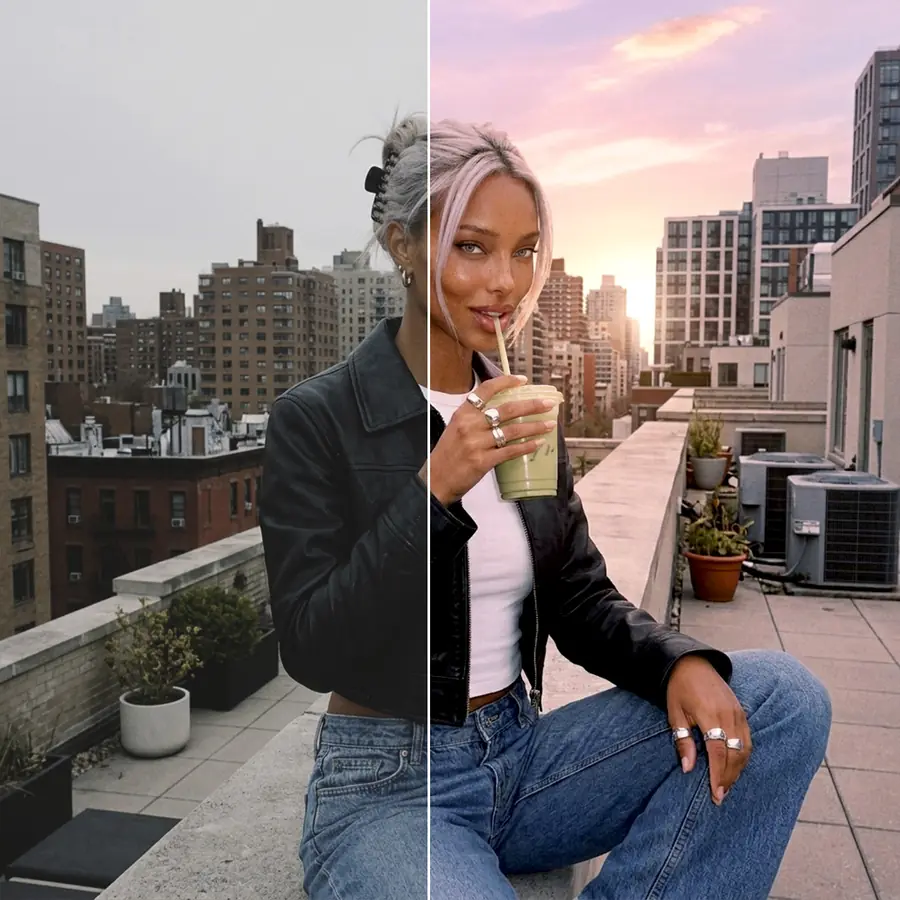
Troque um céu branco ou desbotado por uma das 12 opções: pores do sol, nuvens de tempestade e céus azuis diurnos com diferentes tipos de nuvens. A ferramenta de substituição de céu do Facelab identifica o céu na sua foto, mantém as pessoas à frente dele e integra o novo céu com bordas suaves, tudo no seu navegador.
Largue aqui a sua foto
JPG, PNG, WEBP, HEIC · até 25 MB
Obtenha 25+ ferramentas de edição com IA, filtros e efeitos criativos — grátis no iOS e Android.


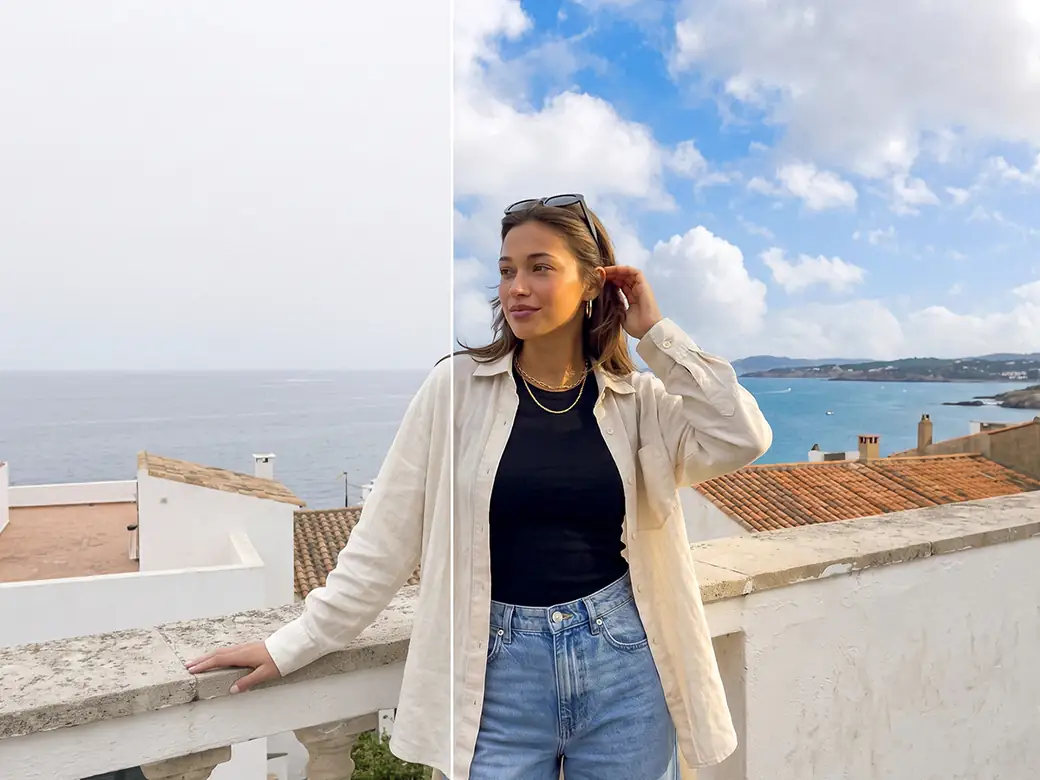
Não há nada para instalar, e você não precisa se cadastrar para experimentar. Use a ferramenta para recuperar uma foto de viagem tirada sob um céu encoberto, colocar um pôr do sol atrás de um retrato ou dar a uma foto urbana um clima mais escuro e tempestuoso.
Como substituir o céu de uma foto online

Passo 1
Envie sua foto
Escolha e envie um arquivo JPG, PNG ou WEBP. Você não precisa de uma conta para começar.

Passo 2
Escolha um céu
Toque em qualquer uma das 12 opções. A ferramenta detecta o céu, faz a substituição e mantém pessoas, prédios e árvores onde estavam.

Passo 3
Ajuste a integração
A opacidade do céu (Sky opacity) define quanto o novo céu cobre o original. O filtro da foto (Photo filter) aplica as cores do novo céu à imagem inteira. A escala (Scale) e a rotação (Rotation) alteram o tamanho e o ângulo das nuvens.

Passo 4
Confira as bordas e baixe a foto
Amplie a imagem para conferir telhados, galhos e cabelos. Quando as bordas estiverem bem definidas, aplique a edição e salve a foto como PNG, JPEG ou WebP.
Se o céu parecer colado sobre a foto, experimente o filtro da foto antes de escolher outro: muitas vezes, o problema está apenas na diferença entre as cores.
Explore mais ferramentas Facelab
Editor de Maquilhagem IA
Aplique batom, sombra e blush virtuais num instante.
Abrir ferramenta →Penteado IA
Experimente qualquer penteado e cor — do subtil ao ousado.
Abrir ferramenta →Removedor de Objetos
Apague objetos indesejados das fotos com a precisão da IA.
Abrir ferramenta →Removedor de Fundo
Remova qualquer fundo em segundos com a precisão da IA.
Abrir ferramenta →Removedor de Marca d'Água
Apague marcas d'água e logótipos de qualquer imagem num instante.
Abrir ferramenta →Clareamento Dental IA
Ilumine o seu sorriso com um branqueamento realista num toque.
Abrir ferramenta →Cor dos Olhos IA
Mude a cor dos olhos de forma natural — qualquer tom, qualquer foto.
Abrir ferramenta →Ampliador de Imagem
Amplie fotos até 4× sem perder qualidade.
Abrir ferramenta →Editor de Corpo
Afine, remodele ou ajuste as proporções do corpo com ferramentas de IA.
Abrir ferramenta →Retoque de Pele
Suavize a pele, reduza imperfeições e aperfeiçoe a sua tez.
Abrir ferramenta →Editor de Formato do Rosto
Remodele subtilmente os traços faciais com precisão natural.
Abrir ferramenta →Redimensionador de Imagem
Redimensione fotos para qualquer tamanho sem perda de qualidade.
Abrir ferramenta →Editor de Fotos IA Instagram
Edite fotos para o Instagram com predefinições de IA num toque.
Abrir ferramenta →Substituir o céu
Troque um céu sem graça por um pôr do sol ou nuvens de tempestade.
Abrir ferramenta →Desfocar o fundo
Desfoque o fundo como uma lente de retrato ou adicione bokeh.
Abrir ferramenta →Efeitos de luz
Adicione fugas de luz, reflexos e um brilho quente.
Abrir ferramenta →Texturas para fotos
Aplique grão de filme, pó ou papel a qualquer foto.
Abrir ferramenta →Correção de cor
Corrija exposição, cor e tom com 16 controlos.
Abrir ferramenta →12 céus para diferentes condições de tempo
Os céus não estão divididos em conjuntos, então as 12 opções aparecem em uma única grade:
- Pôr do sol: céus de fim de tarde em rosa e violeta, além de uma opção em tons intensos de laranja e dourado
- Tempestades: nuvens cinzentas densas, uma delas com chuva visível abaixo
- Céu azul diurno: pequenas nuvens fofas, nuvens altas e finas, nuvens suaves em tons pastel ou grandes cúmulos
- Raios de sol: feixes de luz atravessando as nuvens
As opções são identificadas de N1 a N12, então escolha pela miniatura. Todas mostram céus diurnos ou de fim de tarde, e nenhuma tem estrelas. Por isso, é melhor manter o céu original em uma foto noturna.
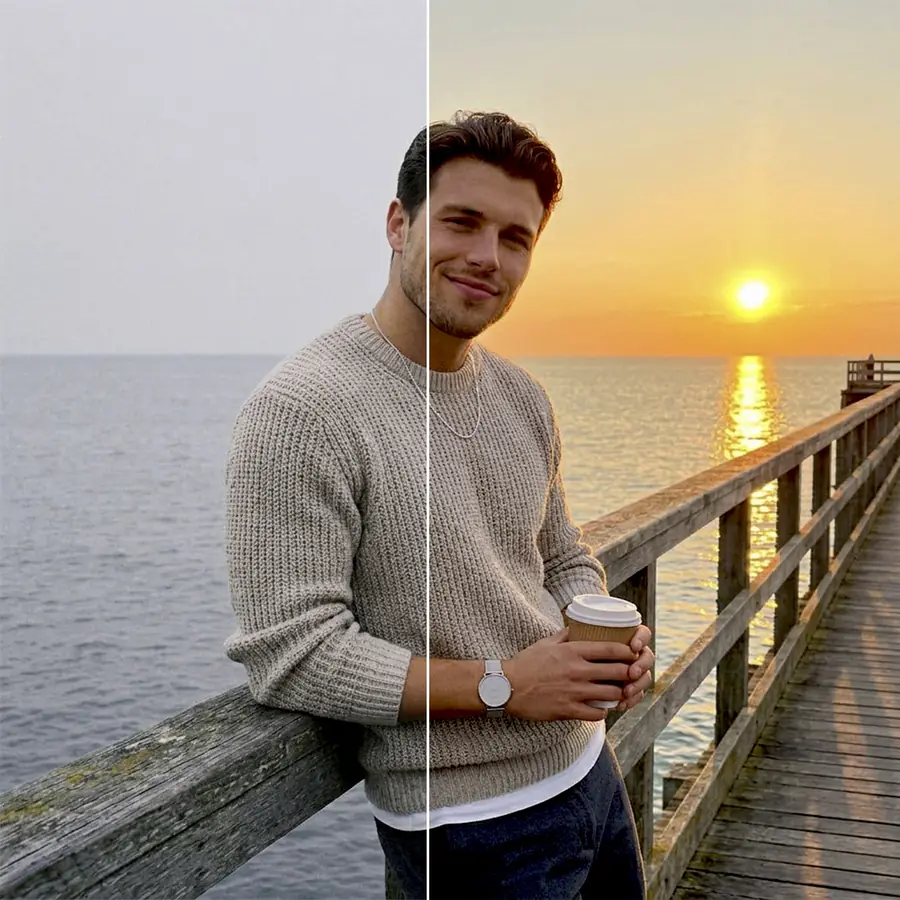
O filtro da foto conecta a cena ao céu
Um novo céu muda o clima da imagem, enquanto o chão, os rostos e as paredes ainda carregam a cor da luz presente no momento da foto. O filtro da foto reduz essa diferença ao aplicar os tons do céu escolhido à imagem inteira.
A intensidade da mudança depende do céu. Os pores do sol e o céu com raios de sol aquecem a imagem; os céus de tempestade a deixam mais fria e escura, e os céus azuis diurnos mantêm as cores quase como estavam. Aumente o filtro quando o novo céu for muito diferente do original, como ao colocar um pôr do sol em uma foto tirada ao meio-dia. Reduza se a pele começar a ficar laranja ou cinza demais.
Troque o céu atrás de um retrato
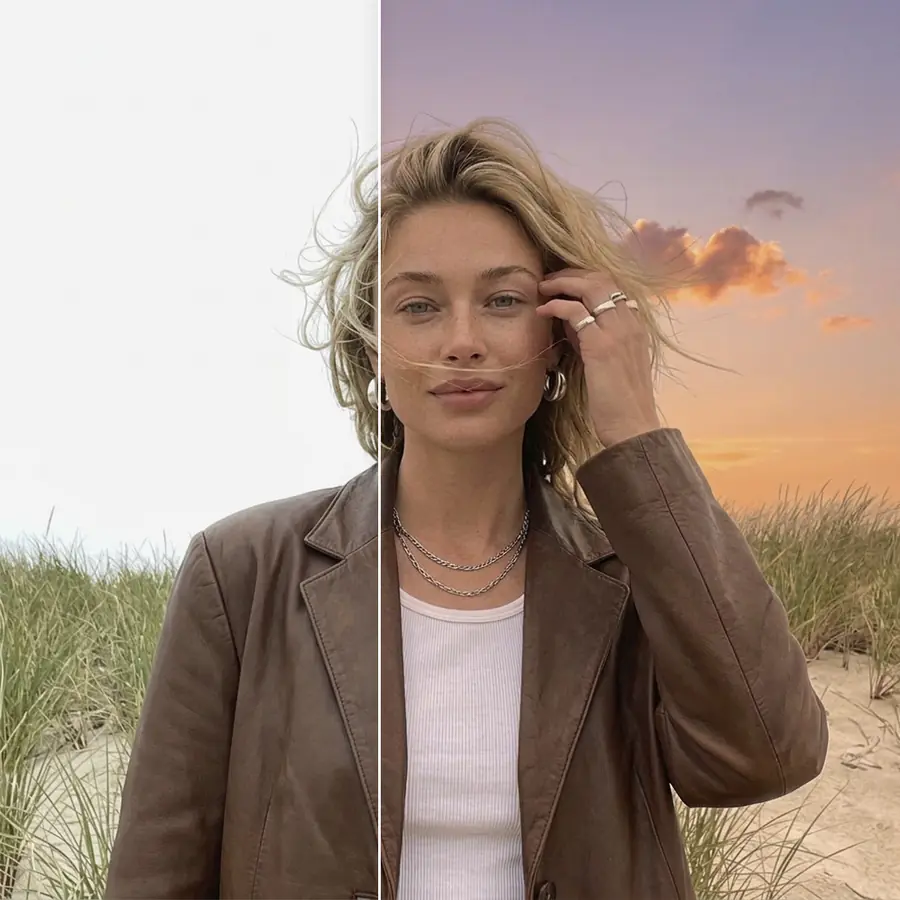
Antes de substituir o céu, a ferramenta detecta as pessoas na imagem e as mantém à frente dele, para que as novas nuvens não cubram os cabelos ou os ombros.
Um retrato também tolera melhor pequenos desajustes do que uma paisagem, já que o céu ocupa uma área pequena atrás da cabeça e a atenção vai primeiro para o rosto. Um céu de pôr do sol com o filtro da foto um pouco mais alto também aquece a pele, tornando a troca mais convincente. Confira o contorno do cabelo em tamanho original: fios soltos contra um céu claro costumam ser as bordas mais difíceis em qualquer substituição de céu.
Escolha um céu que combine com a luz da foto
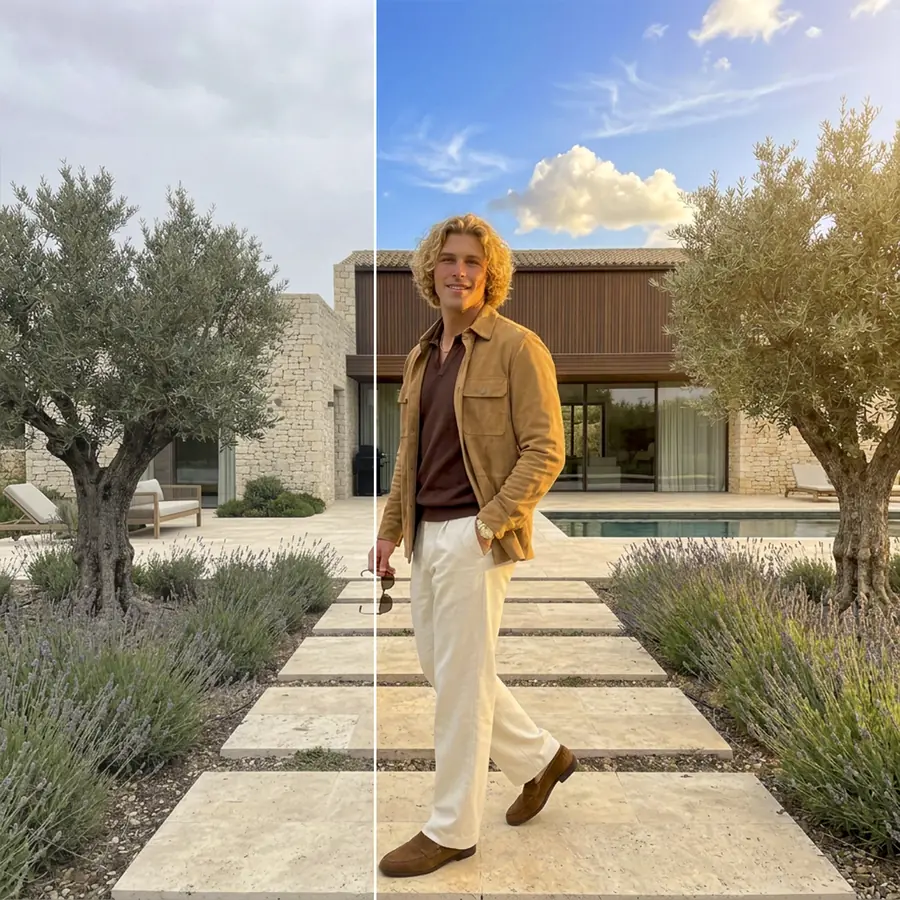
A ferramenta altera o céu e a cor geral. Ela não muda a iluminação da cena: as sombras continuam onde estavam, e os reflexos na água, nas janelas e nos óculos de sol ainda mostram o céu original.
Por isso, observe as sombras antes de escolher. Sombras duras e escuras indicam que a foto foi tirada sob sol direto, o que combina com os céus azuis abertos (N3, N7, N9) e os raios de sol de N12. Sombras suaves e quase invisíveis apontam para um dia encoberto, e os céus de tempestade (N5, N6) ou as nuvens em tons pastel de N8 combinam melhor com elas. Quando um lago ou uma fachada de vidro ocupar boa parte da imagem, escolha um céu com uma cor próxima à do original, já que o reflexo continuará mostrando o anterior.
Quando uma troca completa é demais
Às vezes, o céu original só precisa de um pouco de cor. Reduza a opacidade do céu, e o novo céu se mistura ao original, acrescentando um toque de azul ou de pôr do sol sem mudar as condições de tempo da foto.
Objetos finos contra um céu claro, como antenas, fios e galhos sem folhas, podem manter um contorno claro depois da troca. Uma opacidade do céu um pouco menor ou um céu mais suave deixa esse contorno menos visível.
Substitua o céu de uma foto online e experimente grátis
A ferramenta de céu funciona em uma aba do navegador, sem baixar nenhum app.
Finalize a foto com outras ferramentas do Facelab
Um novo céu costuma pedir pequenos ajustes em outras partes da imagem. Correção de cor equilibra a exposição e o balanço de branco depois da troca. Efeitos de luz adiciona um reflexo de lente ou um brilho quente no lado onde estaria o novo sol. Se fios ou algum galho cruzarem o céu, remova-os com o Removedor de objetos.
O que dizem os nossos utilizadores
“Antes passava 20 minutos a editar fotos à mão. Agora demora 5 segundos. E os resultados também ficam mais polidos.”
“Perfeito para a minha loja de e-commerce. Os meus anúncios parecem muito mais profissionais agora — e é instantâneo.”
“Experimentei todas as ferramentas gratuitas que existem. O Facelab lida com os casos difíceis — cabelo, detalhes finos — melhor do que qualquer outra.”
“Fotografo produtos na mesa da cozinha. O Facelab faz com que pareçam uma verdadeira foto de estúdio sempre.”
“Antes subcontratava a 5 $ por foto. Agora é instantâneo e gratuito. A qualidade é idêntica — os clientes não notam a diferença.”
“Edito fotos para materiais de marketing em minutos. Mudou completamente a rapidez com que consigo entregar conteúdo criativo.”


Faça mais com o app Facelab
Obtenha 25+ ferramentas de edição com IA, filtros e efeitos criativos — grátis no iOS e Android.
Substituição de céu: perguntas frequentes
Como a ferramenta identifica o céu, como são as 12 opções e o que conferir antes de salvar.
Como funciona a substituição de céu do Facelab?
A ferramenta identifica o céu na sua foto e, separadamente, as pessoas que aparecem nela. Substitui apenas o céu, mantém as pessoas à frente e suaviza a borda entre o novo céu e o restante da imagem. Depois, você ajusta o resultado com a opacidade do céu (Sky opacity), o filtro da foto (Photo filter), a escala (Scale) e a rotação (Rotation).
Posso substituir o céu tanto em retratos quanto em paisagens?
Sim. As pessoas são detectadas separadamente e continuam à frente do novo céu, então a ferramenta funciona em retratos ao ar livre e selfies, além de paisagens e fotos urbanas. Confira o cabelo contra o céu em tamanho original antes de salvar.
O novo céu vai combinar com a iluminação da minha foto?
Em parte. O filtro da foto aplica as cores do céu escolhido à imagem inteira: os pores do sol aquecem a imagem, e os céus de tempestade a deixam mais fria e escura. A ferramenta não desloca sombras nem altera reflexos na água e no vidro, então escolha um céu que combine com a luz da foto original.
Quantos céus posso escolher?
São 12: três pores do sol, dois céus de tempestade, seis céus azuis diurnos com diferentes nuvens e um com raios de sol atravessando as nuvens. A coleção não inclui um céu noturno com estrelas.
Preciso de Photoshop ou de conhecimentos sobre máscaras para substituir um céu?
Não. A ferramenta identifica o céu e cria a máscara para você. Sua parte é escolher um céu e ajustar quatro controles deslizantes.
Posso experimentar a substituição de céu grátis?
Sim. A ferramenta funciona no seu navegador, sem instalar um app, e você pode experimentar os céus na sua foto. O plano gratuito inclui 3 edições com qualidade total e sem marca d'água; o Premium libera mais edições.
Experimente o Facelab agora!
Maquilhagem virtual, retoque de pele e aprimoramento com IA — experimente grátis agora mesmo.
Download gratuito · Sem compromisso