

Desenfoca el fondo online: 24 efectos, desde el modo retrato hasta las luces bokeh
La herramienta de desenfoque de fondo de Facelab identifica a la persona de tu foto, la mantiene nítida y modifica todo lo que queda detrás. Elige entre 24 efectos en tres colecciones: desenfoques clásicos de estilo óptico, tratamientos artísticos y superposiciones de luces bokeh.
Suelta aquí tu foto
JPG, PNG, WEBP, HEIC · hasta 25 MB
Obtén 25+ herramientas de edición con IA, filtros y efectos creativos — gratis en iOS y Android.


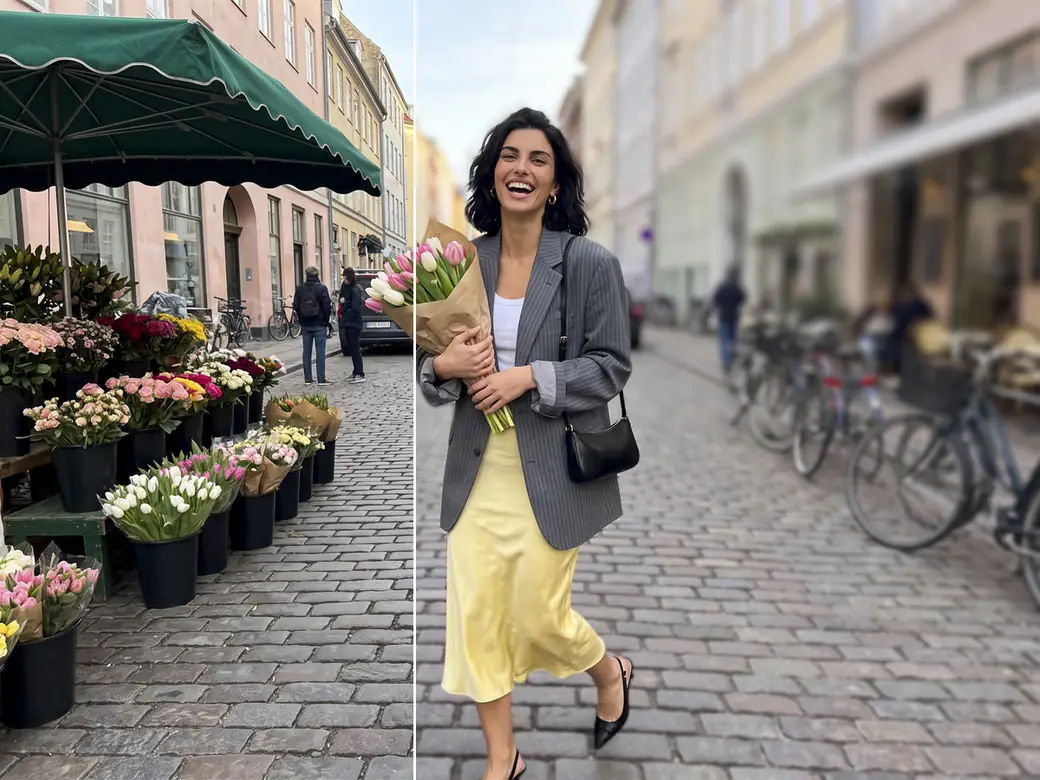
Úsala para conseguir el aspecto del modo retrato en una foto tomada sin él, suavizar una habitación desordenada detrás de ti o añadir un fondo de luces a una foto de tarde o de noche. Funciona en tu navegador y puedes probar todos los efectos en tu propia foto.
Cómo desenfocar el fondo de una foto online

Paso 1
Sube una foto con una persona
La herramienta funciona detectando a la persona, por lo que necesita que aparezca alguien en la imagen. Admite archivos JPG, PNG y WEBP.

Paso 2
Elige una colección y un efecto
Classic contiene los desenfoques de estilo óptico; Artistic, los efectos estilizados, y Bokeh, las superposiciones de luces.

Paso 3
Ajusta los controles deslizantes
Cada efecto tiene sus propios controles, desde la intensidad (Intensity) y la dirección (Direction) hasta el tamaño de los círculos (Ring size), el área de enfoque (Focus area) o la opacidad del bokeh (Bokeh opacity).

Paso 4
Descarga la foto
Revisa el cabello y los hombros a tamaño completo, aplica la edición y guarda la foto como PNG, JPEG o WebP.
Los efectos se abren con distintos niveles de intensidad.
Explora más herramientas de Facelab
Editor de Maquillaje IA
Aplica labial, sombra y rubor virtuales al instante.
Abrir herramienta →Peinado IA
Prueba cualquier peinado y color — de lo sutil a lo atrevido.
Abrir herramienta →Eliminador de Objetos
Borra objetos no deseados de las fotos con la precisión de la IA.
Abrir herramienta →Eliminador de Fondo
Elimina cualquier fondo en segundos con la precisión de la IA.
Abrir herramienta →Eliminador de Marca de Agua
Borra marcas de agua y logotipos de cualquier imagen al instante.
Abrir herramienta →Blanqueamiento Dental IA
Ilumina tu sonrisa con un blanqueamiento realista en un toque.
Abrir herramienta →Color de Ojos IA
Cambia el color de ojos de forma natural — cualquier tono, cualquier foto.
Abrir herramienta →Ampliador de Imagen
Amplía fotos hasta 4× sin perder calidad.
Abrir herramienta →Editor de Cuerpo
Adelgaza, remodela o ajusta las proporciones del cuerpo con herramientas de IA.
Abrir herramienta →Retoque de Piel
Suaviza la piel, reduce las imperfecciones y perfecciona tu cutis.
Abrir herramienta →Editor de Forma del Rostro
Remodela sutilmente los rasgos faciales con precisión natural.
Abrir herramienta →Redimensionador de Imagen
Cambia el tamaño de las fotos a cualquier dimensión sin pérdida de calidad.
Abrir herramienta →Editor de Fotos IA Instagram
Edita fotos para Instagram con ajustes preestablecidos de IA en un toque.
Abrir herramienta →Cambiar el cielo
Cambia un cielo apagado por un atardecer o nubes de tormenta.
Abrir herramienta →Desenfocar fondo
Desenfoca el fondo como un objetivo de retrato o añade bokeh.
Abrir herramienta →Efectos de luz
Añade fugas de luz, destellos y un brillo cálido.
Abrir herramienta →Texturas para fotos
Añade grano de película, polvo o papel a cualquier foto.
Abrir herramienta →Corrección de color
Corrige exposición, color y tono con 16 controles.
Abrir herramienta →24 efectos en tres colecciones
- Classic (5): Blur, Motion Blur, Zoom Blur, Bokeh Blur y Tilt-shift
- Artistic (3): Artistic, Splashes y Pixellate
- Bokeh (16): Tinsel, Strands, Starburst, Glitters, Sparkles, Hearts, Lights, Bokeh, Confetti, Twinkly, Stars, Baubles, Fireworks, Bubbles, Soapy y Fumes
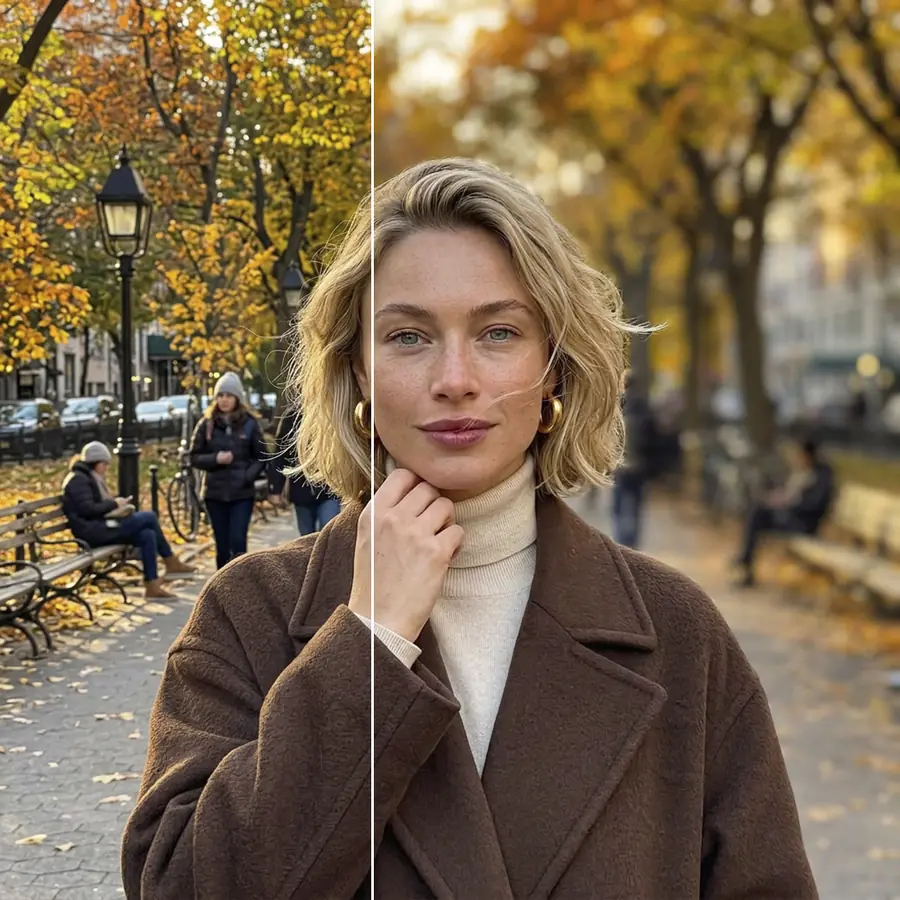
Modo retrato después de tomar la foto
El modo retrato del teléfono desenfoca el fondo en el momento de hacer la foto. Para una imagen tomada en el modo normal de la cámara, el efecto Blur consigue un aspecto parecido después, desde un suavizado ligero hasta un fondo completamente desenfocado.
Ajusta el desenfoque según la distancia
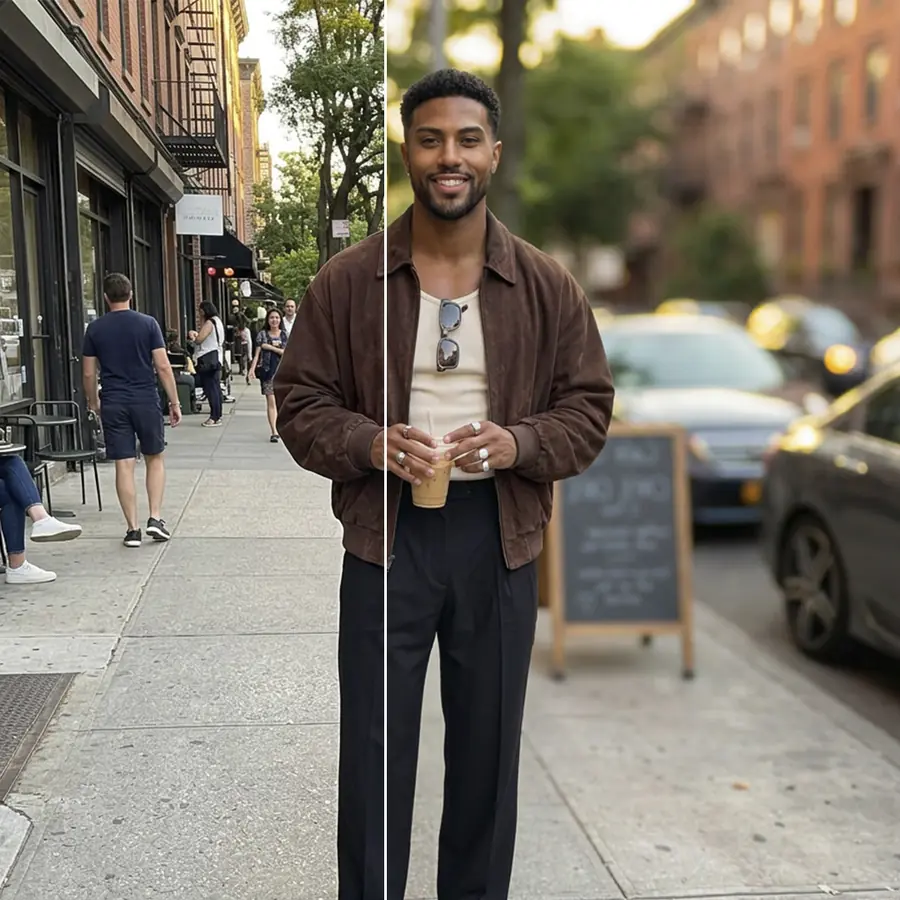
La herramienta aplica la misma cantidad de desenfoque a todo el fondo. Un objetivo real desenfoca más los objetos lejanos que los cercanos, así que ajusta la intensidad según la escena: poco desenfoque para una pared a un paso de la persona y mucho más para una calle o un parque que se extiende al fondo.
Conviene revisar con más atención los objetos que tocan a la persona, como el respaldo de una silla o el marco de una puerta. Un desenfoque fuerte justo al lado de un hombro nítido hace evidente el recorte, por lo que es mejor mantener una intensidad moderada en esas fotos.
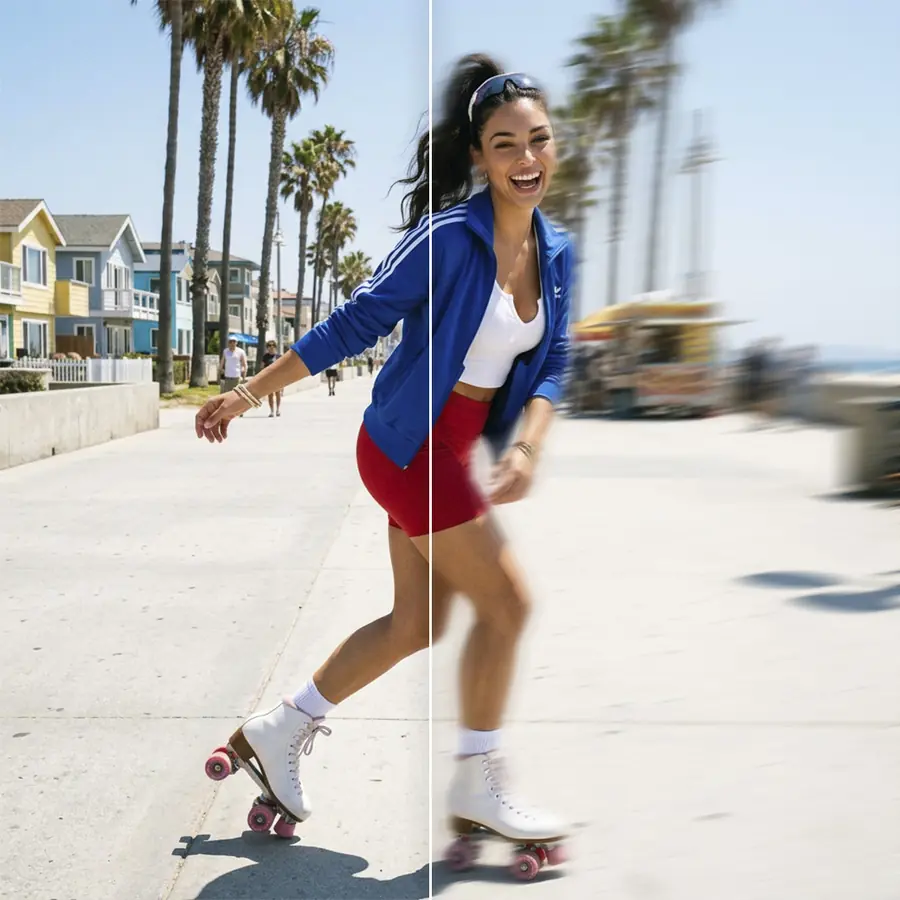
Movimiento, zoom y tilt-shift
Motion Blur crea estelas en el fondo en una dirección, que se ajusta con el control Direction. Encaja en fotos de corredores, ciclistas o cualquier persona en movimiento; alinear las estelas con ese movimiento hace que el efecto transmita velocidad. Zoom Blur genera estelas desde un punto central, como al cambiar el zoom del objetivo con el obturador abierto, y Zoom direction desplaza ese punto.
Bokeh Blur convierte los puntos luminosos del fondo, como las farolas o el sol entre las hojas, en círculos suaves; Ring size cambia su tamaño.
Luces bokeh detrás de la persona
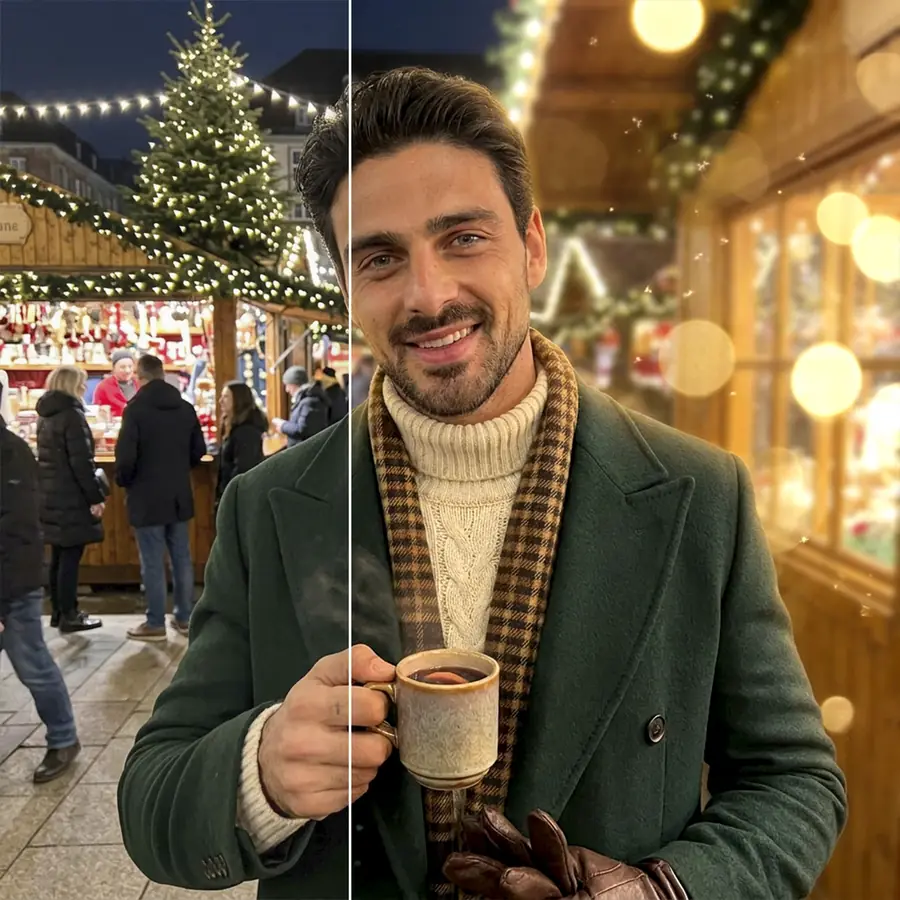
Las 16 superposiciones de la colección Bokeh colocan las luces detrás de la persona, para que el resplandor no cubra la cara. Bokeh blur suaviza el fondo, Bokeh opacity determina cuánto se ven las luces y Bokeh zoom cambia su tamaño.
Elige la superposición según el color de la luz que ya tiene la foto. La mayoría brilla en tonos dorados cálidos, que encajan de forma natural en imágenes tomadas bajo lámparas o con el sol de última hora de la tarde.
Pixellate para proteger la privacidad
Pixellate, en la colección Artistic, divide el fondo en cuadrados. Aumenta la intensidad hasta que las pantallas, los documentos, las matrículas o los números de las casas dejen de ser legibles. Así puedes compartir una foto tomada en casa o en el trabajo sin revelar información del entorno.
¿Desenfocar o eliminar el fondo?
Desenfoque de fondo conserva el fondo original y lo suaviza, de modo que la foto sigue mostrando dónde se tomó. Si necesitas quitarlo por completo para obtener un recorte limpio o usar otro fondo, utiliza Eliminador de fondos.
Desenfoca el fondo de una foto online y pruébalo gratis
El desenfoque funciona en una pestaña del navegador, sin descargar ninguna app, y puedes probar los 24 efectos en tu propia foto.
Sigue editando con otras herramientas de Facelab
El desenfoque suaviza un objeto que distrae, pero conserva su color, así que un cartel llamativo sigue destacando. Elimínalo primero con Eliminador de objetos. Efectos de luz añade destellos y resplandores, y su modo Background los mantiene detrás de ti. Con el fondo suavizado, la cara recibe más atención, y Retoque de piel puede ayudar a uniformar los detalles.
Lo que dicen nuestros usuarios
“Antes pasaba 20 minutos editando fotos a mano. Ahora tarda 5 segundos. Y los resultados también lucen más pulidos.”
“Perfecto para mi tienda de e-commerce. Mis listados lucen mucho más profesionales ahora — y es instantáneo.”
“Probé todas las herramientas gratuitas que existen. Facelab maneja los casos difíciles — cabello, detalles finos — mejor que cualquier otra.”
“Fotografío productos en la mesa de mi cocina. Facelab hace que parezcan una foto de estudio de verdad cada vez.”
“Antes lo subcontrataba a 5 $ por foto. Ahora es instantáneo y gratis. La calidad es idéntica — los clientes no notan la diferencia.”
“Edito fotos para materiales de marketing en minutos. Cambió por completo la rapidez con la que puedo entregar contenido creativo.”


Haz más con la app Facelab
Obtén 25+ herramientas de edición con IA, filtros y efectos creativos — gratis en iOS y Android.
Desenfoque de fondo: preguntas frecuentes
Cómo mantiene nítida a la persona, qué efectos hay y con qué tipos de fotos funciona.
¿Cómo crea Facelab el efecto de modo retrato?
La herramienta detecta a la persona de la foto, la mantiene nítida y desenfoca todo lo que queda detrás. La persona se excluye del cálculo del desenfoque, por lo que sus colores no se extienden al fondo formando un halo.
¿Qué estilos de desenfoque puedo elegir?
Hay 24 efectos en tres colecciones. Classic incluye Blur, Motion Blur, Zoom Blur, Bokeh Blur y Tilt-shift. Artistic contiene Artistic, Splashes y Pixellate. Bokeh tiene 16 superposiciones de luces.
¿Cuáles son las 16 superposiciones bokeh?
Son efectos luminosos que se colocan detrás de la persona: Tinsel, Strands, Starburst, Glitters, Sparkles, Hearts, Lights, Bokeh, Confetti, Twinkly, Stars, Baubles, Fireworks, Bubbles, Soapy y Fumes. Cada uno tiene controles de Bokeh blur, Bokeh opacity y Bokeh zoom.
¿El desenfoque se procesa en mi navegador?
Sí. Los efectos se renderizan en tu navegador.
¿El desenfoque puede afectar al cabello, las gafas o los bordes finos?
Los mechones sueltos suelen ser la parte más difícil de cualquier recorte; también conviene revisar las monturas de las gafas y los pendientes. Amplía la imagen antes de guardar. Si un borde se ve irregular, reducir la intensidad hace que la transición se note menos.
¡Prueba Facelab ahora!
Maquillaje virtual, retoque de piel y mejora con IA — pruébalo gratis ahora mismo.
Descarga gratuita · Sin compromiso