

Hintergrund online weichzeichnen: 24 Effekte, vom Porträtmodus bis zu Bokeh-Lichtern
Das Tool zum Weichzeichnen des Hintergrunds von Facelab erkennt die Person in Ihrem Foto, hält sie scharf und verändert alles hinter ihr. Wählen Sie aus 24 Effekten in drei Gruppen: klassische Unschärfeeffekte, die Objektive nachahmen, künstlerische Bearbeitungen und leuchtende Bokeh-Overlays.
Foto hier ablegen
JPG, PNG, WEBP, HEIC · bis zu 25 MB
Holen Sie sich 25+ KI-gestützte Bearbeitungstools, Filter und kreative Effekte — kostenlos für iOS und Android.


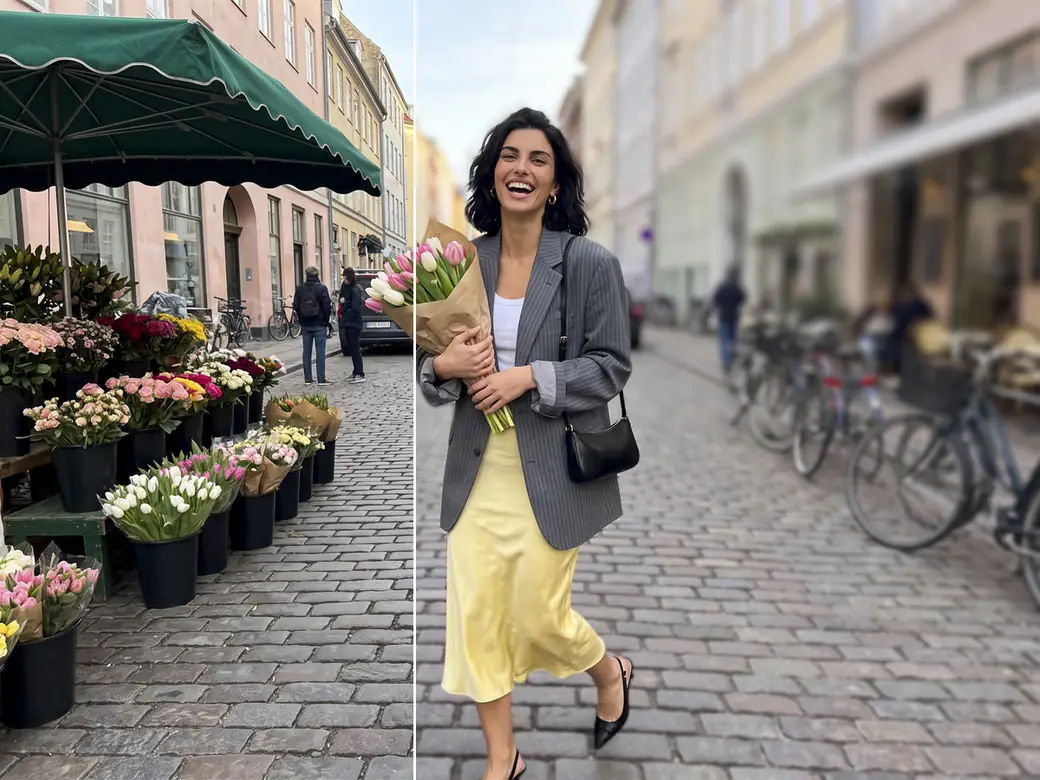
Erzeugen Sie damit den Look des Porträtmodus bei einem Foto, das ohne ihn aufgenommen wurde, zeichnen Sie ein unaufgeräumtes Zimmer hinter sich weich oder ergänzen Sie eine Abendaufnahme mit einem Hintergrund aus Lichtern. Das Tool funktioniert im Browser, und Sie können jeden Effekt auf Ihrem eigenen Foto ausprobieren.
So zeichnen Sie den Hintergrund eines Fotos online weich

Schritt 1
Laden Sie ein Foto mit einer Person hoch
Das Tool arbeitet mit Personenerkennung. Es muss also jemand im Bild sein. Es akzeptiert JPG-, PNG- und WEBP-Dateien.

Schritt 2
Wählen Sie eine Gruppe und einen Effekt
Classic enthält die Unschärfeeffekte, die Objektive nachahmen, Artistic die stilisierten Effekte und Bokeh die Licht-Overlays.

Schritt 3
Passen Sie die Regler an
Jeder Effekt hat eigene Regler, von Intensität (Intensity) und Richtung (Direction) bis zu Kreisgröße (Ring size), Fokusbereich (Focus area) oder Bokeh-Deckkraft (Bokeh opacity).

Schritt 4
Laden Sie das Foto herunter
Prüfen Sie Haare und Schultern in Originalgröße, wenden Sie dann die Bearbeitung an und speichern Sie das Foto als PNG, JPEG oder WebP.
Die Effekte starten mit unterschiedlichen Intensitäten.
Entdecken Sie weitere Facelab-Tools
KI Make-Up-Editor
Tragen Sie virtuellen Lippenstift, Lidschatten und Rouge sofort auf.
Tool öffnen →KI-Frisuren
Probieren Sie jede Frisur und Farbe aus – von dezent bis auffällig.
Tool öffnen →Objekt-Entferner
Entfernen Sie unerwünschte Objekte aus Fotos mit KI-Präzision.
Tool öffnen →Hintergrund-Entferner
Entfernen Sie jeden Hintergrund in Sekunden mit KI-Präzision.
Tool öffnen →Wasserzeichen-Entferner
Entfernen Sie Wasserzeichen und Logos sofort aus jedem Bild.
Tool öffnen →KI-Zahnbleaching
Bringen Sie Ihr Lächeln mit realistischer Aufhellung in einem Tippen zum Strahlen.
Tool öffnen →KI-Augenfarben-Editor
Ändern Sie die Augenfarbe auf natürliche Weise – jeder Farbton, jedes Foto.
Tool öffnen →Bild-Upscaler
Vergrößern Sie Fotos bis zu 4× ohne Qualitätsverlust.
Tool öffnen →Körper-Editor
Schlanker machen, umformen oder Körperproportionen anpassen mit KI-Tools.
Tool öffnen →Hautretusche
Glätten Sie die Haut, reduzieren Sie Unreinheiten und perfektionieren Sie Ihren Teint.
Tool öffnen →Gesichtsform-Editor
Formen Sie Gesichtszüge subtil mit natürlicher Präzision um.
Tool öffnen →Bild-Größenanpasser
Ändern Sie die Größe von Fotos auf jedes Maß ohne Qualitätsverlust.
Tool öffnen →KI-Foto-Editor für Instagram
Bearbeiten Sie Fotos für Instagram mit KI-Voreinstellungen in einem Tippen.
Tool öffnen →Himmel ersetzen
Einen grauen Himmel gegen Sonnenuntergang oder Gewitterwolken tauschen.
Tool öffnen →Hintergrund weichzeichnen
Den Hintergrund wie mit einem Porträtobjektiv weichzeichnen oder Bokeh hinzufügen.
Tool öffnen →Lichteffekte
Lichtlecks, Lens Flares und warmes Leuchten hinzufügen.
Tool öffnen →Foto-Texturen
Filmkorn, Staub oder Papier über jedes Foto legen.
Tool öffnen →Farbkorrektur
Belichtung, Farbe und Ton mit 16 Reglern korrigieren.
Tool öffnen →24 Effekte in drei Gruppen
- Classic (5): Blur, Motion Blur, Zoom Blur, Bokeh Blur und Tilt-shift
- Artistic (3): Artistic, Splashes und Pixellate
- Bokeh (16): Tinsel, Strands, Starburst, Glitters, Sparkles, Hearts, Lights, Bokeh, Confetti, Twinkly, Stars, Baubles, Fireworks, Bubbles, Soapy und Fumes
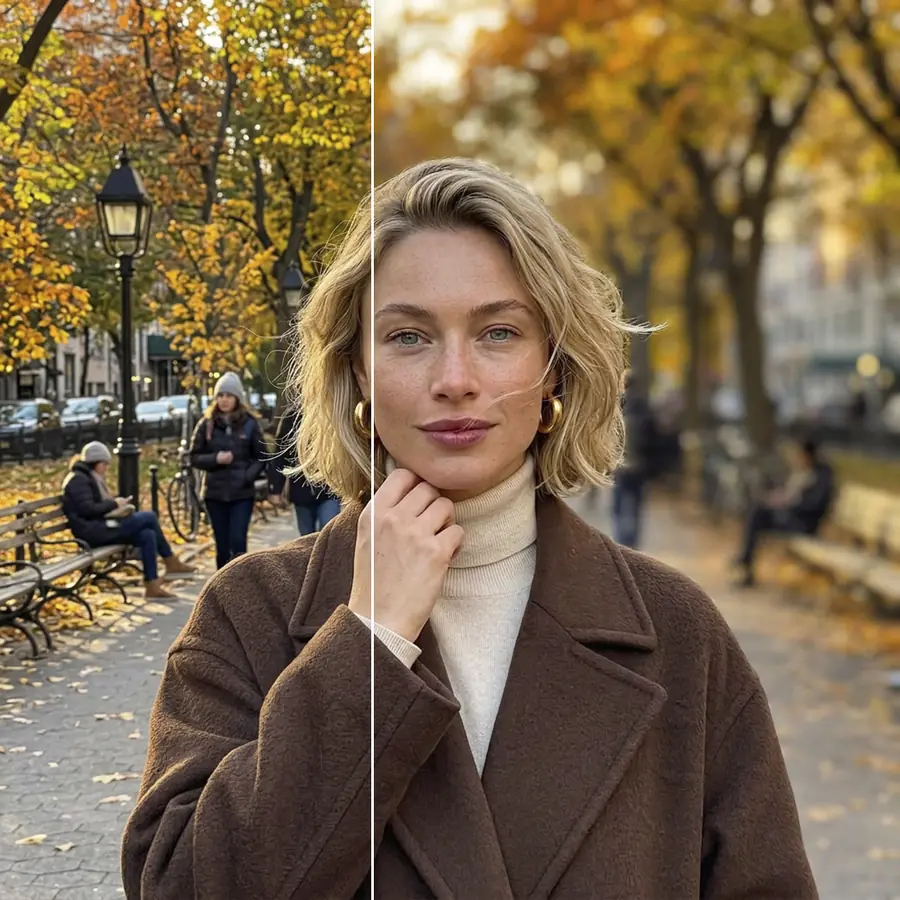
Porträtmodus nach der Aufnahme
Der Porträtmodus eines Smartphones zeichnet den Hintergrund beim Fotografieren weich. Bei einem Foto, das im normalen Kameramodus aufgenommen wurde, erzeugt der Effekt Blur diesen Look nachträglich: von einer sanften Weichzeichnung bis zu einem vollständig unscharfen Hintergrund.
Passen Sie die Unschärfe an die Entfernung an
Das Tool wendet dieselbe Stärke der Weichzeichnung auf den gesamten Hintergrund an. Ein echtes Objektiv zeichnet entfernte Objekte stärker unscharf als nahe. Stellen Sie die Stärke deshalb passend zur Szene ein: eine leichte Weichzeichnung für eine Wand einen Schritt hinter der Person, deutlich mehr für eine Straße oder einen Park, die sich weit in die Ferne erstrecken.
Objekte, die die Person berühren, etwa eine Stuhllehne oder ein Türrahmen, sollten Sie genauer prüfen. Starke Unschärfe direkt neben einer scharfen Schulter macht den Ausschnitt deutlich sichtbar. Halten Sie die Intensität bei solchen Aufnahmen deshalb moderat.
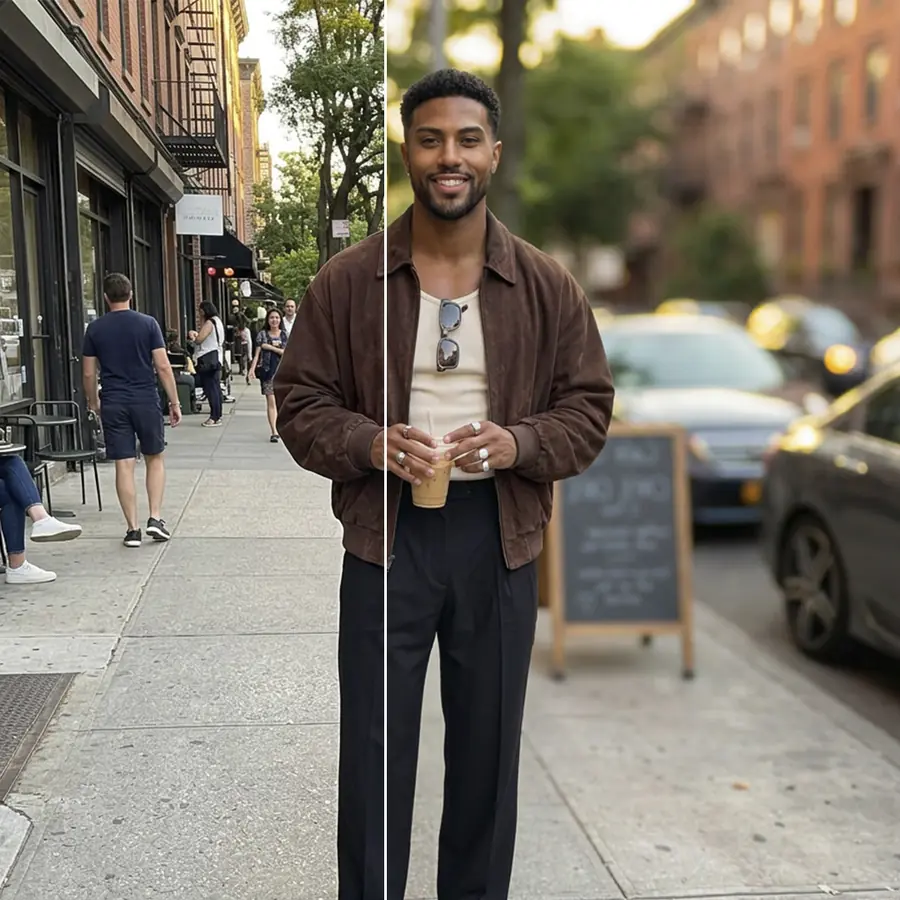
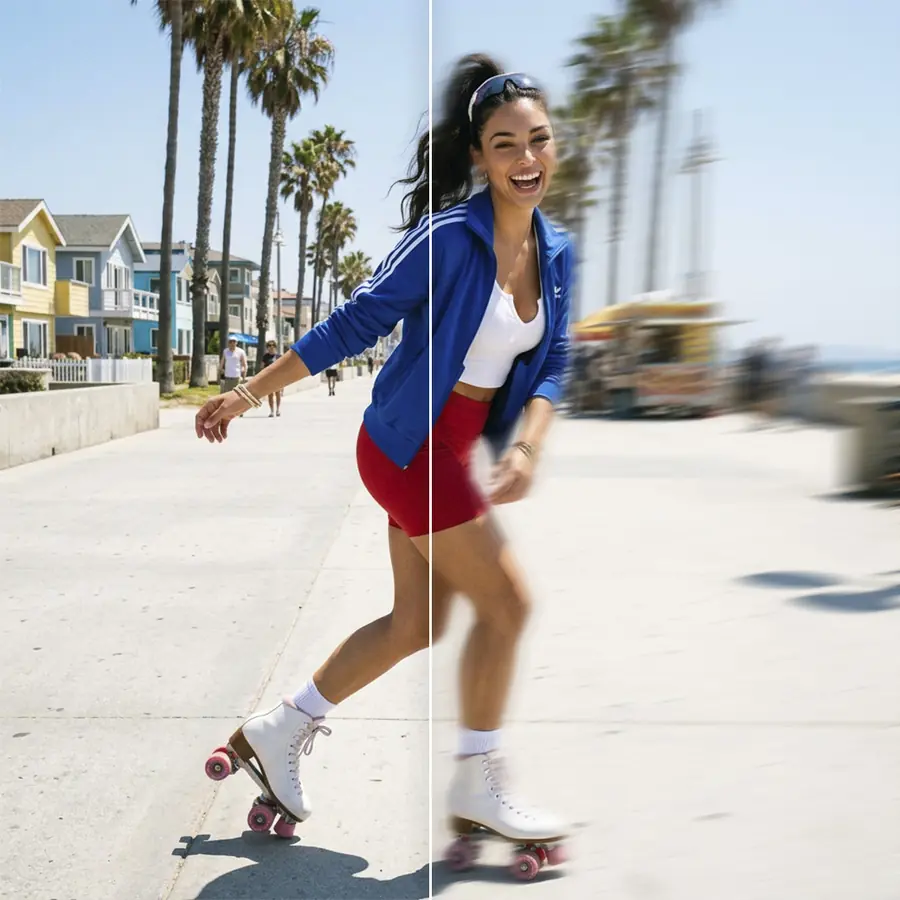
Bewegung, Zoom und Tilt-Shift
Motion Blur zieht den Hintergrund in eine Richtung auseinander, die Sie mit dem Regler Direction einstellen. Der Effekt eignet sich für Fotos von Läufern, Radfahrern oder anderen Personen in Bewegung. Wenn die Streifen der Bewegungsrichtung folgen, vermitteln sie Geschwindigkeit. Zoom Blur erzeugt Streifen, die von einem Mittelpunkt ausgehen, ähnlich wie beim Zoomen des Objektivs mit geöffnetem Verschluss. Zoom direction verschiebt diesen Punkt.
Bokeh Blur verwandelt helle Punkte im Hintergrund, etwa Straßenlaternen oder Sonnenlicht zwischen Blättern, in weiche Kreise. Ring size verändert ihre Größe.
Bokeh-Lichter hinter der Person
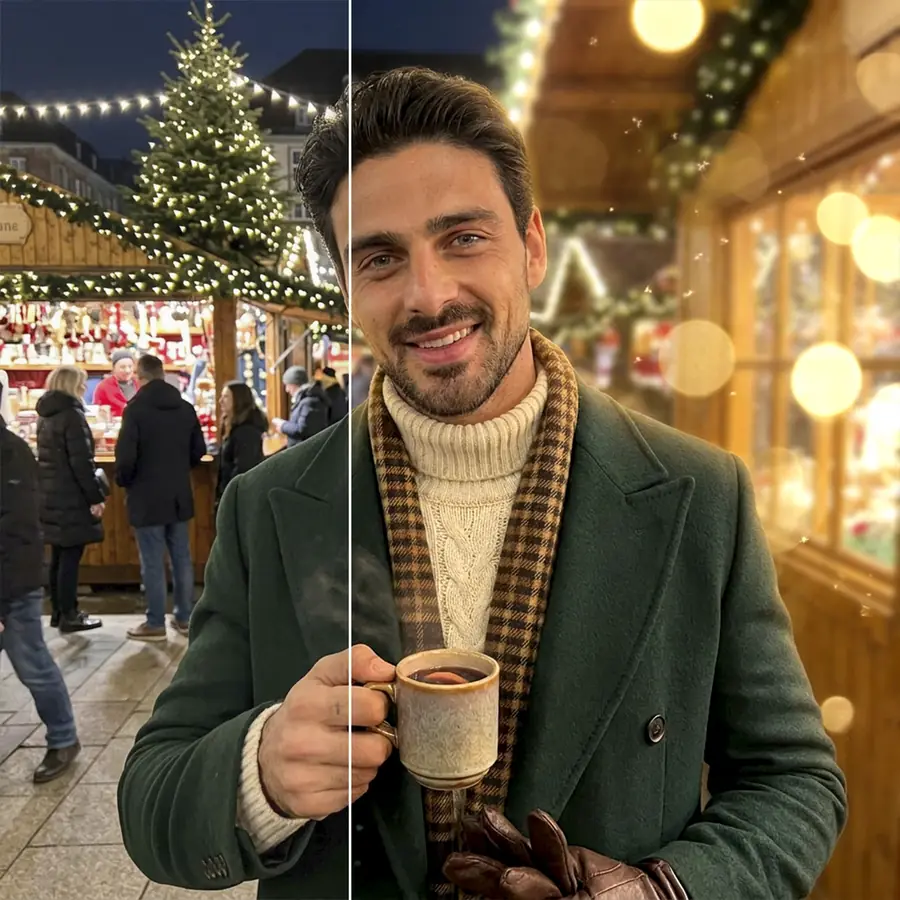
Die 16 Overlays der Gruppe Bokeh platzieren Licht hinter der Person, sodass der Lichtschein nicht über das Gesicht fällt. Bokeh blur zeichnet den Hintergrund weich, Bokeh opacity bestimmt die Sichtbarkeit der Lichter und Bokeh zoom verändert ihre Größe.
Wählen Sie das Overlay passend zur Farbe des Lichts, das bereits im Foto vorhanden ist. Die meisten leuchten in warmem Gold, das natürlich zu Aufnahmen unter Lampen oder in der späten Nachmittagssonne passt.
Pixellate für mehr Privatsphäre
Pixellate in der Gruppe Artistic zerlegt den Hintergrund in Quadrate. Erhöhen Sie die Intensität, bis Bildschirme, Dokumente, Autokennzeichen oder Hausnummern unlesbar werden. So können Sie ein Foto von zu Hause oder vom Arbeitsplatz teilen, ohne Informationen aus Ihrer Umgebung preiszugeben.
Hintergrund weichzeichnen oder entfernen?
Hintergrund weichzeichnen behält den ursprünglichen Hintergrund bei und zeichnet ihn weich. Das Foto zeigt also weiterhin, wo es aufgenommen wurde. Wenn Sie den Hintergrund für einen sauberen Ausschnitt oder einen anderen Hintergrund vollständig entfernen möchten, nutzen Sie Hintergrund entfernen.
Fotohintergrund online weichzeichnen und kostenlos ausprobieren
Die Weichzeichnung funktioniert in einem Browser-Tab, ohne dass Sie eine App herunterladen müssen. Sie können alle 24 Effekte auf Ihrem eigenen Foto ausprobieren.
Bearbeiten Sie weiter mit anderen Facelab-Tools
Die Weichzeichnung macht ein störendes Objekt unscharf, behält aber seine Farbe bei. Ein leuchtendes Schild bleibt daher auffällig. Entfernen Sie es zuerst mit dem Objekt-Entferner. Lichteffekte fügt Reflexe und Lichtschein hinzu und hält sie im Modus Background hinter Ihnen. Wenn der Hintergrund weichgezeichnet ist, erhält das Gesicht mehr Aufmerksamkeit. Hautretusche kann die Details ausgleichen.
Was unsere Nutzer sagen
“Früher habe ich 20 Minuten gebraucht, um Fotos von Hand zu bearbeiten. Jetzt dauert es 5 Sekunden. Und die Ergebnisse sehen auch gepflegter aus.”
“Perfekt für meinen E-Commerce-Shop. Meine Angebote sehen jetzt viel professioneller aus – und das sofort.”
“Ich habe jedes kostenlose Tool ausprobiert. Facelab meistert schwierige Fälle – Haare, feine Details – besser als alles andere.”
“Ich fotografiere Produkte auf meinem Küchentisch. Facelab lässt sie jedes Mal wie eine echte Studioaufnahme aussehen.”
“Früher habe ich für 5 $ pro Foto ausgelagert. Jetzt ist es sofort und kostenlos. Die Qualität ist identisch – die Kunden merken keinen Unterschied.”
“Ich bearbeite Fotos für Marketingmaterialien in Minuten. Das hat völlig verändert, wie schnell ich Kreatives ausliefern kann.”


Machen Sie mehr mit der Facelab-App
Holen Sie sich 25+ KI-gestützte Bearbeitungstools, Filter und kreative Effekte — kostenlos für iOS und Android.
Hintergrund weichzeichnen: häufig gestellte Fragen
Wie die Weichzeichnung die Person scharf hält, welche Effekte verfügbar sind und mit welchen Fotos sie funktioniert.
Wie erzeugt Facelab den Porträtmodus-Effekt?
Das Tool erkennt die Person im Foto, hält sie scharf und zeichnet alles hinter ihr weich. Die Person wird bei der Berechnung der Unschärfe ausgespart, sodass sich ihre Farben nicht als Halo in den Hintergrund ausbreiten.
Welche Unschärfeeffekte stehen zur Auswahl?
Es gibt 24 Effekte in drei Gruppen. Classic enthält Blur, Motion Blur, Zoom Blur, Bokeh Blur und Tilt-shift. Artistic enthält Artistic, Splashes und Pixellate. Bokeh bietet 16 Licht-Overlays.
Welche 16 Bokeh-Overlays gibt es?
Das sind leuchtende Effekte, die hinter der Person platziert werden: Tinsel, Strands, Starburst, Glitters, Sparkles, Hearts, Lights, Bokeh, Confetti, Twinkly, Stars, Baubles, Fireworks, Bubbles, Soapy und Fumes. Jeder hat Regler für Bokeh blur, Bokeh opacity und Bokeh zoom.
Wird die Weichzeichnung in meinem Browser berechnet?
Ja. Die Effekte werden in Ihrem Browser gerendert.
Kann die Weichzeichnung Haare, Brillen oder feine Kanten beeinträchtigen?
Einzelne Haarsträhnen sind meist der schwierigste Teil eines Ausschnitts. Auch Brillenfassungen und Ohrringe sollten Sie prüfen. Zoomen Sie deshalb vor dem Speichern ins Bild. Wenn eine Kante unregelmäßig wirkt, macht eine geringere Intensität den Übergang weniger auffällig.
Probieren Sie Facelab jetzt aus!
Virtuelles Make-up, Hautretusche und KI-Verbesserung – jetzt kostenlos ausprobieren.
Kostenloser Download · Keine Verpflichtung