

Efeitos de luz online: 32 reflexos de lente, brilhos e vazamentos de luz
Adicione um reflexo de lente, um vazamento de luz suave, um brilho ou uma camada de luz colorida à sua foto com os efeitos de luz do Facelab. São 32 efeitos em três conjuntos. Você pode redimensionar, girar e espelhar cada um, além de escolher se ele cobre a foto inteira, apenas a pessoa ou apenas o fundo.
Largue aqui a sua foto
JPG, PNG, WEBP, HEIC · até 25 MB
Obtenha 25+ ferramentas de edição com IA, filtros e efeitos criativos — grátis no iOS e Android.


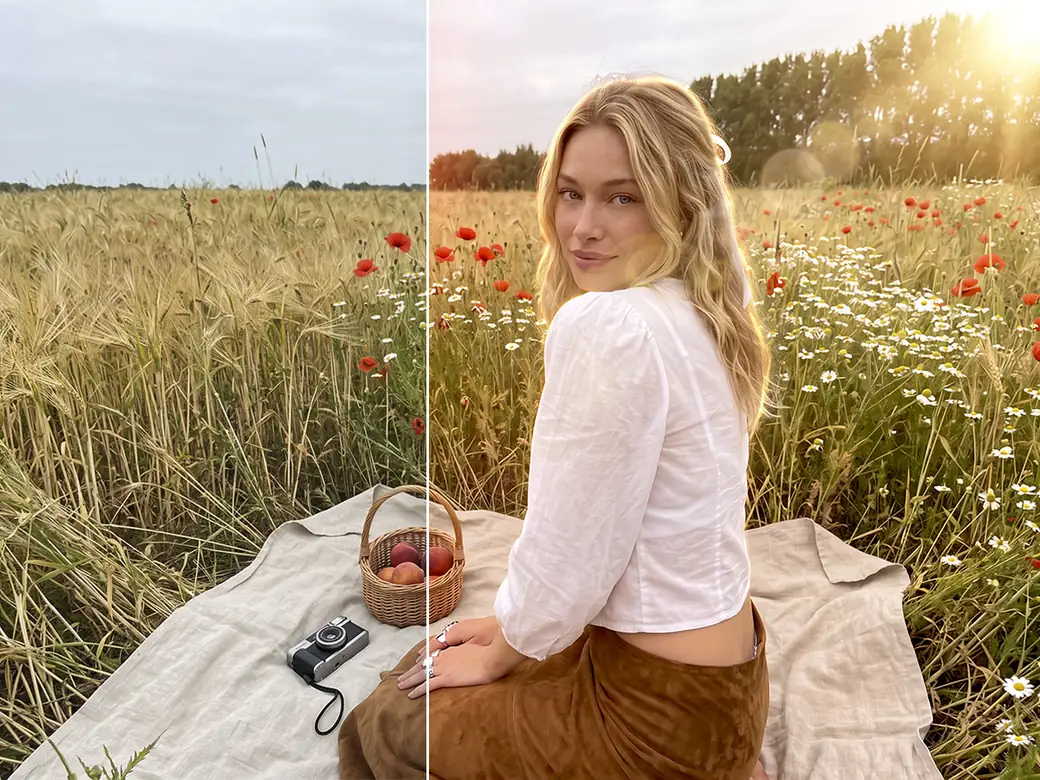
Use os efeitos para aquecer um retrato, sugerir a entrada de sol por um dos lados ou adicionar pontos de brilho a uma foto de inverno. Tudo funciona no seu navegador, sem instalar nada.
Como adicionar efeitos de luz a uma foto online

Passo 1
Envie uma foto
Escolha um arquivo JPG, PNG ou WEBP.

Passo 2
Abra um conjunto e toque em um efeito
Spring, Gradients e Winter têm cada um sua própria grade. Toque em uma miniatura para ver o efeito na sua foto.

Passo 3
Posicione a luz
Intensity define a intensidade; Scale, o tamanho, e Rotation, o ângulo. Flip espelha o efeito, e Area decide onde ele aparece: All, Foreground ou Background.

Passo 4
Aplique e baixe
Quando a luz estiver onde você quer, aplique a edição e salve a foto como PNG, JPEG ou WebP.
Todos os efeitos começam com intensidade de 100%. Reduzi-la costuma ser o primeiro ajuste que vale fazer, principalmente em retratos de perto.
Explore mais ferramentas Facelab
Editor de Maquilhagem IA
Aplique batom, sombra e blush virtuais num instante.
Abrir ferramenta →Penteado IA
Experimente qualquer penteado e cor — do subtil ao ousado.
Abrir ferramenta →Removedor de Objetos
Apague objetos indesejados das fotos com a precisão da IA.
Abrir ferramenta →Removedor de Fundo
Remova qualquer fundo em segundos com a precisão da IA.
Abrir ferramenta →Removedor de Marca d'Água
Apague marcas d'água e logótipos de qualquer imagem num instante.
Abrir ferramenta →Clareamento Dental IA
Ilumine o seu sorriso com um branqueamento realista num toque.
Abrir ferramenta →Cor dos Olhos IA
Mude a cor dos olhos de forma natural — qualquer tom, qualquer foto.
Abrir ferramenta →Ampliador de Imagem
Amplie fotos até 4× sem perder qualidade.
Abrir ferramenta →Editor de Corpo
Afine, remodele ou ajuste as proporções do corpo com ferramentas de IA.
Abrir ferramenta →Retoque de Pele
Suavize a pele, reduza imperfeições e aperfeiçoe a sua tez.
Abrir ferramenta →Editor de Formato do Rosto
Remodele subtilmente os traços faciais com precisão natural.
Abrir ferramenta →Redimensionador de Imagem
Redimensione fotos para qualquer tamanho sem perda de qualidade.
Abrir ferramenta →Editor de Fotos IA Instagram
Edite fotos para o Instagram com predefinições de IA num toque.
Abrir ferramenta →Substituir o céu
Troque um céu sem graça por um pôr do sol ou nuvens de tempestade.
Abrir ferramenta →Desfocar o fundo
Desfoque o fundo como uma lente de retrato ou adicione bokeh.
Abrir ferramenta →Efeitos de luz
Adicione fugas de luz, reflexos e um brilho quente.
Abrir ferramenta →Texturas para fotos
Aplique grão de filme, pó ou papel a qualquer foto.
Abrir ferramenta →Correção de cor
Corrija exposição, cor e tom com 16 controlos.
Abrir ferramenta →32 efeitos de luz em três conjuntos
- Spring (8): quatro camadas de luz em dois tons e quatro reflexos de lente, incluindo um reflexo violeta com círculos luminosos, brilhos em forma de estrela dourados e rosas e raios de sol em laranja avermelhado
- Gradients (15): um brilho circular, um foco de luz, um círculo escurecido, dois tipos de neblina e camadas de luz vindas de um lado ou de um canto, várias delas em azul, dourado, verde-azulado, rosa, laranja ou violeta
- Winter (9): feixes de luz vindos de cima com pontos de brilho, um vazamento de luz rosa-violeta, glitter dourado, uma moldura luminosa, uma camada de cor e quatro tipos de bokeh
As opções são identificadas pelo conjunto e pelo número, de SP1 a WM9, então as miniaturas são o guia mais rápido. Spring reúne os reflexos clássicos; Gradients dá forma à luz na imagem, e Winter se concentra mais em brilho e bokeh.
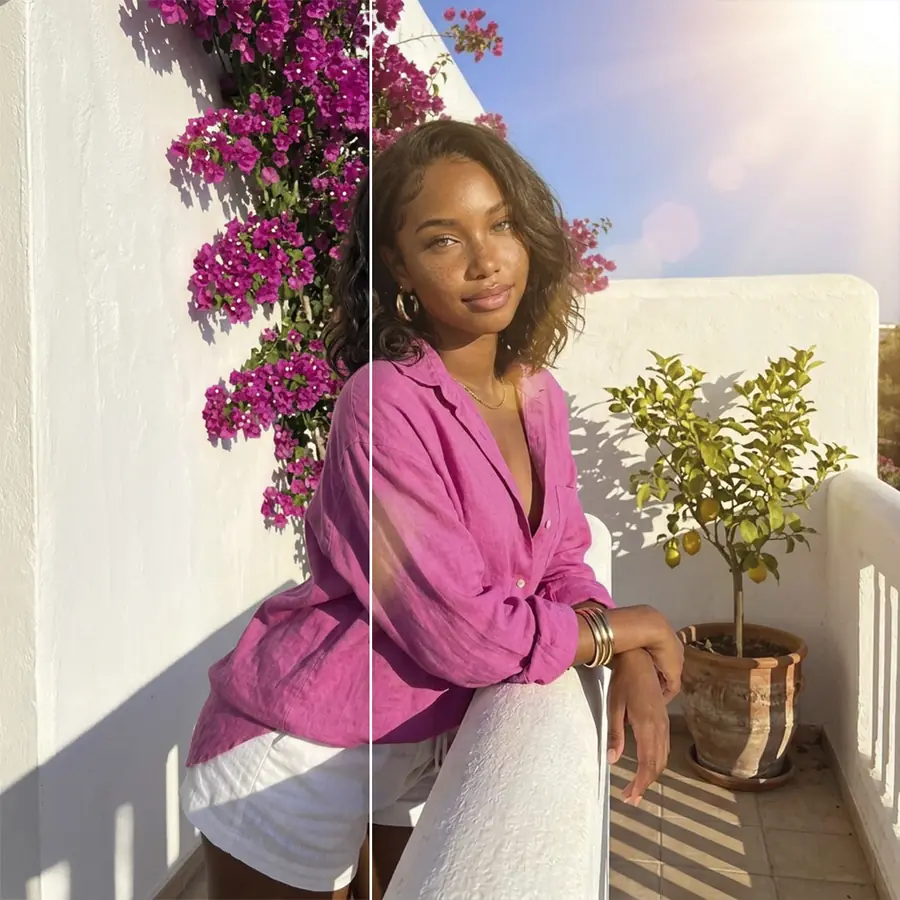
Posicione a luz de acordo com sua origem
Um reflexo fica convincente quando aparece no lado da imagem onde está a fonte de luz. Se o sol ou uma janela estiver à direita na foto original, um reflexo vindo da esquerda vai parecer acrescentado. Flip espelha o efeito com um toque, e Rotation o gira para acompanhar o ângulo da luz.
As sombras mostram onde está a fonte. Elas se projetam na direção oposta à luz, então o reflexo deve ficar no lado contrário ao apontado pelas sombras. Em uma foto tirada com luz uniforme de um dia encoberto, sem uma fonte clara, uma camada suave de Gradients fica mais convincente do que um brilho intenso em forma de estrela.
Sobre a pessoa ou atrás dela
O ajuste Area usa a detecção de pessoas para decidir onde aplicar o efeito. All cobre a imagem inteira, como a luz real faria. Foreground limita o efeito à pessoa, o que combina com um brilho quente no rosto e nos ombros. Background mantém o efeito atrás da pessoa, para que um reflexo forte ou glitter ilumine a cena sem estourar os tons da pele.
Para reflexos intensos e bokeh em retratos, Background costuma ser a opção mais segura. A luz adicionada sobre os olhos reduz o contraste do rosto, e o rosto é onde a atenção se concentra primeiro.
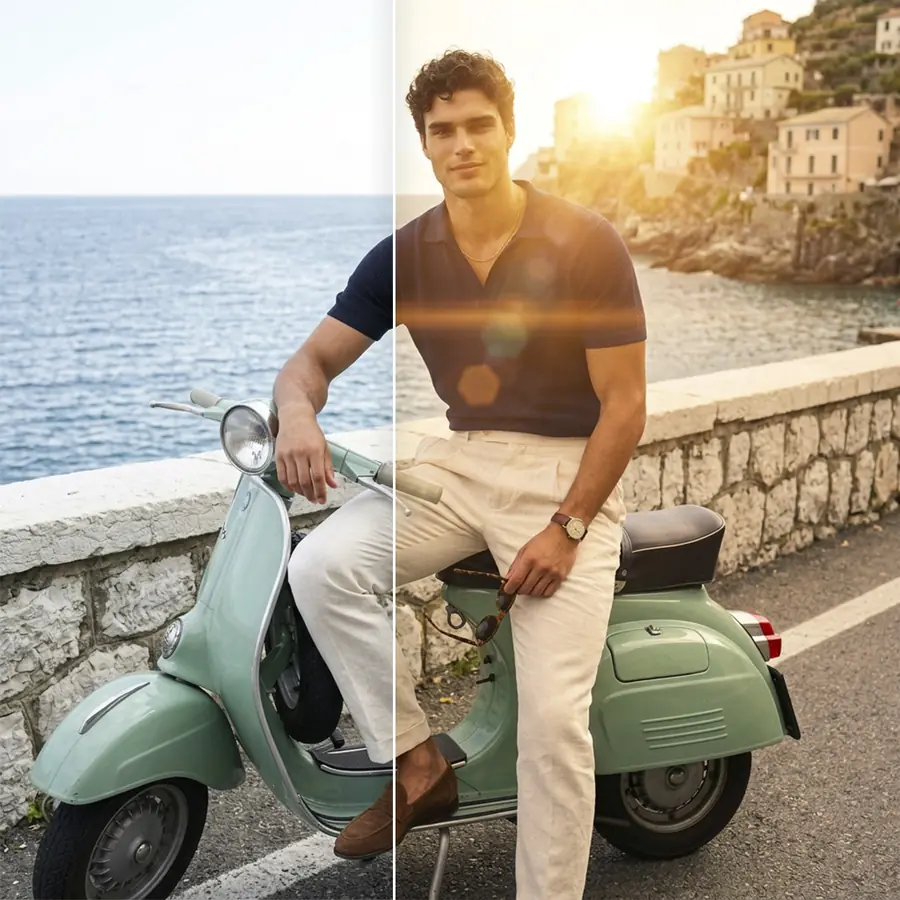
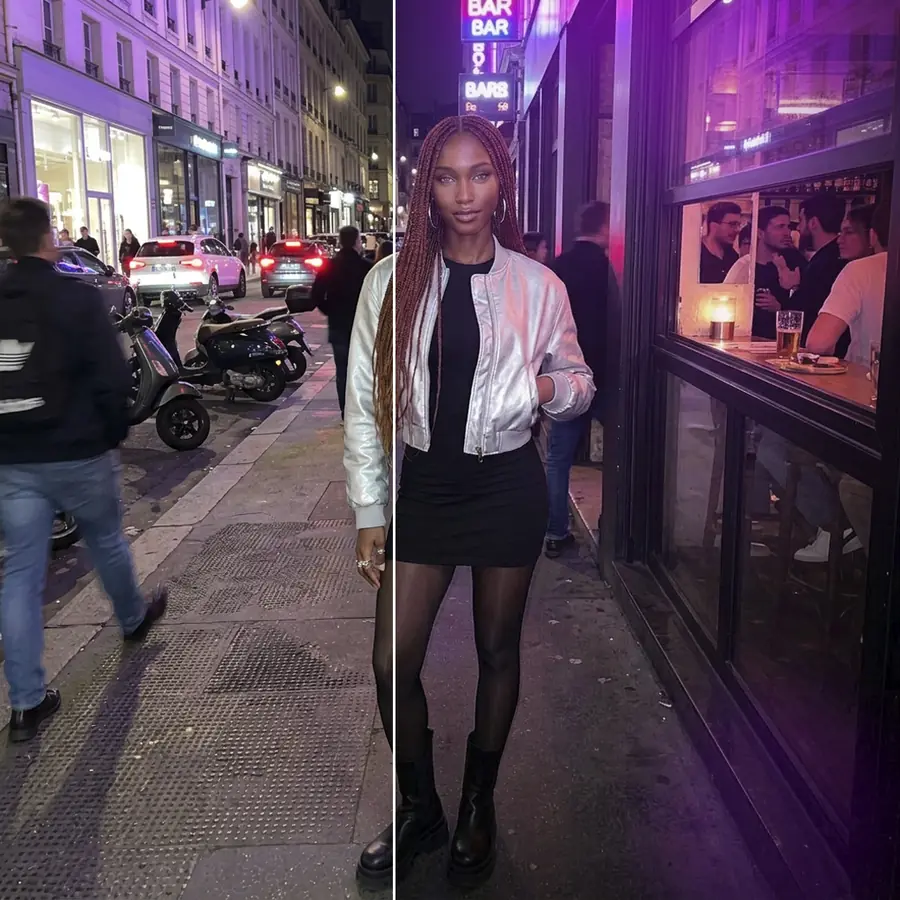
Gradients dá forma à luz na imagem
A maioria dos efeitos de Gradients adiciona luz, e dois a reduzem. O círculo escurecido e o foco de luz escurecem o entorno e direcionam a atenção para o assunto principal, o que ajuda em um retrato com fundo cheio de elementos. Os dois efeitos de neblina suavizam o contraste como uma névoa, e o brilho circular adiciona uma área luminosa suave.
Os demais são camadas de luz vindas de um lado ou de um canto, muitas delas coloridas. Escolha uma cor próxima à da luz que já existe na foto: dourado para o sol do fim da tarde, azul ou violeta para o anoitecer ou luzes de neon. Mantenha a intensidade mais baixa quando uma camada colorida passar pelo rosto, já que ela colore a pele junto com todo o restante.
Qual deve ser a intensidade do efeito?
É fácil exagerar nos efeitos de luz, e uma verificação ajuda. Depois de aplicar um efeito, observe a parte mais clara do rosto. Se ela ficar totalmente branca ou perder a textura, reduza a intensidade ou afaste a luz com Scale e Rotation. Os pontos de brilho no cabelo e nas roupas claras merecem a mesma verificação.
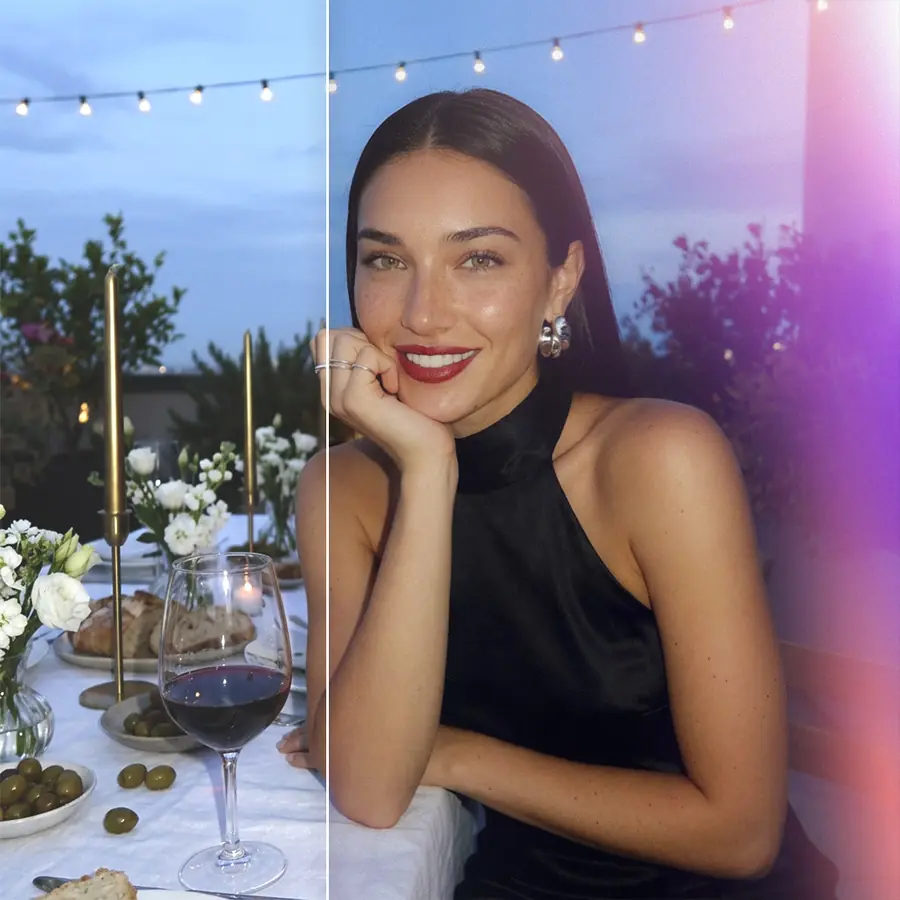
Adicione reflexos de lente a uma foto online e experimente grátis
Os efeitos de luz funcionam em uma aba do navegador, sem baixar nenhum app. Você pode experimentar os 32 efeitos na sua própria foto.
Continue com outras ferramentas do Facelab
Os vazamentos de luz combinam bem com o grão de filme e o pó de Texturas para fotos para criar um visual analógico. Desfoque de fundo suaviza a cena atrás de você antes de adicionar um brilho. Depois de um efeito intenso, Correção de cor volta a equilibrar a exposição e a cor.
O que dizem os nossos utilizadores
“Antes passava 20 minutos a editar fotos à mão. Agora demora 5 segundos. E os resultados também ficam mais polidos.”
“Perfeito para a minha loja de e-commerce. Os meus anúncios parecem muito mais profissionais agora — e é instantâneo.”
“Experimentei todas as ferramentas gratuitas que existem. O Facelab lida com os casos difíceis — cabelo, detalhes finos — melhor do que qualquer outra.”
“Fotografo produtos na mesa da cozinha. O Facelab faz com que pareçam uma verdadeira foto de estúdio sempre.”
“Antes subcontratava a 5 $ por foto. Agora é instantâneo e gratuito. A qualidade é idêntica — os clientes não notam a diferença.”
“Edito fotos para materiais de marketing em minutos. Mudou completamente a rapidez com que consigo entregar conteúdo criativo.”


Faça mais com o app Facelab
Obtenha 25+ ferramentas de edição com IA, filtros e efeitos criativos — grátis no iOS e Android.
Efeitos de luz: perguntas frequentes
Quais são os 32 efeitos, como posicioná-los e como manter o resultado natural.
Que tipos de efeitos de luz posso adicionar com o Facelab?
São 32 efeitos em três conjuntos. Spring tem camadas de luz em dois tons e reflexos de lente. Gradients inclui um brilho circular, um foco de luz, neblina e camadas de luz colorida. Winter oferece feixes de luz, glitter, uma moldura luminosa e bokeh.
Preciso baixar algum programa para usar esses efeitos de luz?
Não. Os efeitos funcionam no seu navegador, sem instalar nada.
O efeito de luz vai parecer natural ou vai parecer um adesivo?
A posição e a intensidade determinam boa parte do resultado. Coloque a luz no lado onde está a fonte de luz (Flip e Rotation ajudam), reduza a intensidade até que o rosto mantenha sua textura e use Background para evitar que reflexos intensos cubram a pessoa.
Posso usar efeitos de luz em retratos ou eles servem apenas para paisagens?
Eles funcionam nos dois casos. Em retratos, o ajuste Area detecta a pessoa, então você pode colocar a luz sobre ela (Foreground), atrás dela (Background) ou em toda a imagem (All).
A ferramenta Efeitos de luz é gratuita?
Sim, você pode experimentá-la grátis no navegador, sem instalar um app. O plano gratuito inclui 3 edições com qualidade total e sem marca d'água.
Experimente o Facelab agora!
Maquilhagem virtual, retoque de pele e aprimoramento com IA — experimente grátis agora mesmo.
Download gratuito · Sem compromisso